
KB:了解 Altium 365 工作区存储及其故障排除
 A365
解决方案详情
确定工作区存储占用过高的来源
Altium 365 工作区使用三种主要存储类型:Git、Database Storage 和 AmazonS3。当存储使用量异常偏高时,确定是哪种数据造成了占用,有助于明确排查方向。已删除的条目在仍位于 Trash 中时,也可能继续占用工作区存储空间。
了解工作区数据如何占用存储空间
Altium 365 使用 Git 作为项目数据的版本控制系统 (VCS)。Git 存储仅适用于使用内置 VCS 的情况。配置为使用 No VCS 或 External VCS 的项目不会使用 Altium 365 Git 存储。 Git 包含项目的进行中数据和版本历史记录。这包括显示在 Projects 面板中的文件、受版本控制且显示绿色 VCS 勾选标记的文件,以及之前属于项目但后来已被移除的文件。已移除的文件可能仍保留在 Git 历史记录中,以便恢复项目的早期状态。Project releases are not stored in Git. 已发布的项目数据以条目修订版的形式保存在 Amazon S3 存储中。
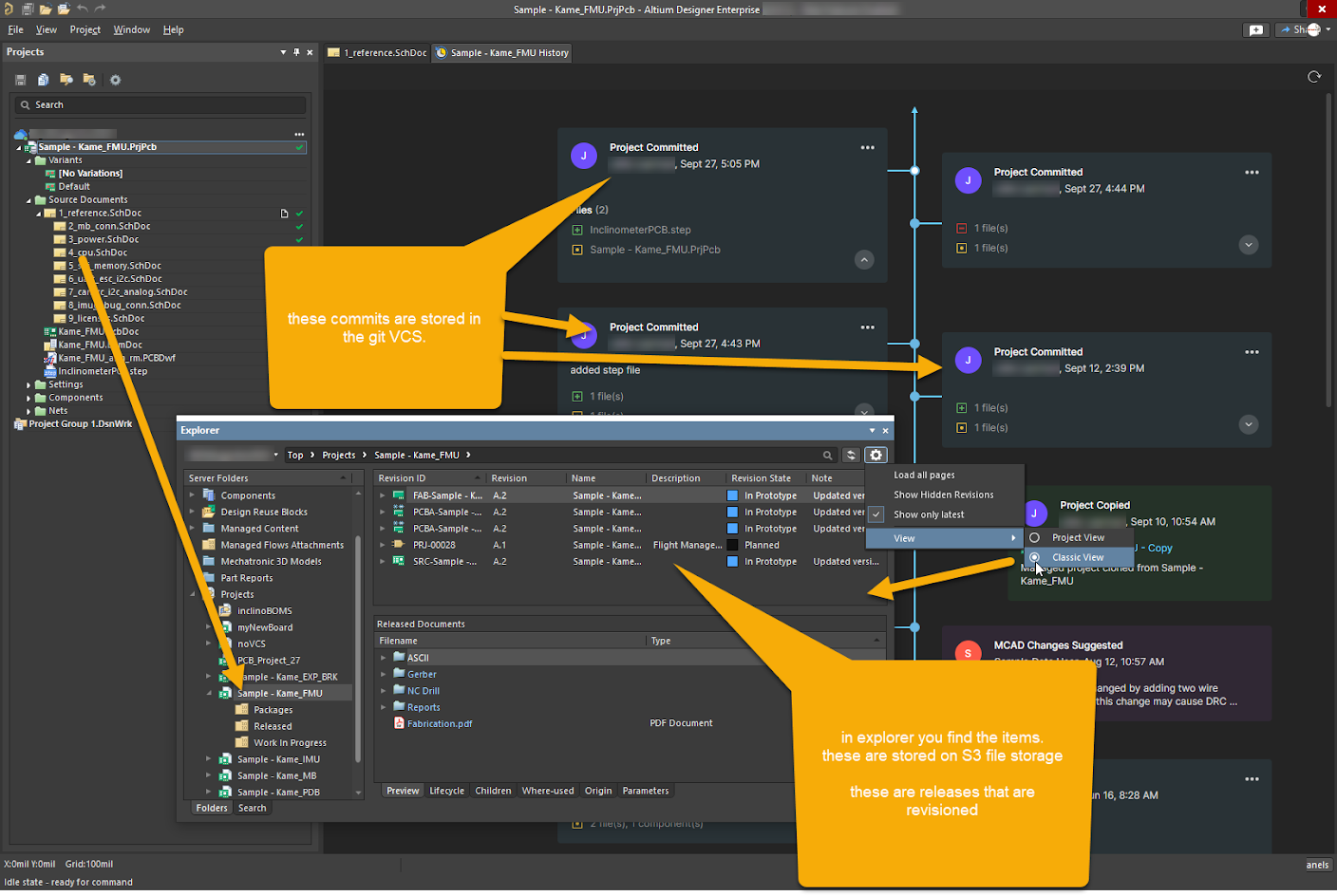
Workspace Database 将不同类型的存储数据关联起来。它包含元件和项目的参数化信息、用户信息和访问权限、参数、评论和任务、项目与 Git 存储库之间的关系、元件与模型及数据手册之间的链接、使用位置相关信息,以及工作区服务所需的其他关系。
Amazon S3 用于 Item Revision storage。数量相对较少的大型条目修订版也可能占据 S3 存储空间的很大一部分。一个条目可以有多个修订版,修订版数据与工作区存储相关联。因此,排查存储占用时应考虑相关修订版,而不能假定只有最新修订版才会占用该条目的存储空间。
Explorer 中存储的修订版示例包括:
-
- 原理图符号。
- 封装。
- 仿真模型。
- 数据手册。
- 元件模板。
- 项目发布数据。
- MCAD CoDesigner 使用的 3D 模型。
- 其他工作区条目修订版。
某些条目修订版对用户直接可见。其他修订版则是工作区内部使用的系统条目,通常不需要用户直接操作。
导致 S3 存储占用过高的常见因素包括:为配合 MCAD CoDesigner 使用而上传的机电一体化 3D 模型、项目发布时生成的文件、嵌入封装文件中的 3D 模型,以及大型数据手册或数据手册的多个修订版。
删除条目和永久删除条目是不同的操作。已删除的条目会移至 Trash,并可能继续占用工作区存储空间。要释放相关存储空间,必须从 Trash 中永久删除相应条目。永久删除操作无法通过常规的工作区回收站流程撤销。
选择合适的存储占用排查方法
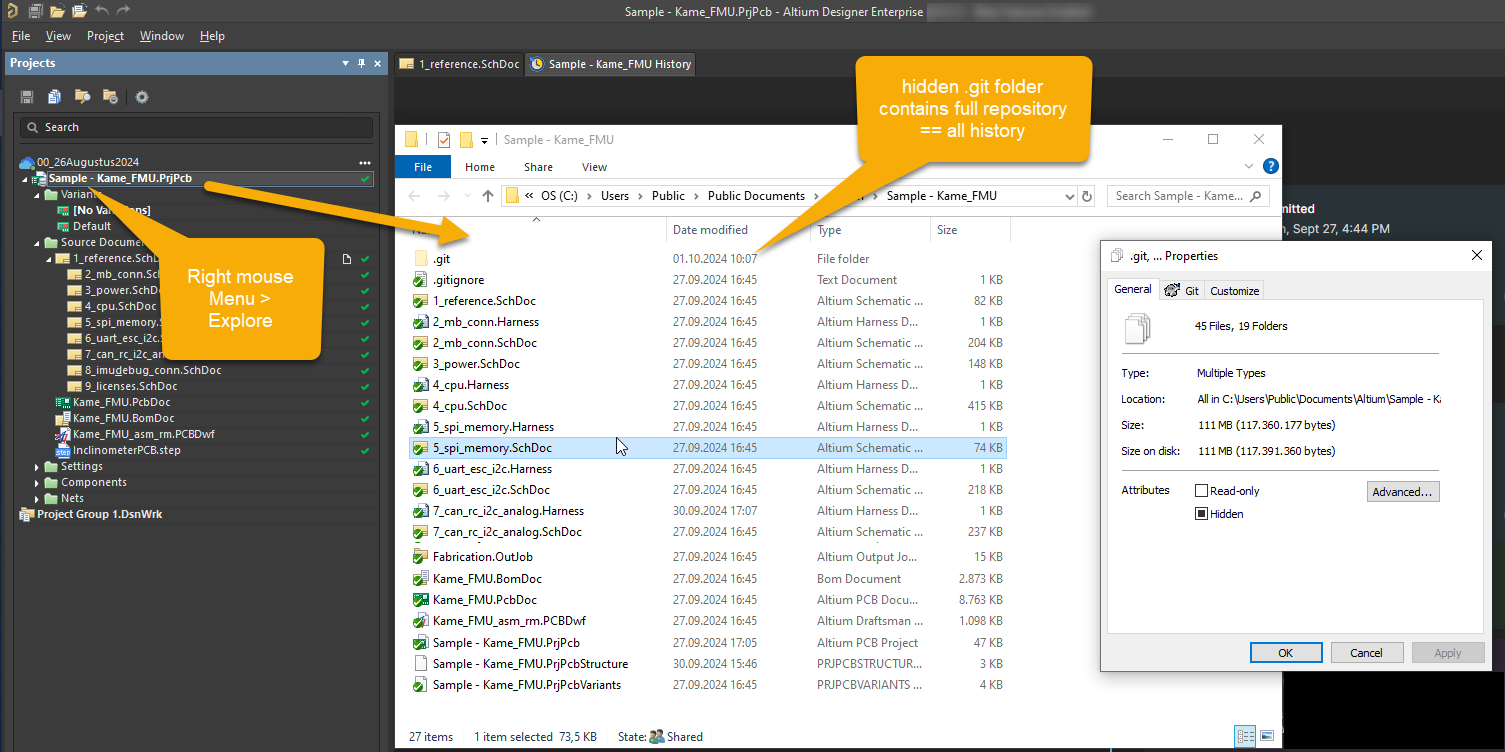
- Estimate Git project storage: 检查完整的本地项目文件夹,包括隐藏的
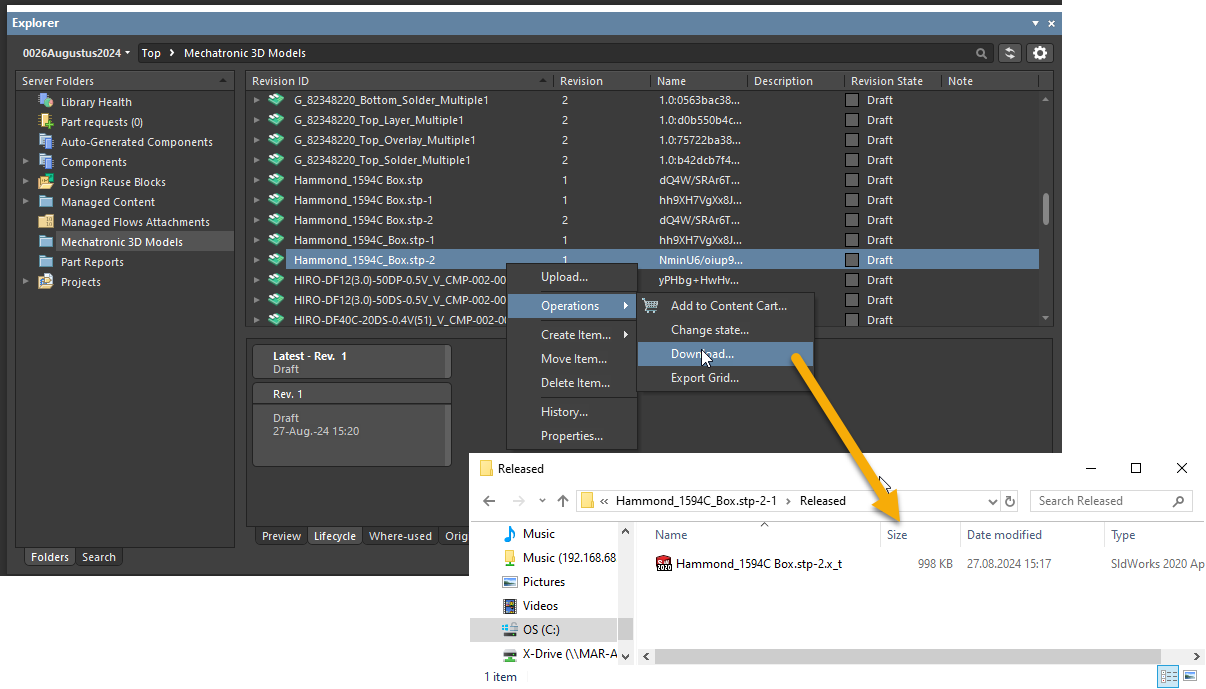
.git文件夹。存储库历史记录可能占据项目存储空间的很大一部分。 - Estimate item revision size: 从 Explorer 下载条目修订版并检查其下载后的大小。将其作为修订版内容大小的实用参考,而不要假定它与底层 S3 存储占用完全相等。
- Inspect relevant revisions: 如果条目有多个修订版,排查其存储使用量时应将这些修订版考虑在内。
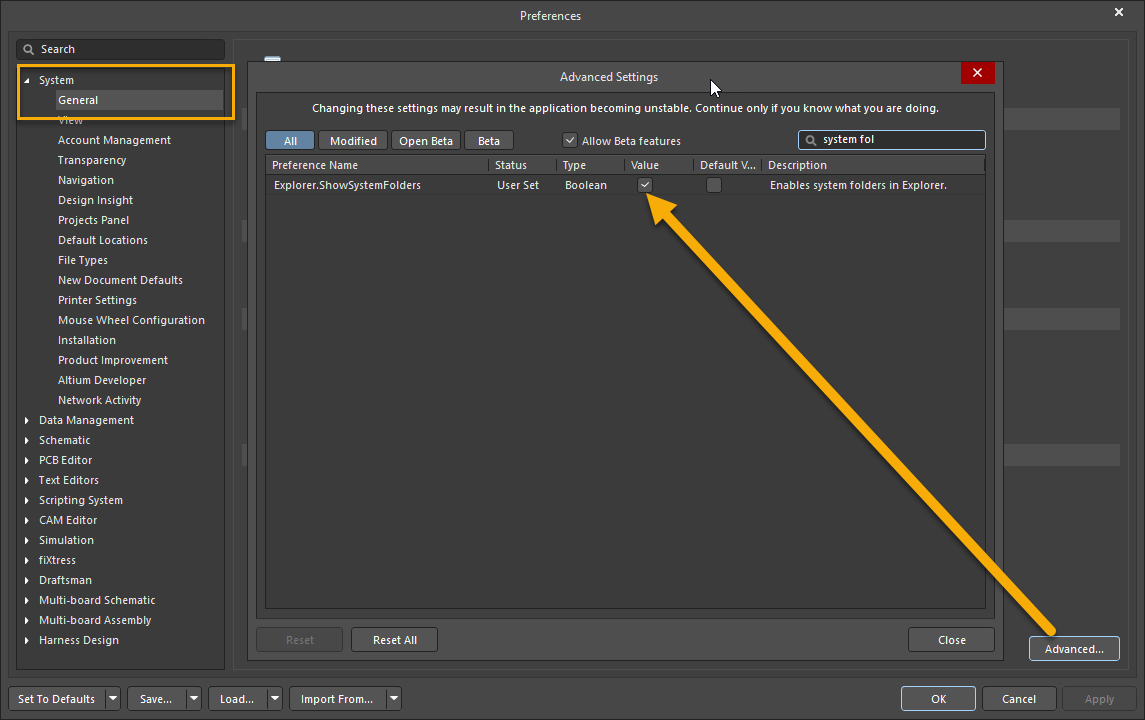
- Inspect hidden system content: 如果在常规 Explorer 视图中看不到可能较大的条目,请在 Altium Designer 中启用系统文件夹显示。
- Review common large content: 检查 3D 模型、项目发布数据、封装中嵌入的 3D 数据以及数据手册。
- Review Trash: 需要回收存储空间时,请永久删除不再需要的条目。删除前请核实内容,因为永久删除操作无法通过常规的回收站流程撤销。
- Consider batch cleanup: 如果存储占用涉及大量或多类过时的服务器数据,而非单个大型条目,请使用 Altium 365 Data Cleanup。查看可用的清理类别,并仅选择不再需要的内容。
检查并减少工作区存储占用
Estimate Git project storage:
- 在 Altium Designer 中打开项目。
- 在 Windows 文件资源管理器中找到项目的本地文件夹。
- 检查整个项目文件夹的大小,包括
.git文件夹。
.git 文件夹默认处于隐藏状态。它包含存储库数据和项目历史记录,因此可能占据项目 Git 存储总量的很大一部分。
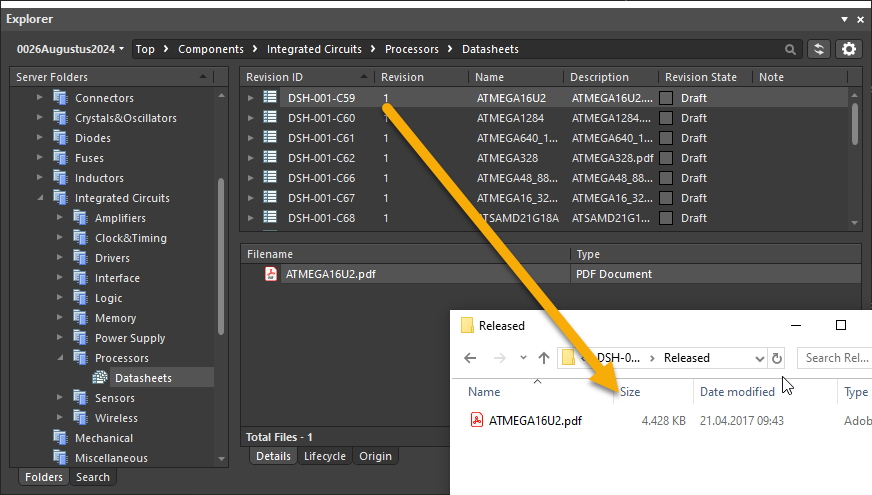
Estimate the size of an item revision:
- 在 Explorer 中找到条目修订版。
- 下载该条目修订版。
- 检查下载后的文件大小。
- 如果该条目有多个相关修订版,请在排查存储占用时一并检查这些修订版。
- 将下载后的大小作为修订版内容大小的参考,而不要假定它能准确反映该修订版在底层 S3 中占用的存储空间。
也可以通过 Altium 365 Workspace » Admin » Explorer 查看工作区内容。
Show system folders when investigating S3 usage:
- 在 Altium Designer 中,转到 Preferences » System » General。
- 单击 Advanced。
- 搜索
Explorer.ShowSystemFolders。 - 选中 Value 复选框。
- 使用 Explorer 检查通常处于隐藏状态的系统文件夹和条目。
Review and permanently remove deleted content:
- 打开 Trash,找出不再需要保留的已删除条目。
- 确认这些条目及其关联数据已不再需要。
- 从 Trash 中永久删除相应条目,以释放其关联的存储空间。
Use batch cleanup when appropriate:
- 确定存储占用是否涉及大量或多类过时的工作区数据,而非单个大型条目。
- 查看 Altium 365 Data Cleanup 提供的数据类别。
- 仅选择不再需要的数据。
- 执行清理前,核实受影响的内容。
补充说明
- Altium 365 存储托管于 AWS,并且每天备份。备份不计入工作区存储大小。
- 系统文件夹可能包含 Altium 365 内部使用的数据。删除内容前请仔细检查条目。
- 下载条目修订版是一种评估其内容大小的实用方法。不应将下载后的文件大小视为其底层 S3 存储占用的精确度量。
- 移至 Trash 的条目可能继续占用工作区存储空间。永久删除的条目无法通过常规的工作区回收站流程恢复。永久删除前,请确认不再需要这些数据。
 AI 翻译