
知识库:控制 Altium 365 设计视图下载中的 Gerber 文件生成
Updated: 九月 04, 2026
 A365
使用 Altium 365 的设计视图 » 下载 » Gerber 功能时,生成的 Gerber 文件包取决于项目中是否存在已配置的 Gerber 输出。如果未定义 Gerber 输出,Altium 365 将采用默认生成方式,可能仅包含部分层。如果存在已配置的 Gerber Files 或 Gerber X2 Files 输出,生成的文件包将遵循该输出中定义的层配置。项目中包含多个输出作业或多个 Gerber 输出时,也可能影响实际采用的配置。本文介绍 Gerber 文件的生成机制,以及如何确保每次生成的文件包都包含所需的制造层。
解决方案详情
下载的 Gerber 层与预期不符
用户从
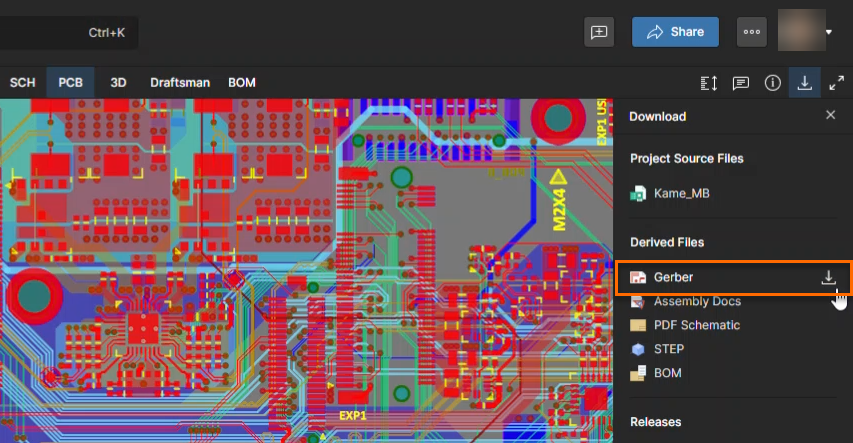
当下载的 Gerber 文件包仅包含铜层、板框层或丝印层,而未包含用户预期的其他制造层时,最容易发现此问题。
输出定义决定生成的内容
Altium 365 设计视图支持两种 Gerber 生成方式:
Default Gerber Generation - 如果项目中不存在已配置的 Gerber 输出,Altium 365 将使用默认生成方式生成 Gerber 数据。根据项目内容,生成的 Gerber 文件包可能仅包含部分层。例如,用户可能会发现,仅为铜层、板框层以及包含显式对象的丝印层生成了 Gerber 文件,而其他与制造相关的层可能未被包含。Configured Gerber Output - 如果项目中包含已配置的Gerber Files 或Gerber X2 Files 输出,Altium 365 将使用该配置生成可供下载的 Gerber 文件包。生成的输出遵循已配置的 Gerber 输出中定义的层,从而提供可预测、可控的制造数据。
对于包含多个输出作业或多个 Gerber 输出的项目,需要额外注意,因为 Altium 365 只会选择一个 Gerber 配置进行生成:
- 如果一个输出作业包含多个 Gerber 输出,则使用
Fabrication Outputs 下列出的第一个 Gerber 输出。 - 如果项目中包含多个带有 Gerber 输出的输出作业,则使用项目中的第一个输出作业(文档位置最低的输出作业)。
- 此行为与所选 Gerber 输出在输出作业中处于启用还是禁用状态无关。
因此,当存在多个候选输出时,生成 Gerber 文件包所用的配置可能与预期不同。
检查并控制输出选择
- 需要特定制造层时,请使用已配置的
Gerber Files 或Gerber X2 Files 输出。 - 确认目标 Gerber 输出已选中所有必需的层。
- 检查包含多个输出作业或多个 Gerber 输出的项目,确保 Gerber 下载过程选择的是预期配置。
- 向外部提供制造数据之前,请重新生成并检查下载的 Gerber 文件包。
- 进行制造交付时,建议使用
Project Release » Manufacturing Package ,而不是Design View » Downloads » Gerber 。
明确配置所需的 Gerber 层
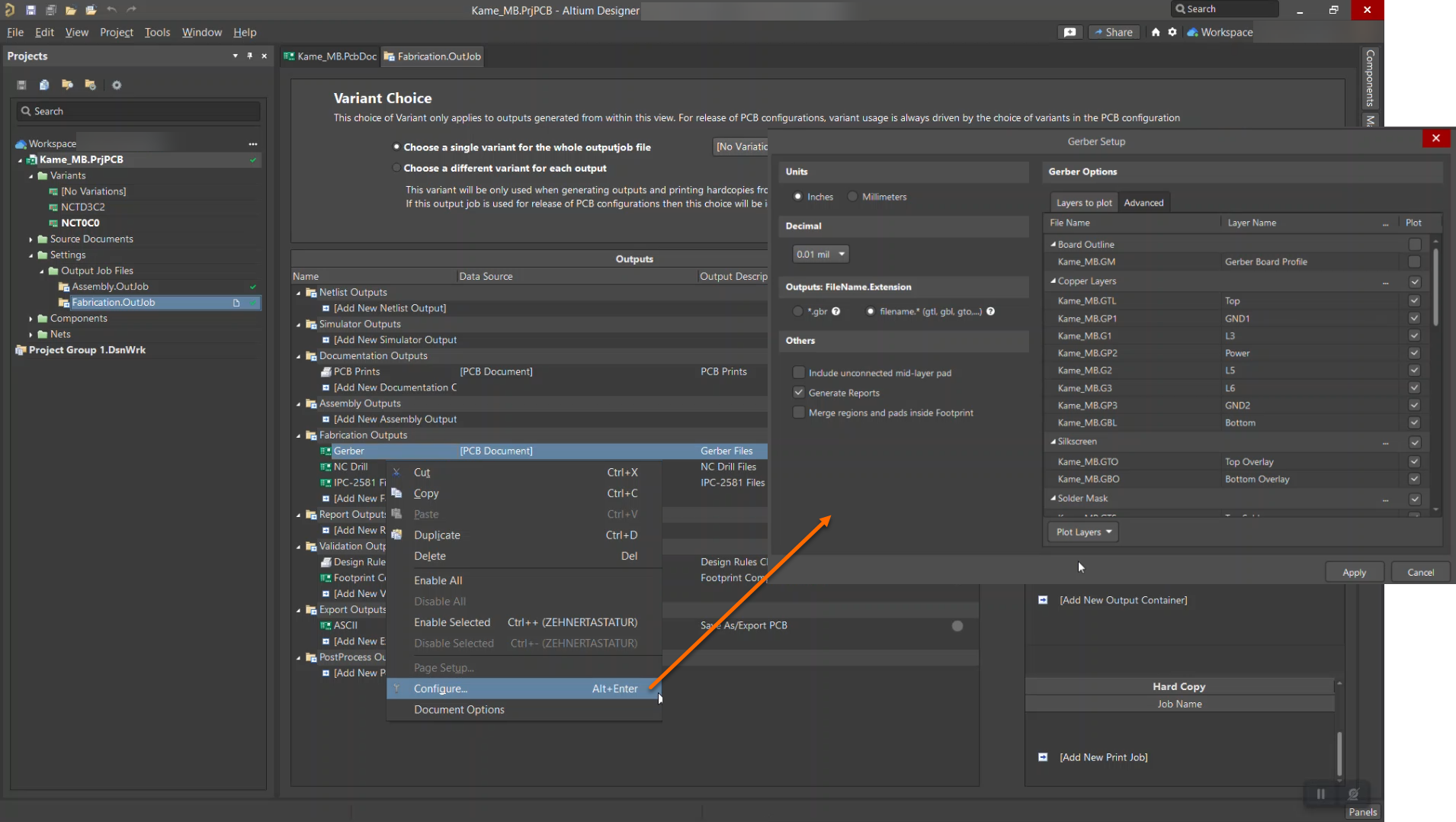
- 在 Altium Designer 中打开项目。
- 打开现有的
*.OutJob - 添加
Gerber Files 输出或Gerber X2 Files 输出。 - 右键单击该输出,然后选择
Configure 。 - 在
Gerber Setup 对话框中,启用所需的层,例如:- 顶层
- 底层
- 顶层丝印层
- 底层丝印层
- 顶层阻焊层
- 底层阻焊层
- 顶层锡膏层
- 底层锡膏层
- 选择
Apply 。 - 保存输出作业,并将更改提交到工作区。
- 等待工作区中的可视化视图更新。
- 重新下载 Gerber 文件包,并确认生成的输出符合已配置的层定义。
补充说明
- 输出作业文件提供了一种可控且可复用的制造输出定义方式。输出专属设置、层选择、命名规则和生成参数均存储在输出作业中,使不同项目的输出生成更具可预测性和可重复性。
- 通过
Project Release 生成的制造包可提供受版本控制的数据、固定的制造输出、可供审查的制造数据,并支持在后续生产批次中重复下载。发布流程还会将设计源文件的快照与生成的制造交付文件一同存储,从而降低直接从进行中(WIP)的项目数据生成输出所带来的歧义风险。
 AI 翻译