
知识库:保存到工作区时出现 Git 错误“无法写入分块头”
Updated: 十一月 26, 2025
 A365
用户在将项目提交到工作区时,可能会遇到错误“Git 错误:无法写入数据块头:与服务器的连接异常终止”,导致无法保存更改。此问题通常是由父目录中隐藏的 Git 仓库或 WinHTTP 代理配置错误引起的。要解决此问题,用户应检查文件夹结构中是否存在冲突的 Git 仓库,并重置任何已过时的代理设置。将项目重新检出到一个干净的目录中,也可作为临时解决方法。
解决方案详情
错误消息及影响
将项目提交到工作区时,可能会出现以下错误:
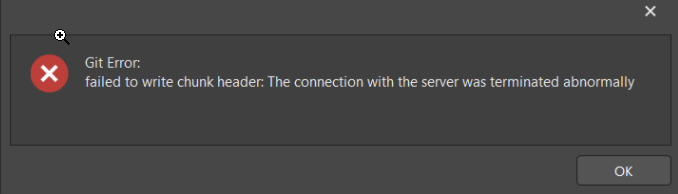
这会导致更改无法保存到工作区。
错误根本原因
此问题通常由以下原因之一引起:
- 实际项目目录之外的某个父目录中存在顶层 .git 文件夹。
- 过时或隐藏的 WinHTTP 代理配置干扰了 Git 操作。
可用的解决方案
- 重置 WinHTTP
- 父目录中的 Git 文件夹
- 重新检出
重置 WinHTTP
系统 WinHTTP 设置中隐藏或过时的代理配置可能会触发此错误。要检查并重置代理,请执行以下操作:
- 以管理员身份打开命令提示符。
- 输入 netsh,然后按 Enter 键。
- 在
netsh> - 如果列出了代理,请输入 netsh winhttp reset proxy 将其清除。
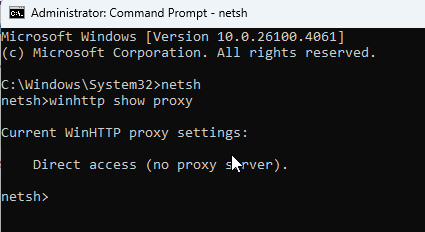
父目录中的 Git 文件夹
检查项目目录之外是否存在任何 .gitC:\Documents\Altium\Project_A
.gitProject_ADocumentsAltiumC:\.git
重新检出
如果问题仍然存在,请重新检出项目:
- 转到文件 » 打开项目。
- 选择工作区。
- 选择项目,然后点击打开按钮旁边的下拉菜单。
- 选择自定义检出路径,然后选择创建第二个副本。
- 将已修改的文件从原始目录复制到新检出文件夹,替换现有文件。
- 在 Altium Designer 中从新文件夹打开项目。
- 逐个提交并推送文件。
有关更多详情,请参阅在 Altium Designer 中打开项目。
启用自动重新加载
确保已为修改过的文件启用自动重新加载:
- 转到首选项 » 系统 » 常规。
- 启用重新加载在 Altium Designer 外部修改的文档。
寻求 IT 团队帮助
如果上述步骤均无法解决问题,请联系您的 IT 团队,排查可能存在的代理或杀毒软件干扰。
 AI 翻译