
KB:Altium Designer 中缺少需求面板
Updated: 五月 08, 2026
 A365
如果未在系统和工作区两个层面完全启用需求功能,Altium Designer 的“Panels”(面板)菜单中可能不会显示“Requirements”(需求)面板。这通常是由于 EDMS.Requirements 高级设置被禁用,或工作区中尚未激活 Altium 365 需求门户。由于需求功能目前处于公开测试阶段,因此必须同时满足这两个前提条件,面板才会显示。
正确配置后,即使当前活动项目未关联到需求项目,该面板也会显示;此时,面板会显示一条提示信息,说明该项目不支持需求。关联项目和放置需求只会影响面板中的内容,不会影响面板是否显示。
解决方案详情
界面中缺少需求面板
在 Altium Designer 中,
系统或工作区的先决条件未启用
- 必须在高级设置中启用
EDMS.Requirements 选项。 - 必须在工作区中激活
Altium 365 Requirements Portal ,并确保其可访问。
如果任一先决条件未满足,该面板就会隐藏。将 Altium 项目关联到需求项目以及放置需求属于后续步骤,仅在需要向面板填充数据时才需要执行。
在各个层级启用需求功能
- 在 Altium Designer 中启用
EDMS.Requirements 高级设置。 - 确认 Altium 365 需求门户已在工作区中激活且可访问。
启用并确认面板可见性的步骤
- 在 Altium Designer 中,打开
Tools » Preferences » System » General » Advanced Settings 。 - 搜索
Requirements 并启用EDMS.Requirements 。
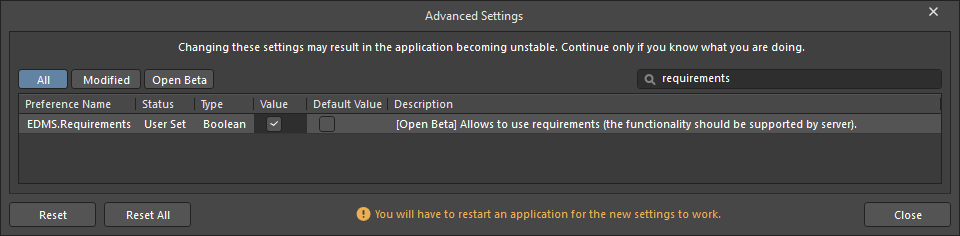
- 关闭“高级设置”和“首选项”对话框,然后重启 Altium Designer。
- 在 Altium 365 网页界面中,确认需求门户已激活且可访问。
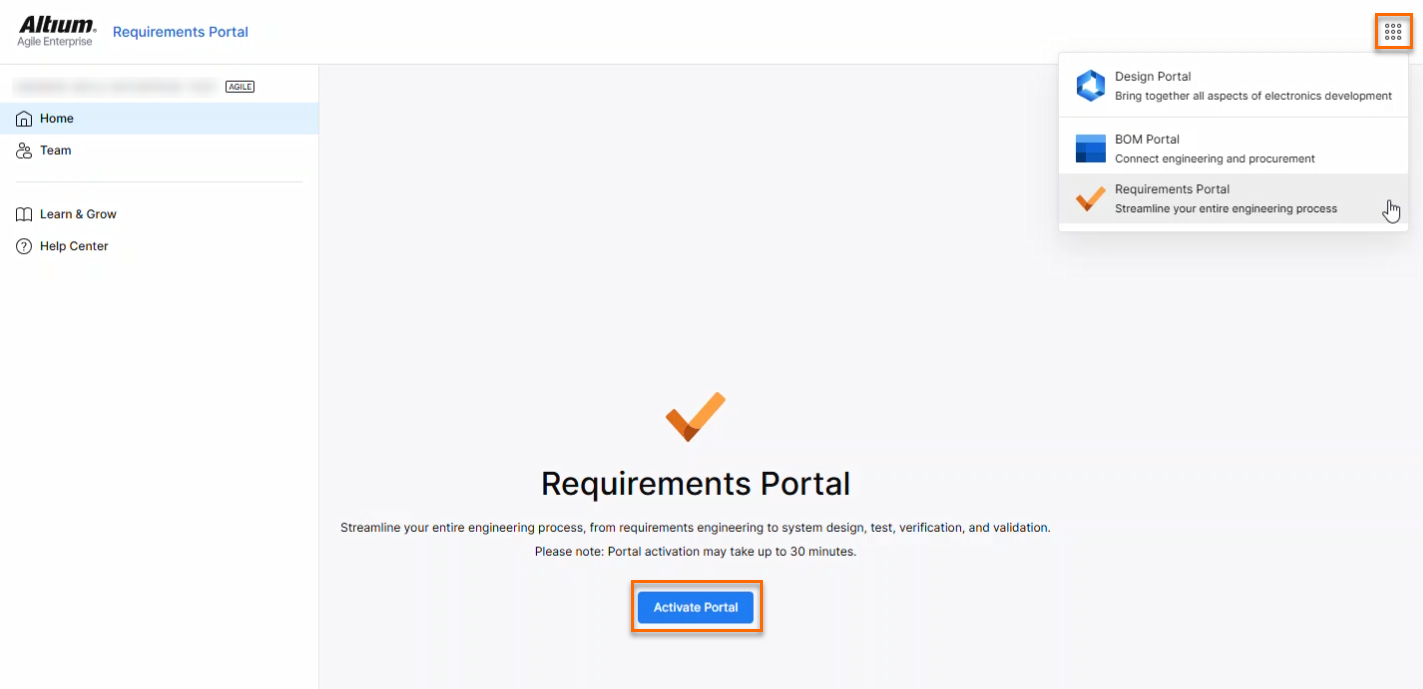
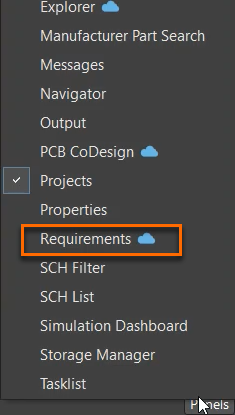
- 返回 Altium Designer 并打开
Panels » Requirements 。
补充说明
- 从 Altium Designer 24.10 开始,
EDMS.Requirements 高级设置作为公开测试版功能提供。 - 建议使用最新版本,以获得完整功能和最佳稳定性。
- 即使项目未关联,
Requirements 面板也应可见。 - 在这种情况下,面板会显示消息:“此项目不支持需求。”
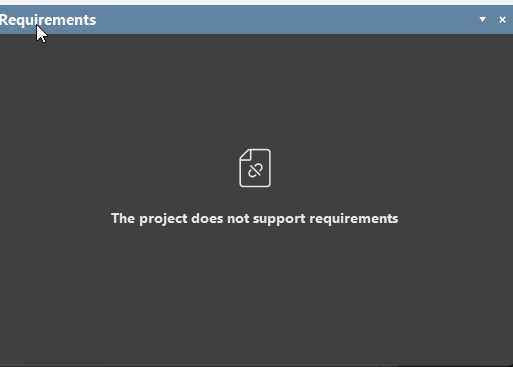
显示面板并不需要将 Altium 项目关联到需求门户项目;只有向面板填充数据时才需要进行关联。
要使用完整功能,还需检查以下事项:
- 将 Altium 项目关联到需求项目
- 在原理图文档中放置需求
- 更改后刷新项目。
 AI 翻译