
知识库:解决命名规则限制导致的 HRID 生成错误
Updated: 七月 10, 2025
 A365
本文介绍在 Altium Designer 中将元件发布到 Altium 365 或 Altium On-Prem Enterprise Server,或通过 Library Importer 导入元件时出现的 HRID 生成错误。文中解释了“无法从服务器获取新的 HRID。”和“无法生成所需数量的 HRID,已达到命名方案上限。”等错误的原因,这些错误通常是由于条目命名方案限制过严或可用编号已耗尽所致。本文还提供了分步解决方案,指导您调整元件文件夹、模型文件夹(符号和封装)以及 Library Importer 中的命名方案,以解决这些问题。
解决方案详情
将元件发布到 Altium 365 工作区或 Altium 本地部署企业服务器,或通过库导入器导入元件时,用户可能会遇到以下错误:
- “无法从服务器获取新的 HRID。”
- “无法生成所请求数量的 HRID,已达到命名方案的上限。”
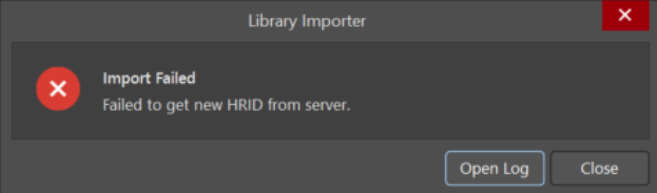
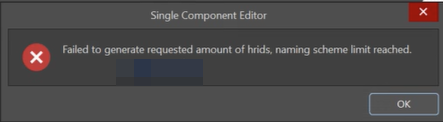
这些错误通常与 HRID 生成过程有关,该过程由工作区或服务器中配置的条目命名方案控制。
HRID 由元件文件夹或元件模板中设置的条目命名方案定义。系统根据此方案为每个新元件生成唯一 ID。用花括号括起的可变部分(例如 `CMP-001-{0000}`)决定了可生成的 ID 数量上限。如果 HRID 生成失败,可能是因为已达到此上限。
Solution Steps
- 转到工作区或服务器中元件的条目命名方案设置。
- 示例:`CMP-{000}`
- 检查数字范围或前缀组合是否已用尽。
- 增加位数(例如,从 `CMP-{000}` 改为 `CMP-{00000}`)
- 添加更多前缀或使用字母数字组合,以扩展各文件夹的命名范围(例如 CMP-001-{000}、CMP-002-{000} 等)
1. 打开“面板”»“资源管理器”
2. 选择一个元件文件夹
3. 右键单击该文件夹 »“属性”
4. 调整条目命名方案
5. 重试发布元件
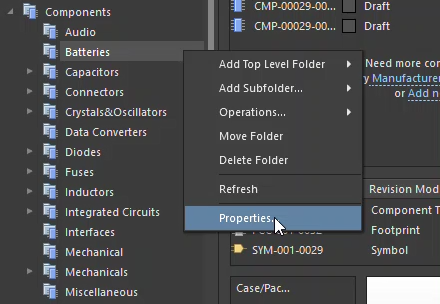
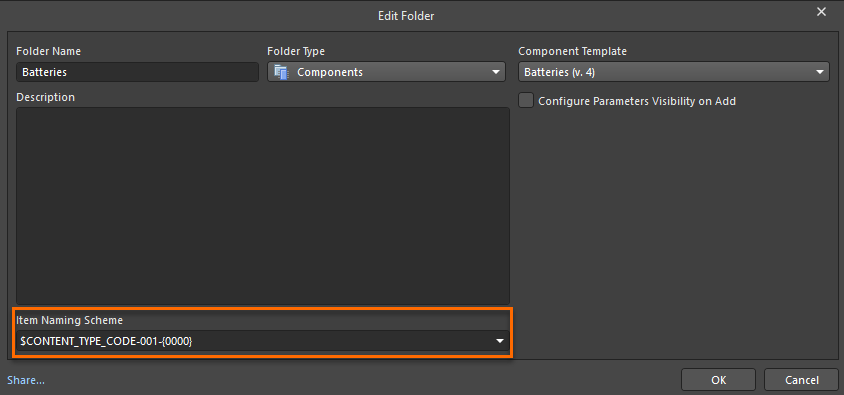
1. 打开“面板”»“资源管理器”
2. 转到 Models 文件夹
3. 右键单击 Symbol 文件夹 »“属性”
4. 调整条目命名方案
5. 对 Footprint 文件夹重复上述操作
6. 重试发布元件
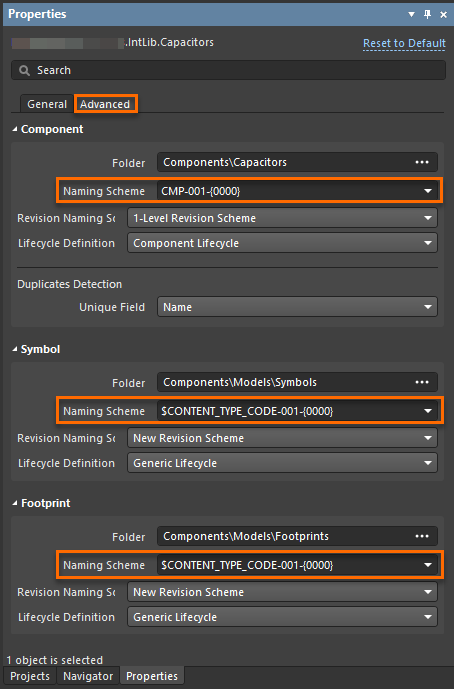
1. 打开库导入器的“属性”面板
2. 单击“高级设置”
3. 检查并调整元件和模型的条目命名方案
4. 重试导入库
 AI 翻译