
知识库:Altium Designer 中未显示 Ansys CoDesigner 面板
Updated: 二月 27, 2026
 Altium Designer
即使已安装扩展,Ansys CoDesigner 面板仍可能不会出现在 Altium Designer 中,原因可能包括安装不完整、未登录 AltiumLive、未分配 CoDesigner 附加许可证,或离线扩展包不兼容。要解决此问题,请确认用户已登录 AltiumLive,检查 Ansys CoDesigner 扩展是否已正确安装,并确保已分配 CoDesigner 附加许可证(包括在 Enterprise Server 环境中)。如果使用离线安装包导致版本不匹配,请通过全局安装服务重新安装该扩展。完成上述修正并重启 Altium Designer 后,通常即可在 PCB 编辑器中使用 Ansys CoDesigner 面板。
解决方案详情
已通过“扩展和更新”安装 Ansys CoDesigner 扩展,但 PCB 编辑器中未显示 Ansys CoDesigner 面板。
面板缺失的原因
此问题通常由以下原因导致:安装不完整、用户未登录 AltiumLive 账户、未分配 CoDesigner 附加许可证,或离线扩展包导致版本不匹配。
解决方案概述
- 验证 Ansys CoDesigner 扩展是否已安装。
- 确认用户已登录 AltiumLive。
- 检查是否已分配 CoDesigner 附加许可证。
- 对于 Enterprise Server 环境,请确保已将许可证添加到服务器许可证池并分配给用户。
- 通过全局安装服务重新安装扩展,以解决版本冲突。
分步说明
-
- 打开 Altium Designer,并确认您已登录 AltiumLive 账户。
- 从用户个人资料菜单中打开
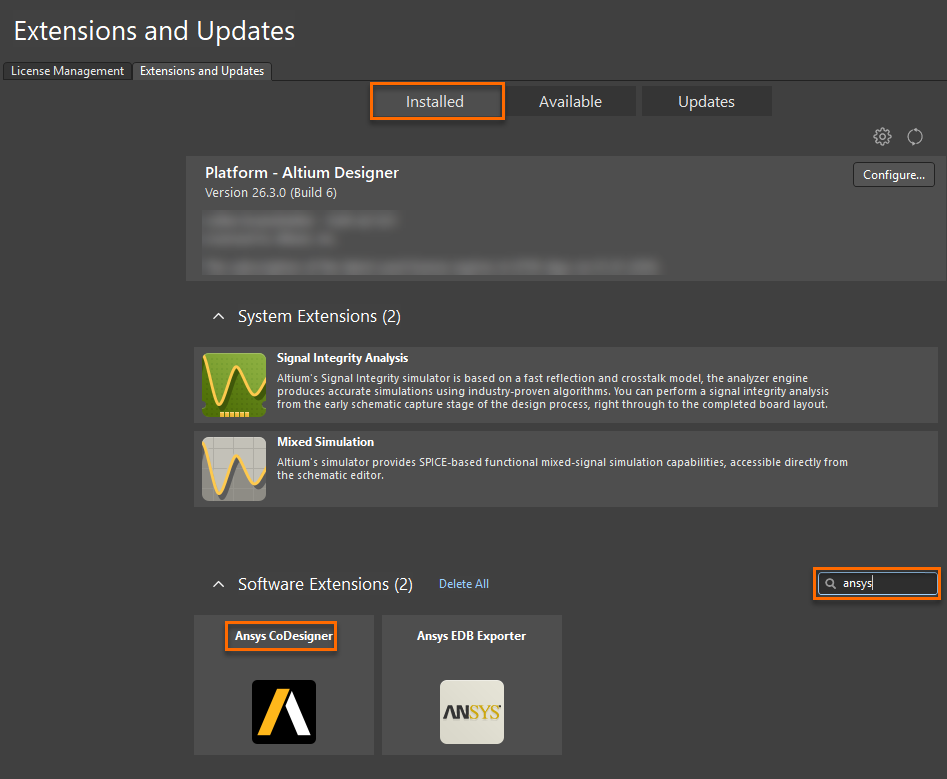
Extensions & Updates 。 - 在
Installed 选项卡中,确认 Ansys CoDesigner 是否存在。 - 如果未列出,请从
Available 选项卡安装。 - 重启 Altium Designer。
-
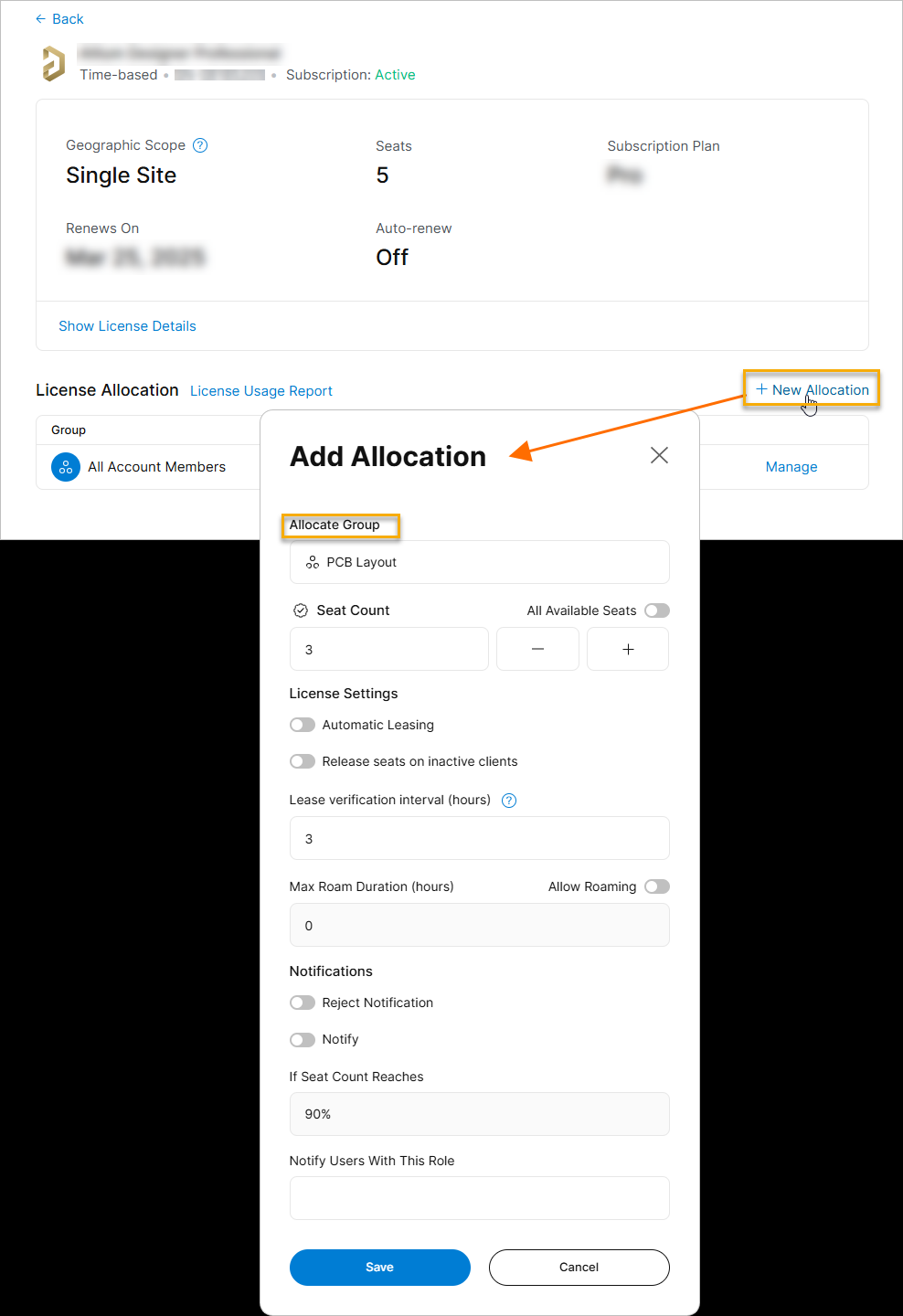
- 打开许可证管理仪表板,并确认 Ansys CoDesigner 附加许可证可用:“
Altium 365 CoSimulate Addon (Ansys) ”。 - 确保许可证已分配给 Altium Designer 中使用的同一个 AltiumLive 账户。
- 如果缺少许可证,请联系您的 Altium 客户经理。
- 打开许可证管理仪表板,并确认 Ansys CoDesigner 附加许可证可用:“
AltiumLive 仪表板许可证分配示例截图(供参考):
3. For Enterprise Server Users
-
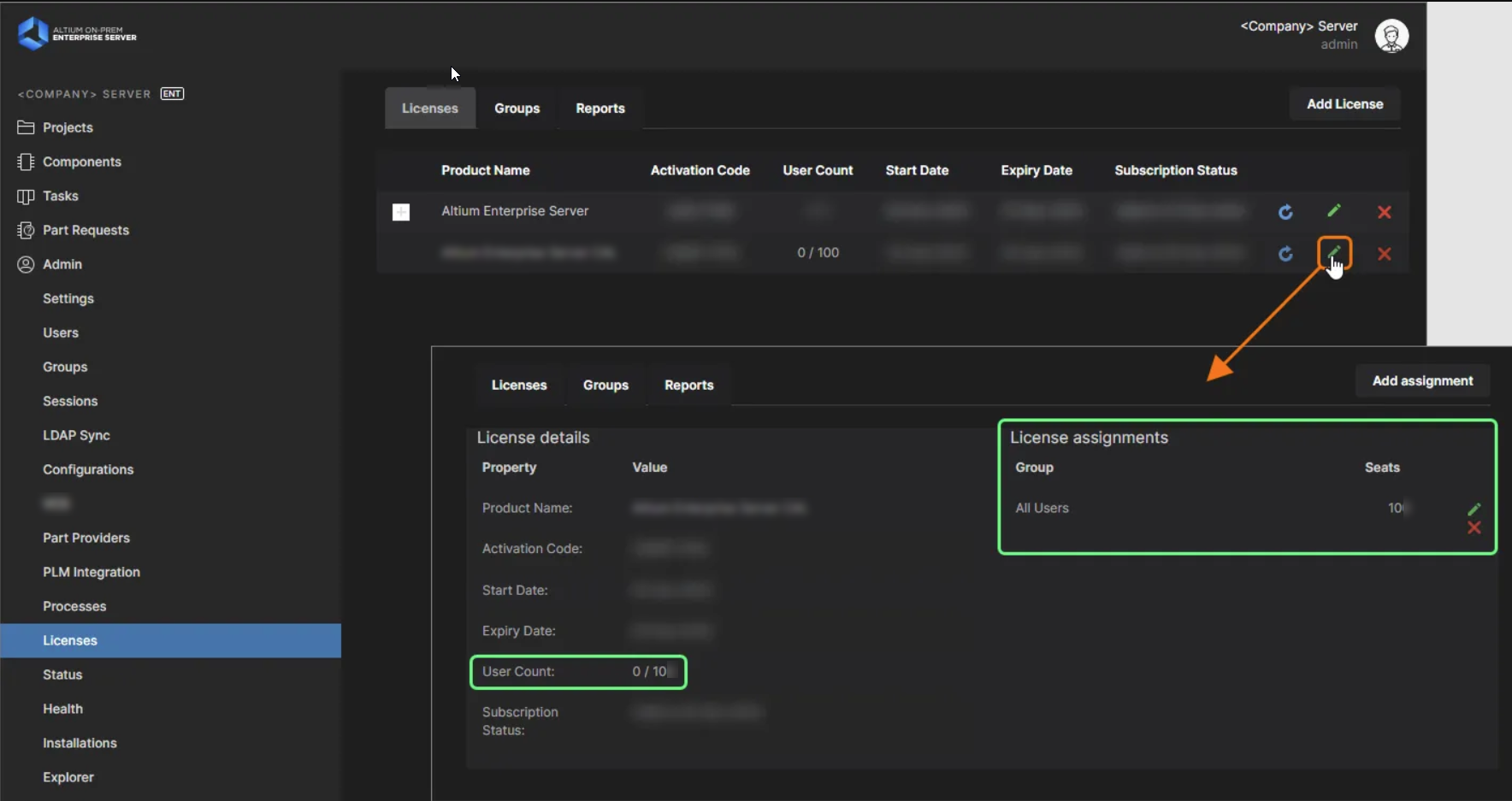
- 将 CoDesigner 附加许可证添加到服务器许可证池。
- 将许可证分配给所需的用户或用户组。
- 确保客户端计算机已连接到正确的许可证服务器。
本地部署服务器许可证分配示例截图(供参考):
-
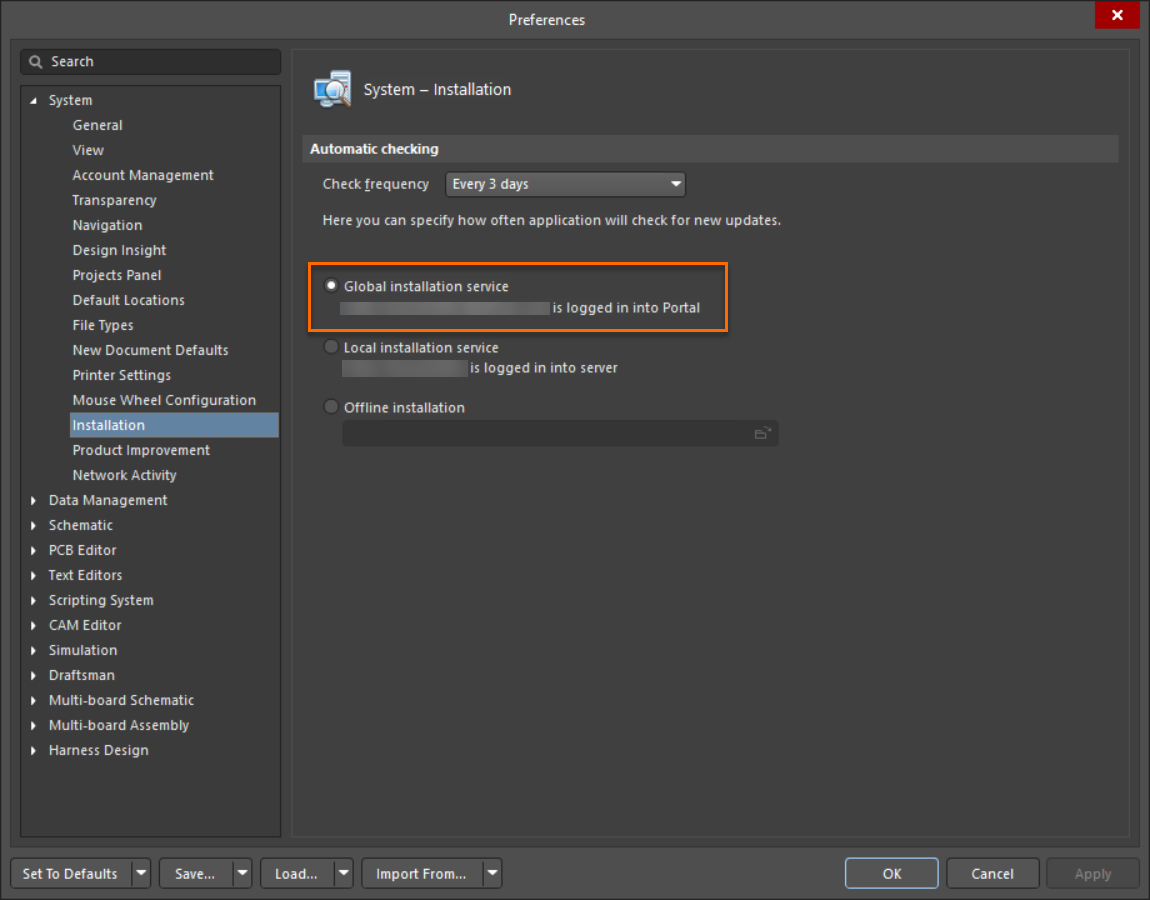
- 转到
Tools » Preferences » System » Installation 。 - 将安装源设置为
Global Installation Service 。 - 打开
Extensions & Updates ,卸载 CoDesigner 扩展,然后重新安装。 - 重启 Altium Designer。
- 打开 PCB 编辑器,并在
Panels 菜单中检查是否有 Ansys CoDesigner 面板。
- 转到
补充说明
- 必须处于已登录 AltiumLive 的状态,面板才会显示。
- 使用全局安装服务可确保扩展版本与已安装的 Altium Designer 构建版本相匹配。
- 对许可证或扩展进行任何更改后,都必须重启 Altium Designer。
 AI 翻译