
知识库:打印嵌入式拼板时隐藏板框
Updated: 十一月 13, 2026
 Altium Designer
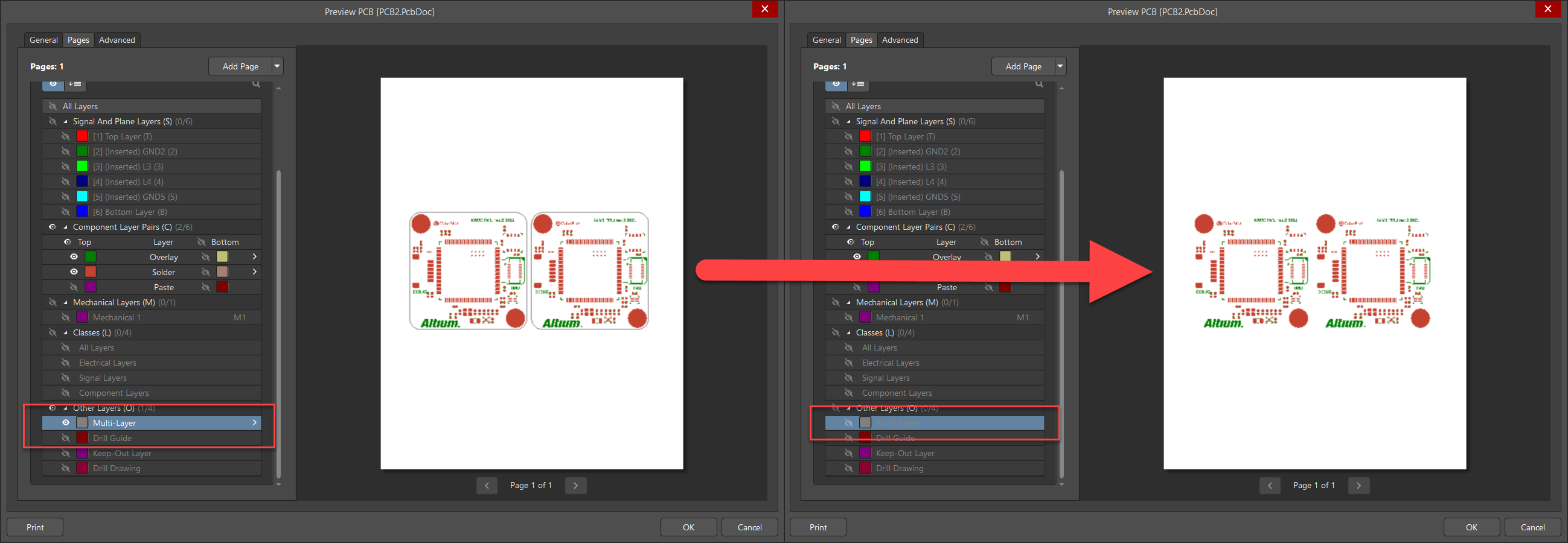
打印嵌入式拼板时,输出中可能会出现不需要的板框。打印时,板框会被放置在 Multi-Layer(多层)层上。要从打印输出中移除板框,请在打印输出设置中禁用 Multi-Layer 层。请注意,这也会隐藏该层上的所有其他对象。
解决方案详情
打印输出中出现板框
打印嵌入式板阵列时,打印输出中会包含板框,即使只想显示特定的设计信息,板框也可能出现。
板框被分配到 Multi-Layer 层
在打印过程中,嵌入式板阵列的板框会被添加到 Multi-Layer 层。因此,只要在打印设置中启用了 Multi-Layer 层,板框就会显示。
禁用 Multi-Layer 层的打印可见性
- 在打印输出设置中关闭 Multi-Layer 层,即可从打印输出中移除板框。
- 请注意,禁用 Multi-Layer 也会隐藏该层上的所有其他对象。
在打印设置中更改层可见性
- 打开嵌入式板阵列的打印设置。
- 找到层可见性或输出设置。
- 禁用 Multi-Layer 层。
- 检查打印预览,确认板框已不再显示。
- 打印嵌入式板阵列。
补充说明
禁用 Multi-Layer 层会从打印输出中移除板框以及所有其他 Multi-Layer 对象。
 AI 翻译