
知识库:在 BOM 模板中合并两个不同的列
Updated: 二月 27, 2026
 Altium Designer
本文介绍如何在物料清单(BOM)模板中,将两个不同元件参数列的值合并到一个显示列中。由于 Excel 映射单元格中的每个单元格仅允许包含一个参数或一个固定字符串,直接尝试合并参数会触发 #Column Name 错误。要解决这一限制,必须先将各个参数分别导出到各自的映射列,然后在 BOM 模板的打印区域中添加一个未映射的输出列。之后,即可使用 Excel 文本连接公式合并这些值,生成满足文档需求的合并输出列,同时保持 BOM 映射的完整性。
解决方案详情
用户可能需要将不同元件参数(如 Comment 和 Voltage)的值合并到同一个 BOM 列中,以提高可读性或满足格式要求。Excel BOM 模板不允许在一个映射单元格中放置多个参数,因此无法直接合并参数。
Why Excel Does Not Allow Combining Two Parameters in One Cell
Excel BOM 映射单元格仅支持一个映射参数或一个固定字符串。BOM 映射引擎强制要求每个单元格只能映射一个参数。尝试插入多个参数,或将参数与文本混合使用,都会触发 #Column Name 错误,因为引擎无法解析映射单元格中组合式或基于公式的参数赋值。
How to Handle Parameter Combination in a BOM Template
要在不违反 Excel 映射规则的情况下生成一个合并输出列,请执行以下操作:
-
- 将每个参数分别导出到各自的专用列中。
- 在打印区域内插入一个未映射的新输出列。
- 使用 Excel 文本连接公式,将这些值合并到新的显示列中。
- 根据需要,在最终 BOM 视图中隐藏原始参数列。
Steps to Create a Combined Parameter Output Column
1. 将每个所需参数导出到专用列中。
-
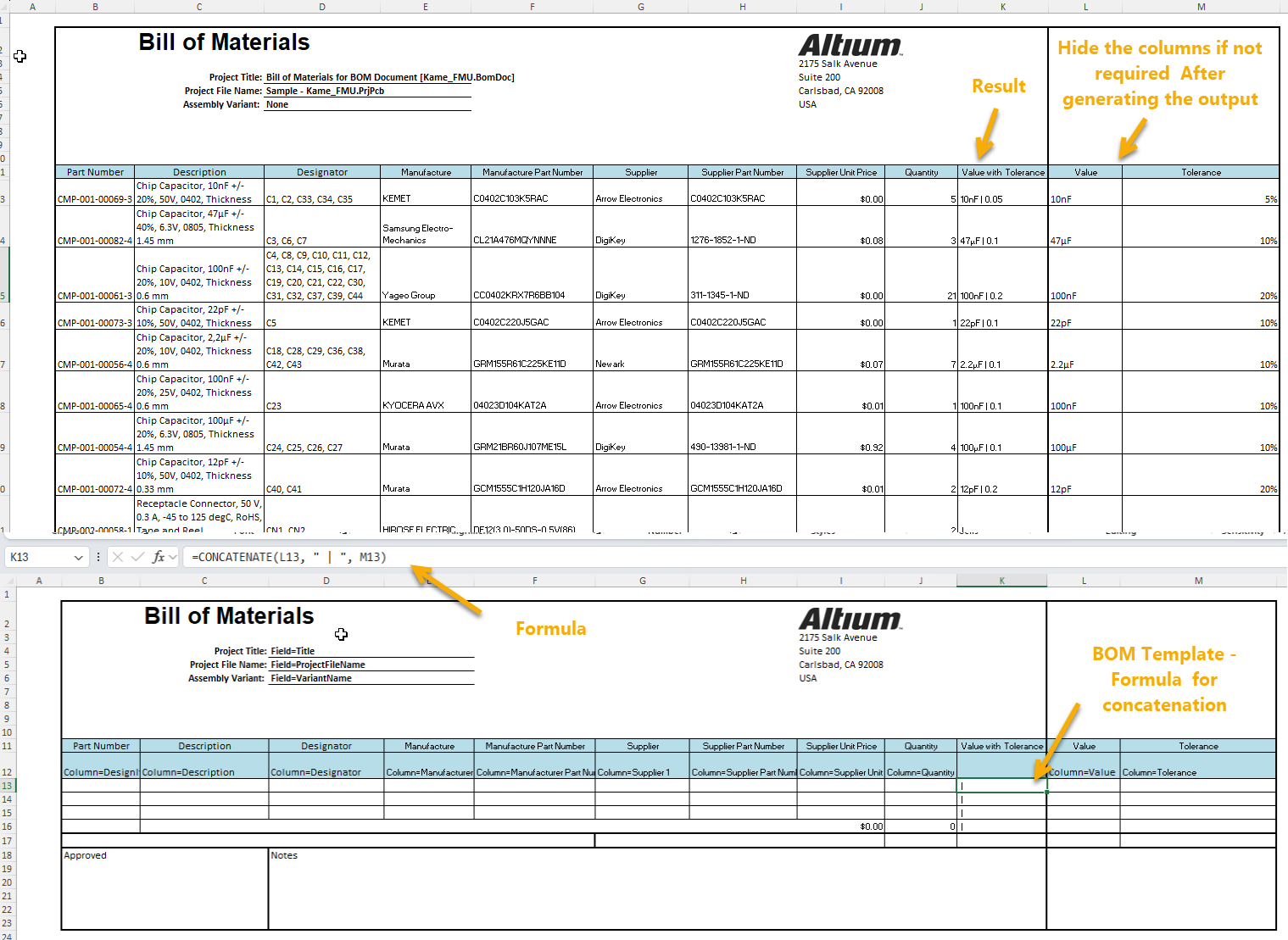
- 将各个参数(例如 Comment、Voltage)分别映射到不同的列,如 H 列和 I 列。
- 确保映射单元格仅包含参数名称,不包含公式或其他文本
2. 在打印区域内插入一个新的输出列。
-
- 添加一个新列(例如 B 列),用于显示合并结果。
- 为列标题设置适当的名称(例如, 合并的注释与电压)。
- 确认新列位于打印区域内。
3. 应用文本连接公式。
-
- 在第一个输出行中输入:
=CONCATENATE(H2, " | ", I2) - 检查单元格引用是否与参数列的位置一致。
- 在第一个输出行中输入:
4. 验证合并输出。
-
- 确认该列显示预期的合并值。
- 示例: 50uF | 25V
- 确保未出现 #VALUE! 或数据缺失错误。
5. 导出 BOM。
-
- 执行 BOM 导出,并确认合并列显示正常。
- 确保原始参数列仍保持映射状态且不受影响。
6. 根据需要隐藏原始参数列。
-
- 隐藏 H 列和 I 列,以简化输出显示,同时不影响公式。
- 确保布局仍正确对齐。
- 生成数值时,不会填充模板中的隐藏列
Additional Notes
- 只有未映射的列可以包含公式;已映射的参数单元格不能包含文本连接表达式。
- 合并列必须位于打印区域内,才能显示在导出的 BOM 中。
- 隐藏列不会影响映射,但删除或修改参数列会破坏公式引用。
- 重新排列或更新参数位置时,请相应地更新公式。
 AI 翻译