
知识库:Constraint Manager 内容不可见
Updated: 十一月 04, 2026
 Altium Designer
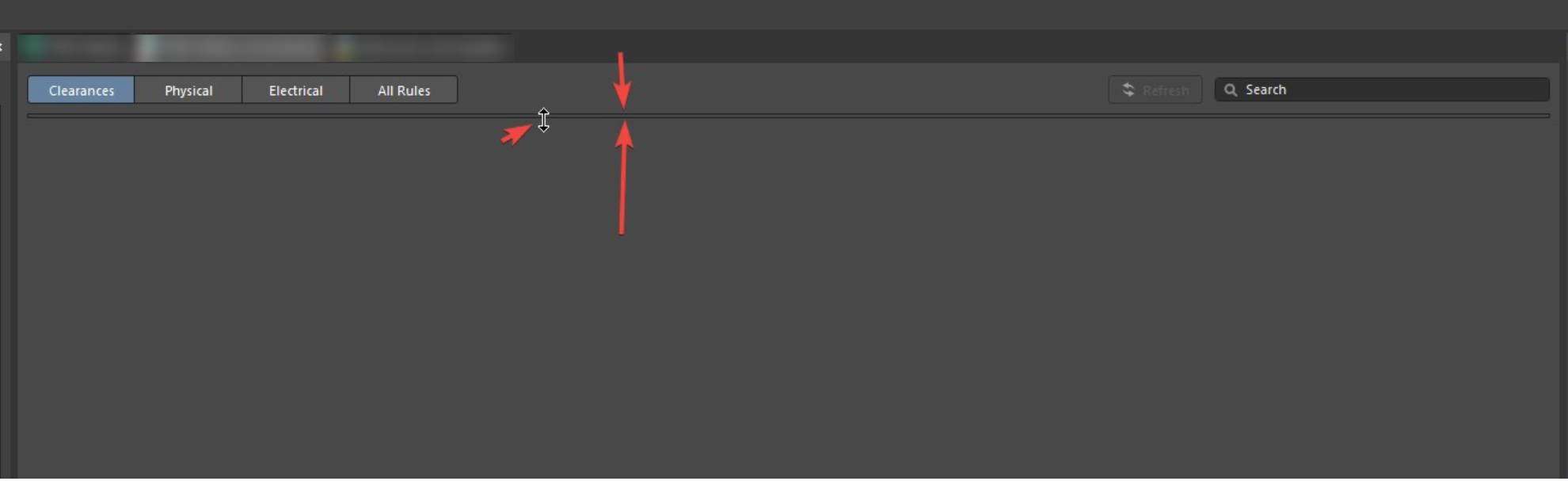
在 Altium Designer 25.6 及更早版本中,当上方面板被折叠或尺寸调整得过小时,约束管理器的选项卡内容可能会显示为空白。向下拖动选项卡标题下方的分隔线,即可恢复面板并访问约束。从 Altium Designer 25.7 开始,面板设有最小尺寸限制,可防止上方面板被完全折叠。
解决方案详情
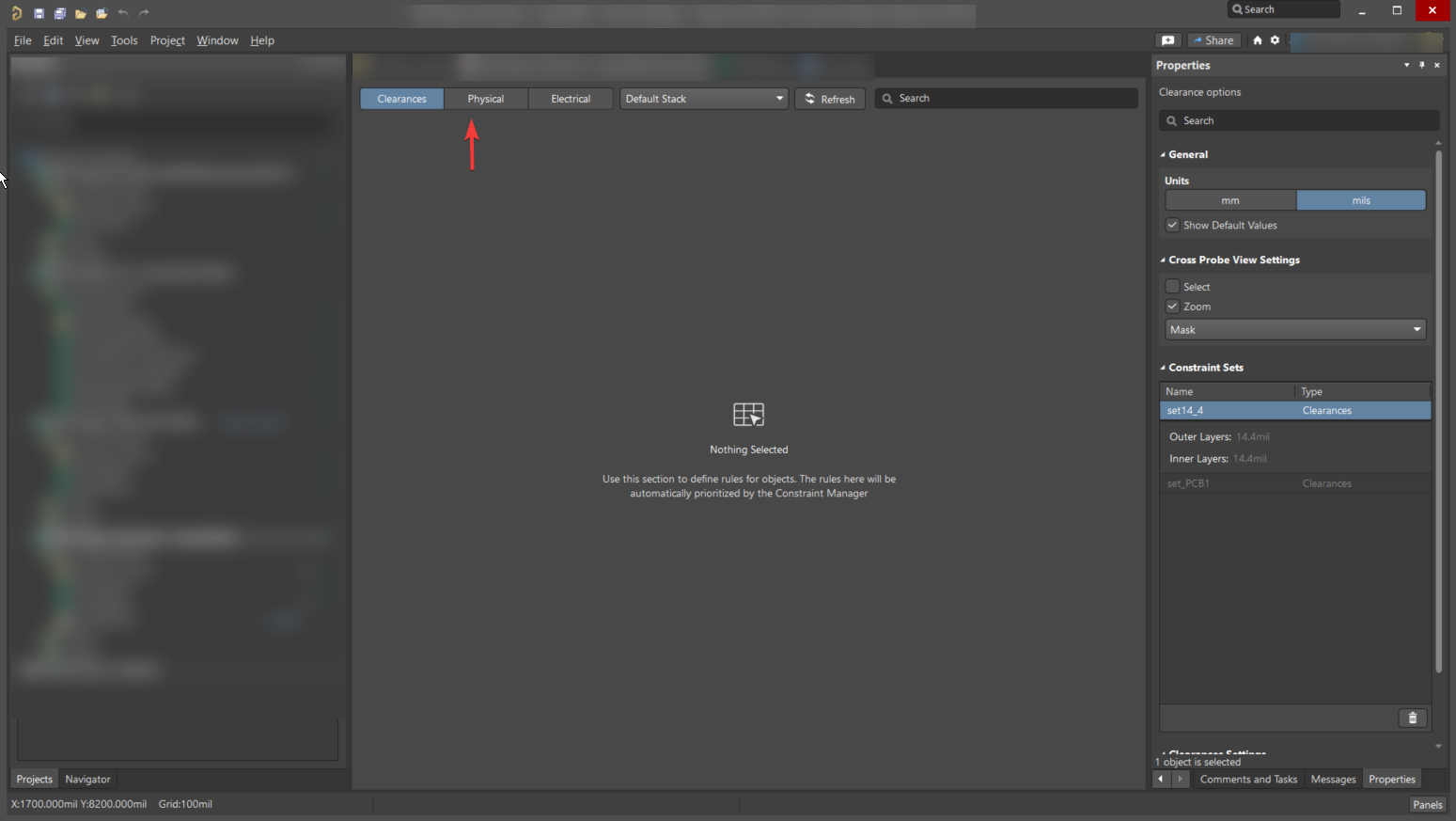
约束管理器选项卡显示为空白
Constraint Manager 中各个选项卡的内容可能无法显示,导致用户无法查看或编辑约束信息。
窗格折叠导致内容不可见
在 Altium Designer 25.6 及更早版本中,Constraint Manager 窗口的上部窗格可以被调整到很小的高度或折叠。当此窗格的可用空间不足时,即使 Constraint Manager 运行正常,选项卡内容也会不可见。
恢复上部窗格的大小
调整 Constraint Manager 窗口内的分隔线,增加上部窗格的高度。如果您使用的是 Altium Designer 25.7 或更高版本,则应该不会出现此问题,因为这些版本已设置了最小窗格尺寸。
调整约束管理器分隔线的位置
- 打开 Constraint Manager。
- 找到选项卡标题正下方的分隔线。
- 将鼠标指针移到分隔线上,直到出现调整大小的光标。
- 单击并向下拖动分隔线,以增加上部窗格的高度。
- 继续调整大小,直到所选选项卡的内容可见。
- 确认现在可以正常查看和编辑约束。
补充说明
- 此现象属于显示或布局问题,而非数据损坏问题。
- 如果难以找到分隔线,请在选项卡区域下方缓慢移动鼠标指针,直到出现调整大小的光标。
- 调整后的布局通常会保留,以供后续会话使用。
- 从 Altium Designer 25.7 开始,最小窗口尺寸限制可防止上部窗格完全折叠,从而缓解此问题。
- 在某些情况下,Windows 显示缩放(DPI 设置)或多显示器配置可能会影响 Constraint Manager 在屏幕上的显示效果。如果内容显示不正确,请检查 Windows 显示缩放设置,并在适用时尝试在使用 100% 缩放比例的显示器上运行该应用程序。
 AI 翻译