Product 关闭

知识库:创建包含指定层的默认封装

Altium Designer Altium Designer
要在创建新元件时为其设置默认层,请创建封装模板。

解决方案详情

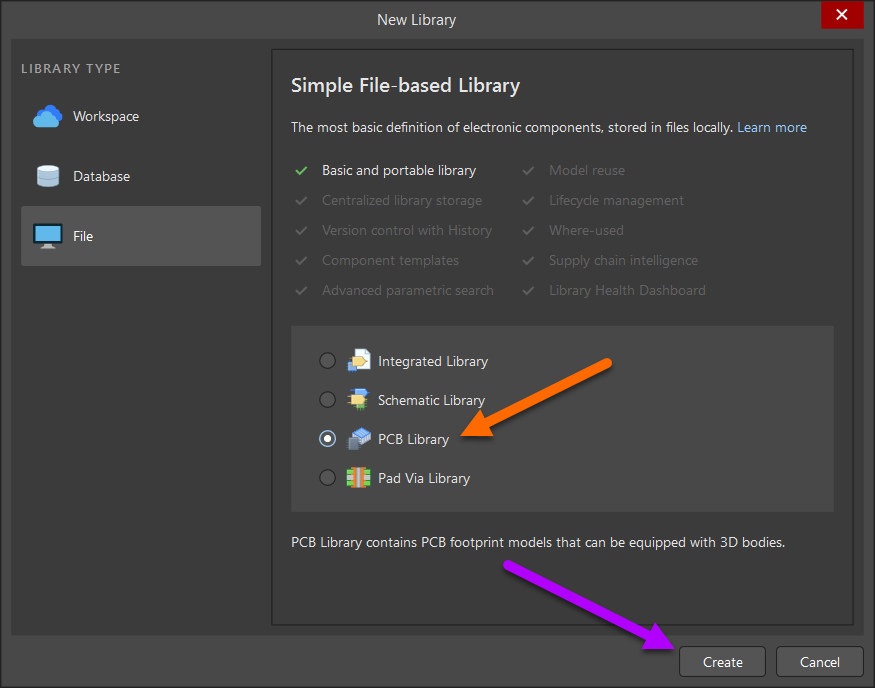
1  如果模板将在本地使用: 
使用 File » New » Library,并从选项中选择 PCB Library:»
2025-01-17_10-46-30.png

按下 L 键(用于打开“视图配置”),并定义要在模板中使用的层。
您可以更改颜色、添加元件层对、添加机械层等。

然后将 PCB 库(.PcbLib)保存到电脑上的某个位置。
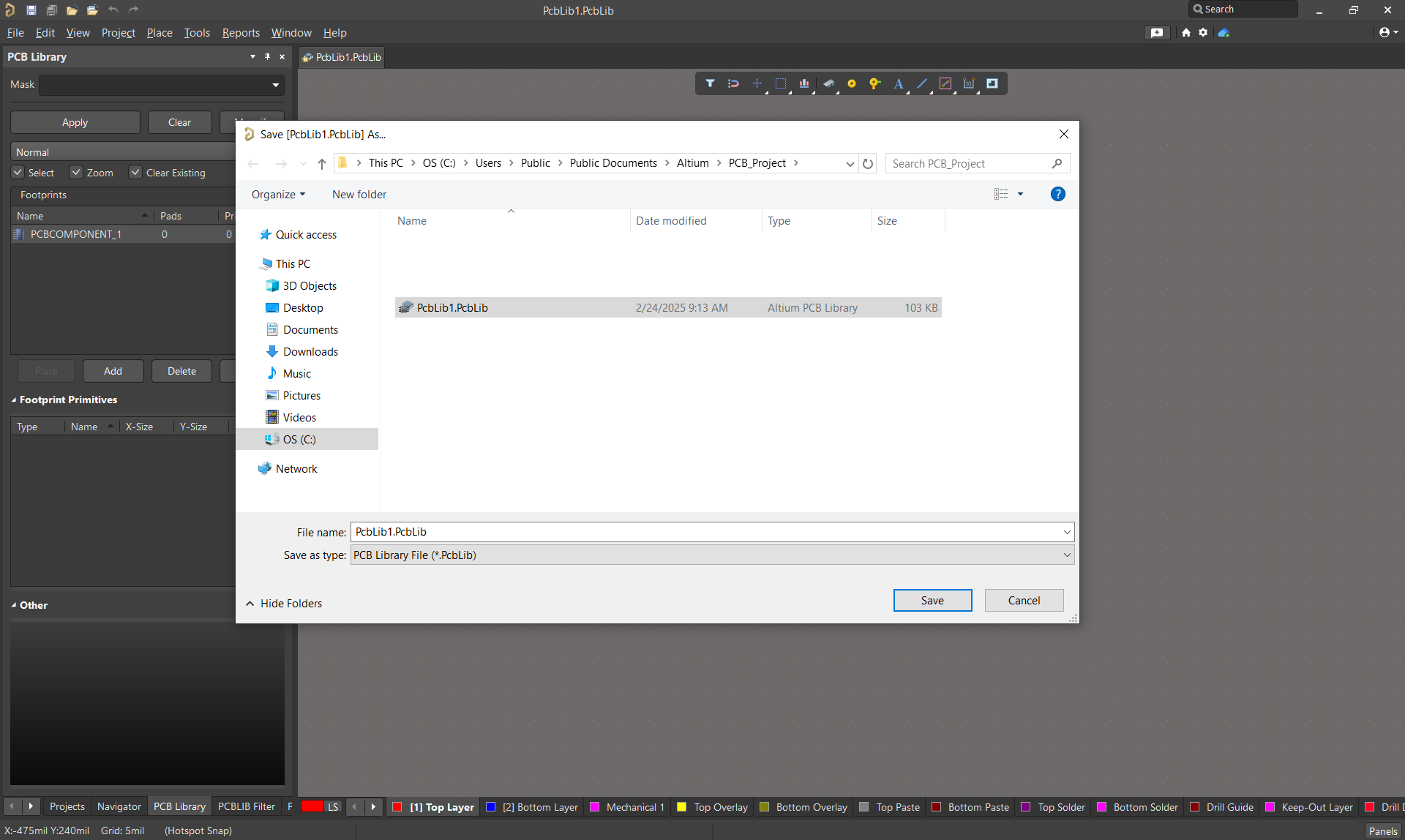

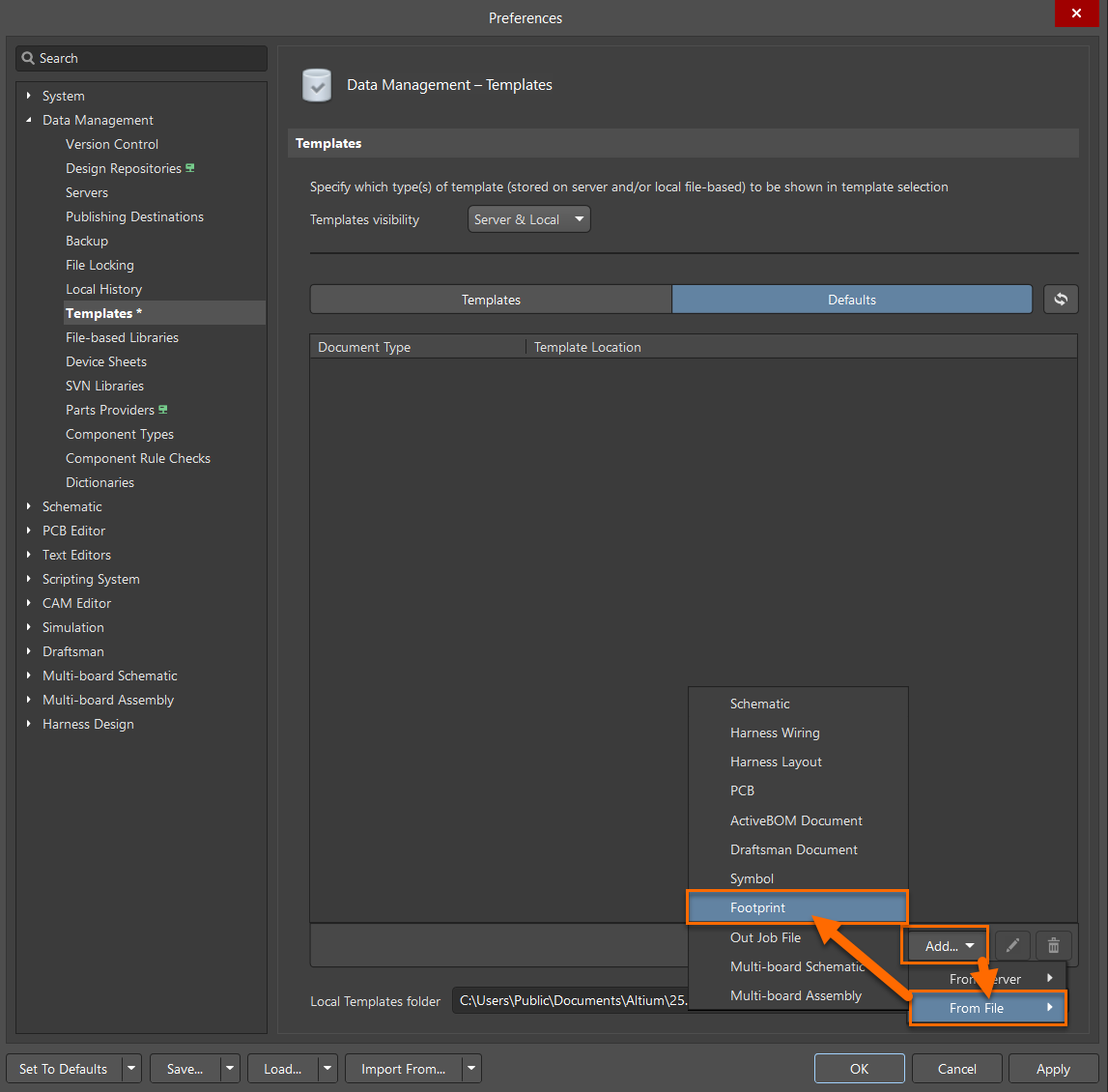
之后,转到 Preferences » Data Management » Templates » [Defaults] » [Add...],在下拉菜单中选择 From File,并找到已保存的 .PcbLib 文件。然后点击 ok。现在,新封装将按照该模板创建。

2  如果模板将在 Altium 365 中使用: 
打开 Explorer 面板,并导航至 Managed Content » Template folder:
2025-01-17_10-55-30.png

如果模板已定义并保存在本地,请使用 Upload... 选项。然后使用 Add 按钮找到该模板。选择 pcbLib 文件后,点击“确定”按钮关闭对话框。

如果尚未创建封装模板,请使用 Create Item... » Footprint。在接下来的对话框中为其命名,并根据需要添加描述:
image.png

在 Footprint Editor 中按下 L 键,打开“视图配置”面板。现在,设置要在封装模板中使用的层,然后点击 OK。接着转到 File » Save to Server。根据需要添加发布说明,然后点击 Ok。

封装模板已创建并保存在服务器上,等待设置为模板。

为此,请转到 Preferences » Data Management » Templates » [Defaults] » [Add...],并使用“来自 Server » Footprint”选项。这将自动打开 Explorer 面板,显示可用的封装模板。

选择一个模板,然后点击“确定”。 

从现在起,无论是从零开始创建新封装,还是使用封装向导创建新封装,都将采用预定义的封装模板。 

AI-LocalizedAI 翻译
如您发现任何问题,请选中相关文本/图片,并按 Ctrl + Enter 键向我们提交反馈。