
知识库:Altium Designer 中的 Draftsman 制造视图仅显示部分 PCB
Updated: 五月 28, 2026
 Altium Designer
在 Altium Designer 中,即使 PCB 编辑器中显示完整的电路板,Draftsman 制造视图也可能仅显示 PCB 的一部分,例如某一个象限。这通常是因为 PCB 文档中存在铣刀路径轮廓,且 Draftsman 将其识别为电路板边界。因此,该边界之外的所有铜箔或电路板区域都会被隐藏。此显示行为由各个视图单独控制。在受影响的制造视图中启用“显示板外铜箔”,即可恢复完整 PCB 的显示。对于拼板工作流程,将铣刀路径放置在专用的拼板 PCB 文档中,并将该拼板用作 Draftsman 的数据源,可以避免视图被意外裁剪。
解决方案详情
仅显示部分电路板
在 Draftsman
铣刀路径定义视图边界
PCB 文档中存在一个
启用铜箔显示或更改数据源
- 在所选的
Fabrication View 中启用Show Out of Board Copper ,以显示所有电路板区域。 - 如果铣刀路径用于拼板,请将其移至专用的拼板 PCB 文档中,并将该拼板 PCB 用作 Draftsman 数据源。
配置视图
- 打开 Draftsman 文档(
*.PCBDwf - 选择仅显示部分 PCB 的
Fabrication View 。 - 通过
Panels » Properties 打开Properties 面板。 - 在所选制造视图的
General » Properties 部分中,启用Show Out of Board Copper 。 - 确认所有 PCB 区域现在均已显示,并且与 PCB 编辑器中的显示一致。
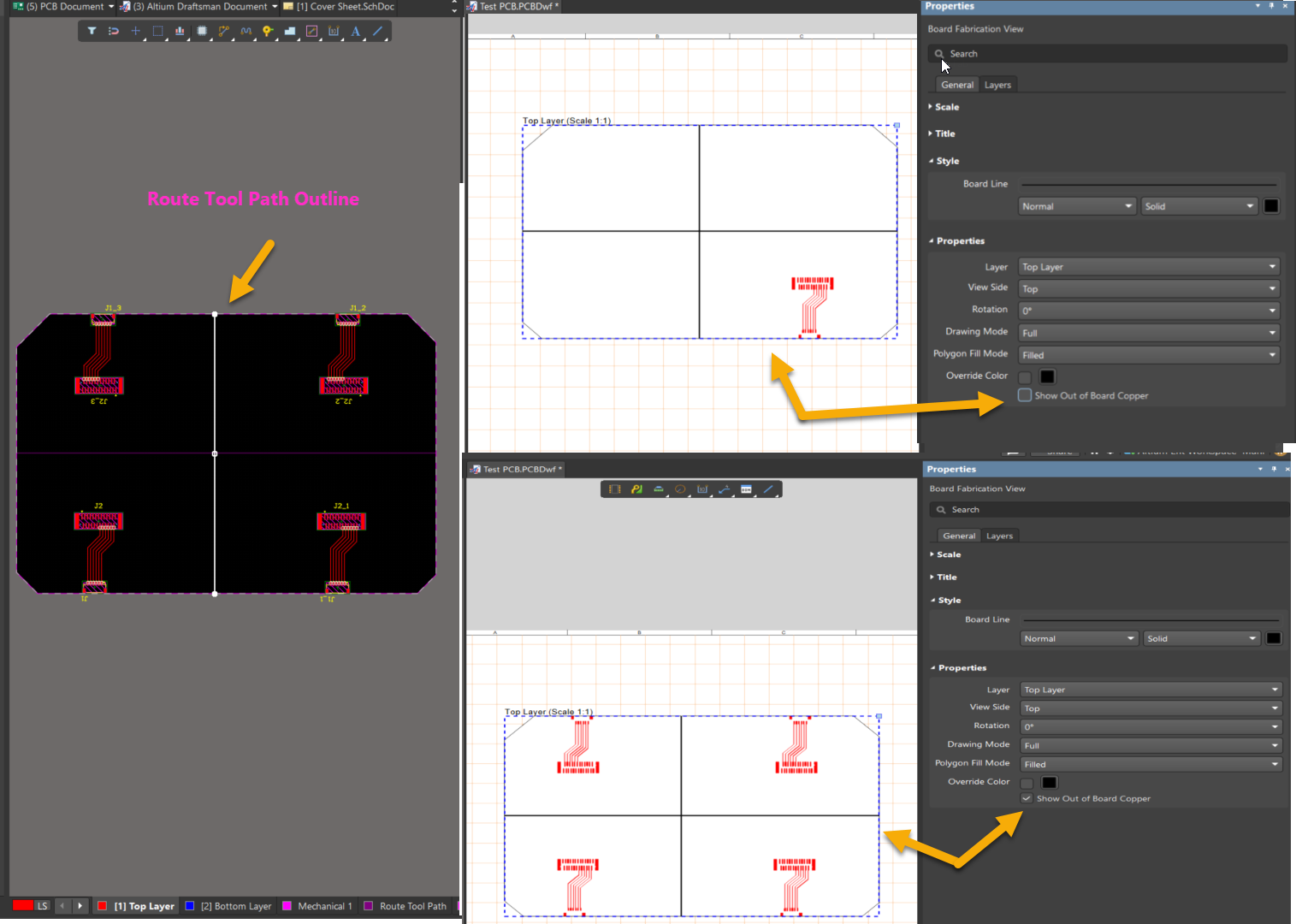
使用铣刀路径时的推荐工作流程
- 通过
File »New »PCB 创建拼板 PCB 文档。 - 使用
Place »Embedded Board Array/Panelize 将 PCB 插入拼板。 - 仅在拼板 PCB 文档中绘制
Route Tool Path ,不要在单板 PCB 文件中绘制。 - 使用以下任一方法将拼板 PCB 选为 Draftsman 数据源:
- 创建新的 Draftsman 文档时,在
New Document 对话框中选择拼板 PCB。 - 对于现有的 Draftsman 文档,取消选择所有对象,以访问
Properties 面板中的Document Options ,然后在Source 下选择 PCB 文档。
- 创建新的 Draftsman 文档时,在
- 以拼板 PCB 为数据源,放置一个新的
Fabrication View 。
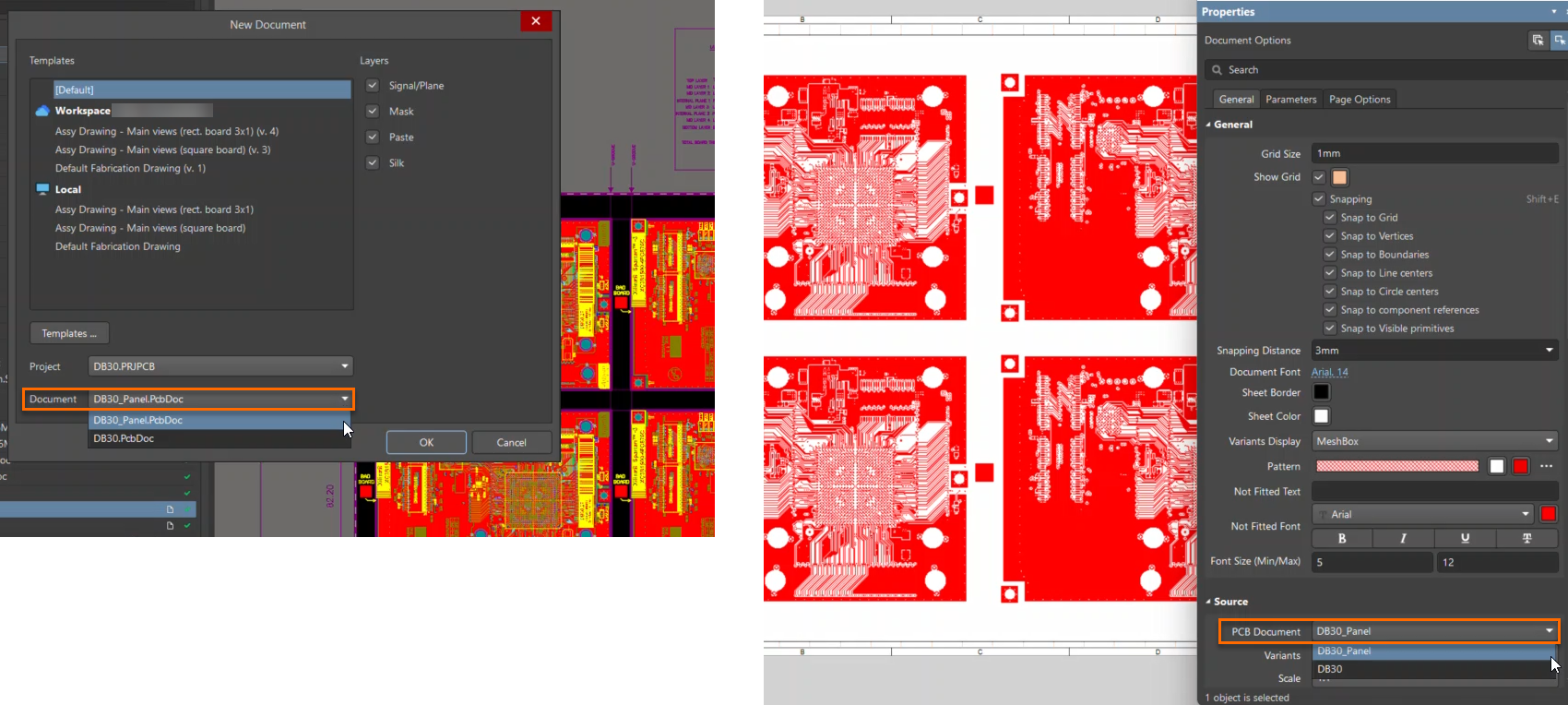
补充说明
- 启用
Show Out of Board Copper 后,确保 PCB 的所有象限均可见。 - 确认铣刀路径轮廓不再限制视图的显示范围。
- 将 Draftsman 视图与 PCB 编辑器中的显示进行对照,确保视觉效果一致。
- 拼板轮廓、分板连接桥和铣刀路径等与制造相关的几何图形应放在拼板 PCB 中,以避免意外裁剪。
 AI 翻译