
KB:图纸符号参数不正确导致多通道设计中出现重复位号
Updated: 十一月 03, 2026
 Altium Designer
在参数化多通道层次化设计中,如果通道专属的图纸符号参数包含错误或重复的值,就可能出现元件位号重复的情况。请修正相关参数,确保每个通道使用预期的唯一值,然后重新执行标注。如果需要手动控制特定的物理位号,请使用板级标注。
解决方案详情
重复位号影响特定设计通道
一个包含六个通道的层次原理图设计中,通道 5 和通道 6 出现了重复的元件位号,而通道 1 至通道 4 的标注则正常。经排查,问题出在参数化多通道配置上。与通道 5 关联的图纸符号参数错误地引用了通道 4 使用的标识符,从而导致标注冲突。
元件标注用于分配唯一位号,以便在整个设计及相关输出中一致地识别各个元件。
参数错误导致无法区分通道
在多通道设计中,重复电路只需绘制一次,编译时会将其展开为实际的通道实例。随后,系统会使用通道命名和标注设置来识别生成的实例。
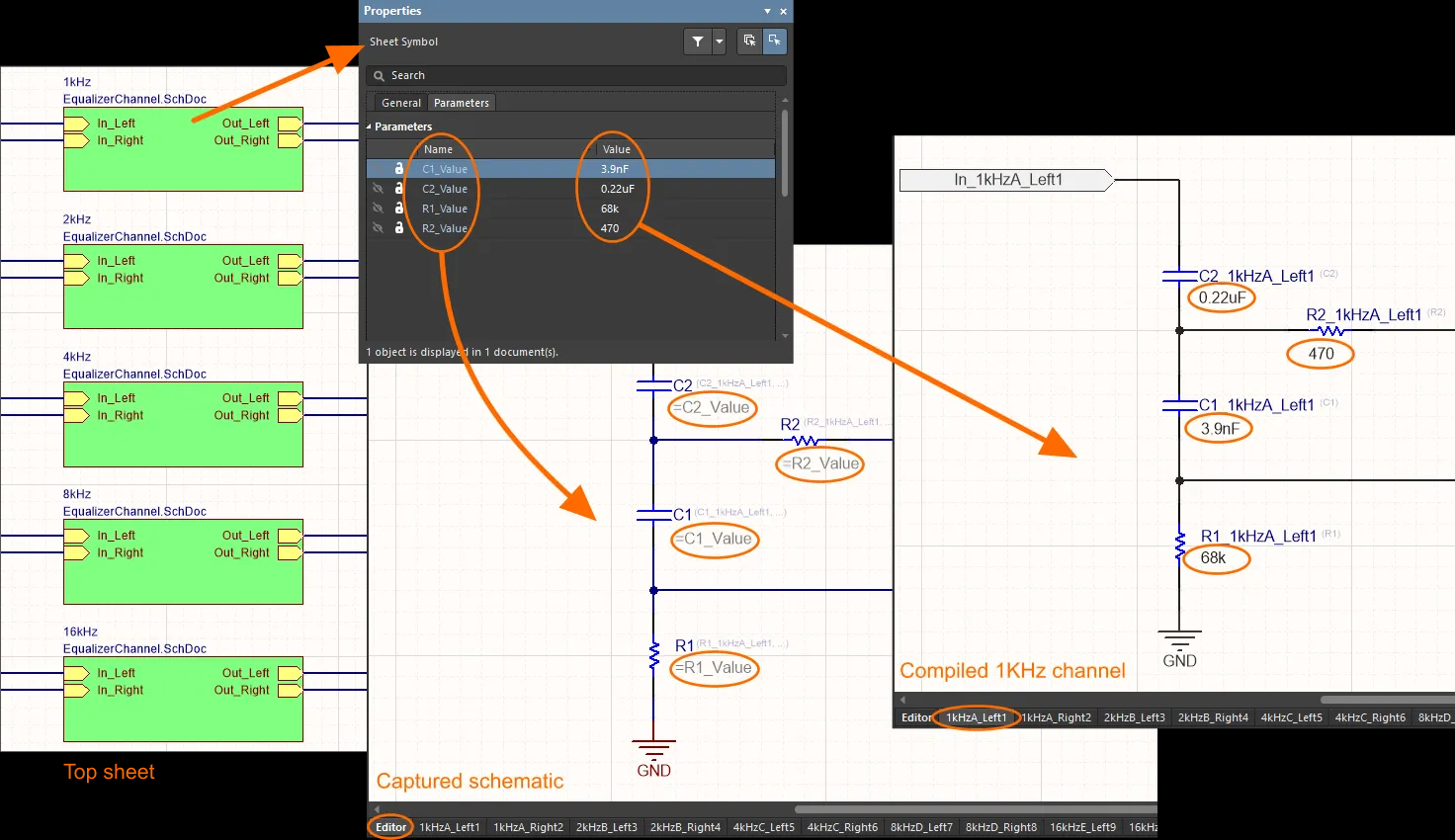
图纸符号参数可提供各通道特定的参数值。在本例中,某个通道特定值不正确,导致受影响的通道实例无法按预期加以区分,进而造成元件位号冲突。并非所有重复的图纸符号参数都会导致标注重复;需要检查相关参数及其在参数化设计中的使用方式。
更正参数或覆盖物理位号
- 更正受影响的图纸符号参数,确保每个通道都具有预期的、唯一的通道特定值,然后重新运行原理图标注。
- 当物理位号需要遵循受控命名规则或使用特定自定义值时,可使用板级标注。此方法尤其适用于多通道设计,能够在不更改底层逻辑位号的情况下解决物理位号冲突。
更新参数并重新执行元件标注
Method 1: Correct the channel parameters
- 打开包含层次图纸符号的父级原理图。
- 选择受影响通道(例如通道 5)的图纸符号。
- 打开 Properties 面板,或右键单击图纸符号并选择 Properties。
- 在 Parameters 部分中,找到用于控制所需通道特定值的参数,例如 U_1_PartReference。
- 检查该参数是否存在重复值或错误值。
- 将该参数更新为预期的、唯一的通道特定值。例如:Amplifier_channel5_U_1_PartReference。
- 保存原理图。
- 选择 Tools » Annotation » Annotate Schematics。
- 运行标注,并确认所有通道中的元件位号均唯一。
Method 2: Manually override designators using Board-Level Annotation
- 打开 PCB 工程。
- 选择 Tools » Annotation » Board Level Annotation。
- 展开通道列表,找到需要手动控制物理位号的元件。
- 禁用该元件的 Apply Naming Scheme。
- 手动输入所需的位号。
- 选择 Generate ECO。
- 检查拟议的更改,然后在 ECO 对话框中选择 Execute Changes。
- 确认所需的物理位号已应用。
补充说明
- 板级标注的更改保存在扩展名为 .Annotation 的工程标注文件中。在编译设计并将其传输到 PCB 时,这些物理标注设置可覆盖逻辑位号。
- 如果已更正图纸符号参数,但仍存在非预期的物理位号,请检查之前是否应用过板级标注。现有的 .Annotation 文件可能会持续影响编译后的元件位号。
- 不要仅因物理位号与逻辑位号不同就删除现有的 .Annotation 文件。应先确认是否曾有意为该工程配置板级标注。
 AI 翻译