
KB:加载受管首选项时出现文件类型权限错误
 Altium Designer
解决方案详情
部署首选项时出现警告
通过
"Altium Designer requires elevated privileges to update the associated file types. The setting was not applied."
虽然其余受管首选项通常都能成功应用,但
这种情况最常见于企业环境,此类环境通常会有意限制用户获取本地管理员权限。
更改 Windows 注册表需要提升权限
这是预期行为,由 Windows 安全模型决定。
应用受管首选项时,Altium Designer 会启动
C:\Program Files\Altium\AD<version>\System\ADElevator.exe
如果当前用户:
- 没有管理员凭据
- 取消或关闭 UAC 提示
- 以其他方式拒绝权限提升请求
那么 ADElevator.exe 就无法执行所需的注册表修改。
因此,Altium Designer 无法更新文件关联,并会显示以下警告:
"Altium Designer requires elevated privileges to update the associated file types. The setting was not applied."
在大多数受管首选项部署中,
从部署中排除文件关联设置
- 对于没有本地管理员权限的用户,请将
System » File Types 配置为Apply Mode = Do Not Apply 。 - 这样可防止 Altium Designer 尝试修改 Windows 文件关联。
- 这样便无需在应用受管首选项时提升权限。
- 这也可防止在部署首选项期间出现警告消息。
正确配置受管首选项
- 打开 Altium Designer,创建或修改受管首选项配置。
- 选择
File » Save to Server ,将首选项集保存到 Altium 服务器。 - 在
Save Preferences to Server 对话框中,找到System » File Types 。 - 将
Apply Mode 设置为Do Not Apply 。 - 完成上传过程,并将受管首选项配置保存到 Altium 服务器。
- 使用管理员账户登录 Altium 服务器,然后转到
Admin » Configurations » Preferences 。 - 选择
Add ,并将上传的受管首选项集分配给相应的环境配置。
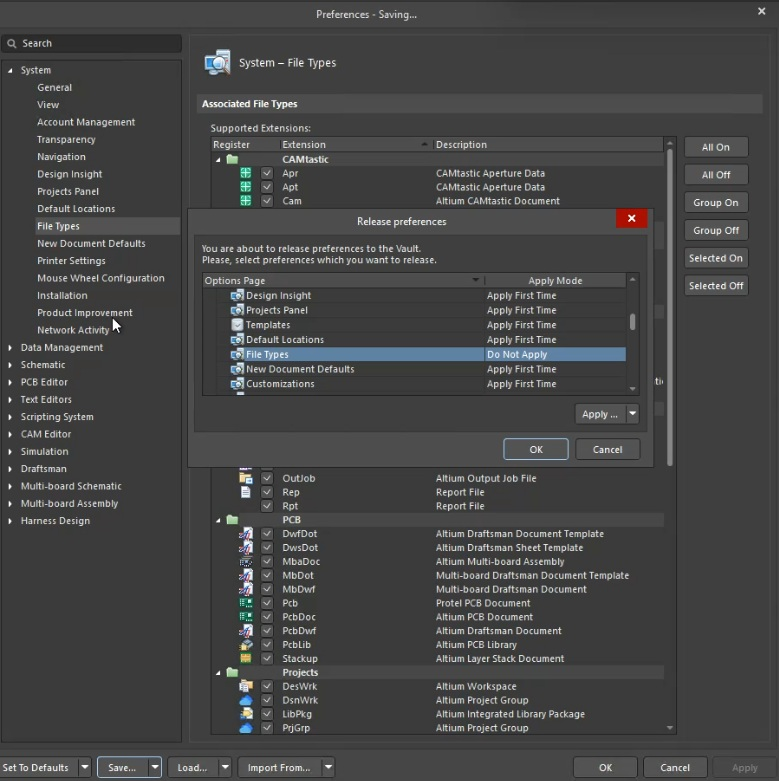
为
Altium Designer 将不再尝试修改基于注册表的文件关联,因此无需为此操作调用
这样,使用标准 Windows 账户运行 Altium Designer 的用户即可成功加载受管首选项,而无需管理员权限。
补充说明
将
- 标准 Windows 用户可成功加载受管首选项。
- 更新文件关联时不会显示 UAC 提示。
- 更新文件关联不再需要 ADElevator.exe。
- 警告消息不再出现。
- 所有其余受管首选项仍会正常应用。
 AI 翻译