
KB:如何从 Altium 365 工作区存储库中删除重复的 PrjPcb 文件
Updated: 三月 04, 2026
 Altium Designer
用户可能会在 Altium 365 工作区存储库中遇到重复的项目文件(例如,用于 PCB 设计的 *.PrjPcb 文件或用于线束设计的 *.PrjHar 文件)。这通常是由于在同一本地文件夹中以不同名称重新保存项目,然后将其提交到服务器所致。通过工作区 Web 查看器访问项目时,系统会打开按字母顺序排列的第一个项目文件,而该文件可能并非用户在 Altium Designer 中预期打开的设计。
要解决此问题,可以将项目检出到自定义路径,找出重复文件,将其从版本控制中移除,并从本地文件夹中删除。此外,还应检查存储管理器并提交更改,以确保彻底移除重复文件。
解决方案详情
Issue Details
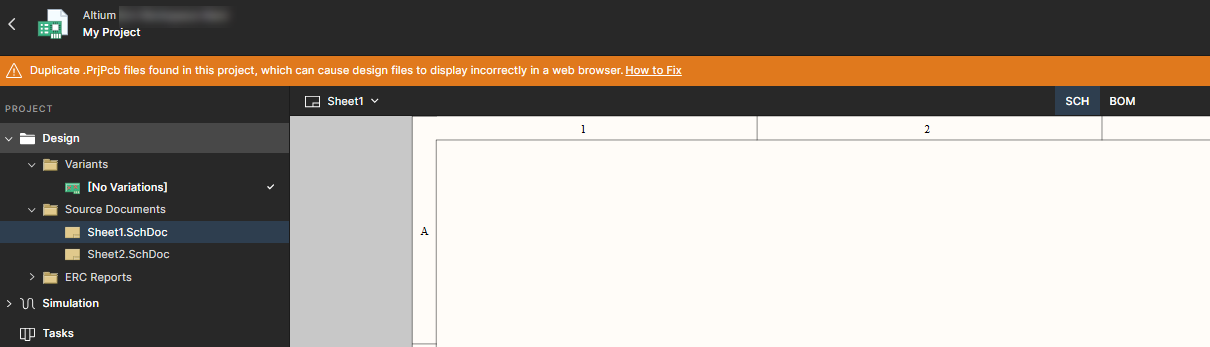
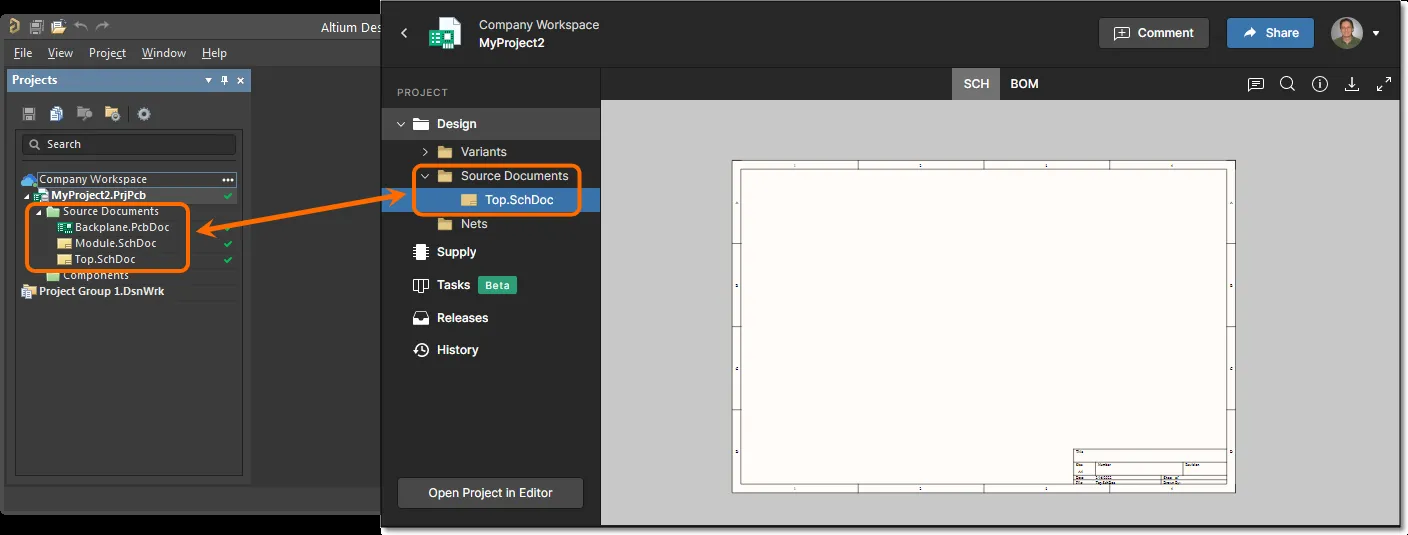
当同一 Workspace 存储库中的一个项目包含多个项目文件时,Altium Designer 和 Altium 365 Workspace 可能会显示不同的设计文件。如果在同一本地文件夹中以新名称保存了项目,并将两个版本都提交到服务器,就经常会出现这种情况。此时,Workspace 网页查看器会自动打开按字母顺序排列的第一个项目文件及其关联的设计文件,这些文件可能与 Altium Designer 在本地打开的文件不同。
网页查看器中存在重复 .PrjPCB 文件的示例截图
Root Cause
重复的项目文件之所以仍保留在版本控制中,是因为 Workspace 在某些情况下不会自动检测已删除的文件,尤其是在提交之前将文件添加到子文件夹或在本地重命名文件时。
Solution Overview
- 将项目检出到自定义文件夹,或备份现有本地副本,以避免冲突。
- 在项目目录的根文件夹或子文件夹中查找重复的 *.PrjPcb 文件。
- 如果重复文件位于根文件夹中:
- 将不需要的文件添加到正确的项目中。
- 将其从版本控制中移除,并在本地删除。
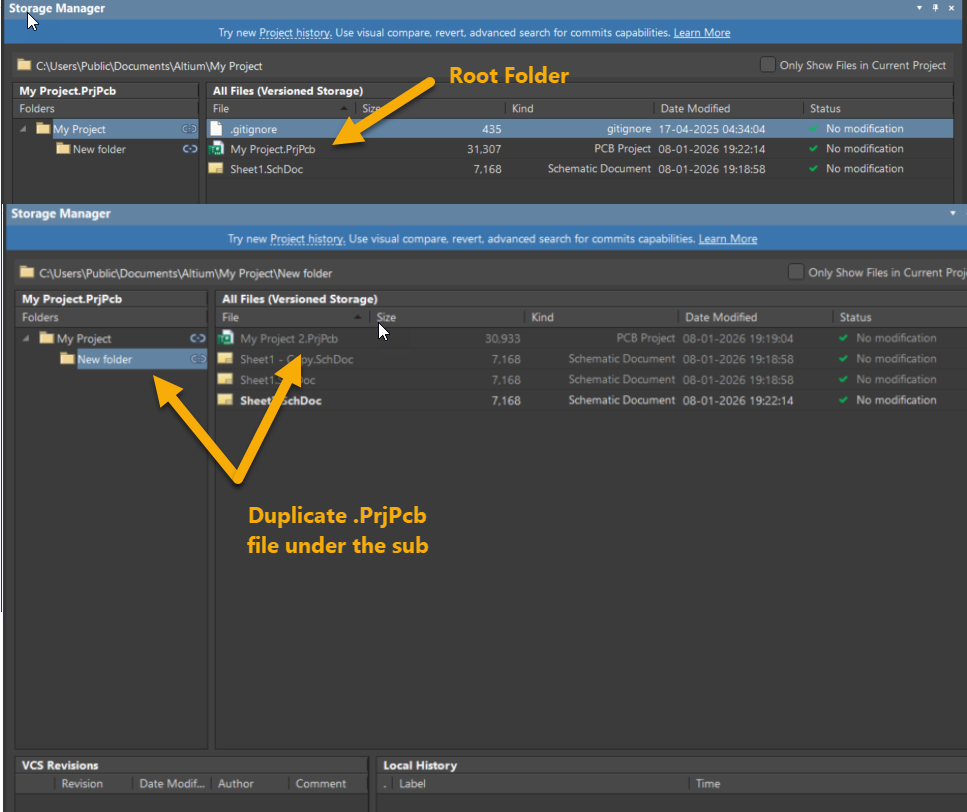
- 如果重复文件位于子文件夹中:
- 使用 Storage Manager 从版本控制中移除文件。
- 提交更改并手动清理本地文件夹。
- 在 Workspace 网页查看器中确认只保留了正确的项目文件及其关联的设计文件。
- 为防止今后出现此类问题,请避免提交外部文件,使用 Altium Designer 中正确的重命名选项,并通知团队成员更新其本地副本。
- 通知同事删除其本地副本,并从 Workspace 重新检出一份副本,以免再次引入重复文件。
Step-by-Step Resolution (with Checkpoints)
Step 1: Checkout the Project to a Custom Path
转到
✅ 检查点:确认项目已检出到新文件夹。
Step 2: Identify Duplicate *.PrjPcb Files
检出后,在项目根文件夹或子文件夹中查找重复的 *.PrjPcb 文件。
✅ 检查点:记下重复文件的位置(根文件夹或子文件夹)。
Scenario 1: Duplicate File Found Under Root Folder
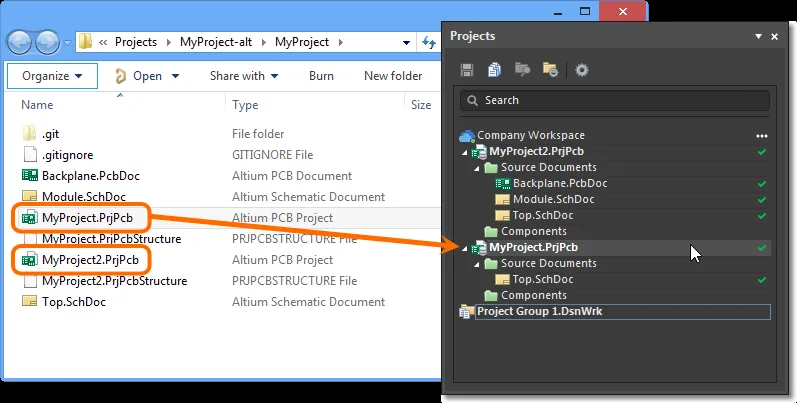
Add the Unwanted Project File to the Correct Project: 在 Altium Designer 中打开正确的 *.PrjPcb 文件。在 Projects 面板中,右键单击正确的项目,然后选择Add Existing to Project 。使用All files (*.*) 筛选器查找不需要的文件。
✅ 检查点:确认不需要的文件显示在正确的项目下。Remove from Version Control: 右键单击不需要的文件 »History & Version Control » Remove from Version Control » 提交更改(Save to Server )。
✅ 检查点:在 Storage Manager 中确认不需要的文件已标记为已移除。Remove from Project and Local Folder: 右键单击不需要的文件 »Remove from Project » 永久删除或移至其他位置 » 提交更改。
✅ 检查点:确保不需要的文件不再显示在 Projects 面板中,并且已从本地删除。Verify in Workspace Web Viewer: 在 Workspace 网页查看器中重新打开项目。
✅ 检查点:确认仅显示正确的项目文件及其关联的设计文件。
Scenario 2: Duplicate Files Found Under Sub-Folders
Open the Project and Review in Storage Manager: 在 Altium Designer 中打开正确的 *.PrjPcb 文件。转到Panels » Storage Manager ,查看文件夹结构和文件。
✅ 检查点:确认 Storage Manager 列出了所有文件。Ensure Proper Settings: 保持一个项目文件处于打开状态,以便 Storage Manager 列出所有文件。在 Storage Manager 中禁用Only show files in project ,以查看重复文件。
✅ 检查点:确认可以在 Storage Manager 中看到重复文件。Remove Unwanted Files from Version Control: 在 Storage Manager 中浏览各个子文件夹。右键单击不需要的文件,然后选择Remove From Revision Control 。
✅ 检查点:确认文件已标记为待移除。Commit Changes: 修改一个项目文件以触发Save to Server 。完成该流程以最终移除文件。
✅ 检查点:确认已移除的文件不再出现在版本控制中。Clean Up Local Folder: 手动删除本地文件夹中的残留文件,以免意外将其重新添加。
✅ 检查点:确保本地文件夹中仅包含正确的项目文件。
Best Practices & Additional Notes
- 确保有一个项目文件保持打开状态,以便在 Storage Manager 中列出文件。
- 如果所需的设计文件关联到了已移除的项目,请使用
Project » Add Existing to Project 将其添加到正确的项目中。 - 在 Altium Designer 外部重命名项目文件时请谨慎操作;请使用 Projects 面板右键菜单中的
Rename 选项。 - 避免将外部文件和子文件夹提交到 Workspace。如果要提交子文件夹,请在提交对话框中展开这些文件夹,并确保其中没有重复的 *.PrjPcb 文件。
- 添加到根文件夹或子文件夹中的空文件夹将不会被识别。
- 通知同事删除其本地副本,并从 Workspace 重新检出一份副本,以免再次引入重复文件。
 AI 翻译