
知识库:在 Explorer 文件夹中搜索条目时结果不完整
Updated: 五月 22, 2026
 Altium Designer
在 Altium Designer 的 Explorer 面板中,使用 Ctrl+F 在特定文件夹内搜索条目时,即使条目确实存在于该文件夹中,也可能无法显示预期的搜索结果。这可能影响存储在工作区中的任何类型的条目,例如封装、符号、元件或其他受管内容。相比之下,在整个工作区范围内搜索可以成功找到该条目,并且通过“导航”(Navigate)选项可以确认它位于正确的文件夹中。
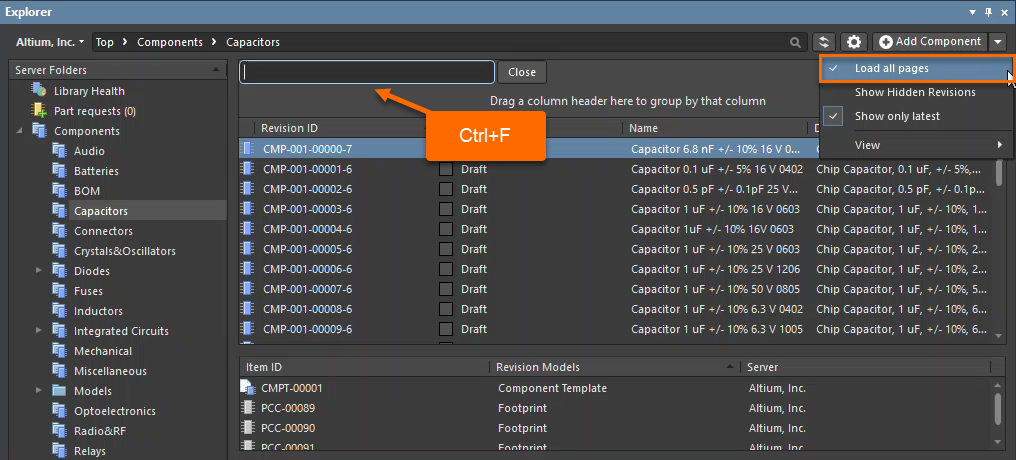
出现这种情况是因为文件夹级搜索仅扫描 Explorer 面板中当前已加载且可见的条目。启用“加载所有页面”(Load All Pages)选项可确保所选文件夹中的所有条目均已加载并纳入搜索范围。或者,也可以使用基于列的筛选功能,这是一种受支持且可靠的方法,无需依赖页面加载即可找到特定条目。
解决方案详情
文件夹搜索未返回预期条目
在
分页机制限制了搜索范围
为优化性能,
确保搜索结果完整的可用方法
- 启用
Load all pages ,以加载所选文件夹中的所有条目,并将其纳入文件夹级搜索范围。 - 在
Explorer panel 中使用基于列的筛选功能。这是受支持的精确查找条目方法,尤其适用于包含大量条目的文件夹。
执行完整文件夹级搜索的步骤
- 在 Altium Designer 中打开
Explorer panel 。 - 选择要搜索的文件夹。
- 单击
Gear 图标,打开面板设置。 - 启用
Load all pages 选项。 - 使用
Ctrl+F 在文件夹内进行搜索。 - 确认预期条目(例如某个封装)现在已出现在搜索结果中。
- 或者,应用基于列的筛选条件,缩小可见条目的范围。
补充说明
目前已提交开发工单以解决此限制,但尚未确定将在未来哪个版本中修复。在此之前,上述变通方法可提供切实可行且可靠的解决方案。
 AI 翻译