
知识库:元器件选择边界框过大
Updated: 十二月 11, 2025
 Altium Designer
Altium PCB 编辑器中的元件可能会显示异常大的选择边界框。这是因为在图形模式下,选择框会包含与元件关联的所有几何对象,例如 Courtyard 层、丝印层上的对象、3D 实体对象以及铜层上的对象。如果任何图形对象被放置在远离元件中心的位置(无论是在创建封装时意外放置,还是在 PCB 中移动了未锁定的图元),边界框都会扩大以包含该对象。要解决此问题,可以从库中更新封装,或手动删除封装中位置错误的对象。
解决方案详情
问题描述
在 PCB 编辑器中选择某个元件时,其边界框过大,导致难以操作或精确对齐。
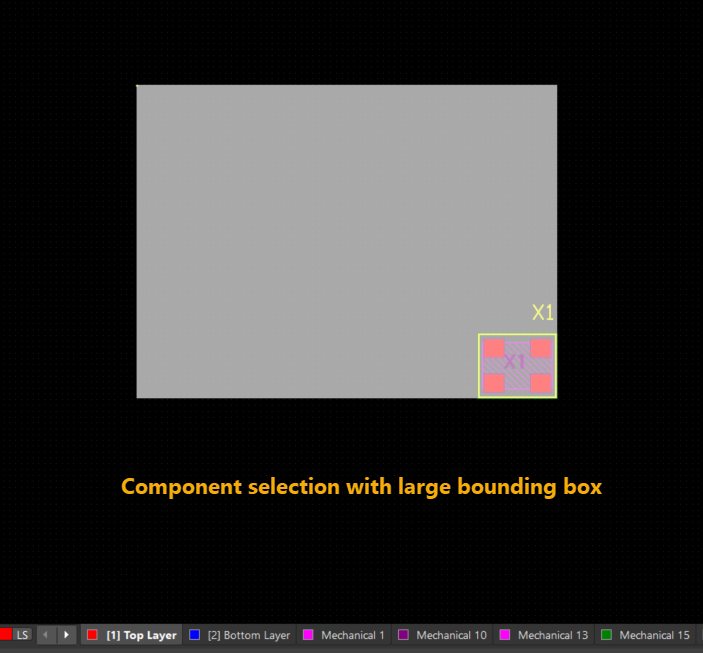
边界框为什么会变大?
选择元件时, 边界框会包含在 Courtyard(元件边界)类型层、丝印层、3D 实体对象和铜层上检测到的所有几何图形。如果任何图形对象位于远离元件中心的位置,边界框就会扩大以将其包含在内。这通常发生在以下情况:
- 创建封装时,意外将某个图形对象(例如走线或圆弧)放置在远离封装中心的位置。
- 元件图元在 PCB 中被解锁后意外移动。
可用解决方案
主要有两种解决方案:
Solution 1: 从库中更新封装,或删除 PCB 中的封装,然后从库中放置一个新封装。Solution 2: 在 PCB 库中打开有问题的封装,并删除所有位置错误的对象。
分步操作说明
方案 1:替换封装
- 使用
Tools » Update PCB from Library 从库中更新封装。 - 或者,删除 PCB 中的封装,然后从库中放置一个新封装。
方案 2:删除位置错误的对象
- 在 PCB 库中打开有问题的封装。
- 转到
Edit » Select » Outside Area 。 - 在封装对象周围绘制一个矩形。这将高亮显示所有位于远离封装中心位置的对象。
- 删除高亮显示的对象。
- 如果对象已隐藏而不可见:
- 打开
Properties Panel ,检查是否有任何对象被选中。 - 使用
PCB List Panel 查看选中的对象。 - 按
Delete 键将其删除。
- 打开
- 使用修正后的封装更新 PCB。
补充说明
- 始终锁定元件图元,以免在 PCB 中意外移动。
- 放置封装前,使用设计规则检查确保封装的完整性。
 AI 翻译