
知识库:解决 Altium Designer 中打开项目后不显示文件并提示“无法识别的项目文件版本”的错误
Updated: 十二月 10, 2025
 Altium Designer
在 Altium Designer 中打开项目时,可能会出现“无法识别的项目文件版本”错误消息,并且项目加载后不包含其关联文件。此问题通常是由于文件夹权限受限,导致 Altium Designer 无法读取完整的项目结构。在某些情况下,该错误也可能表明项目文件已损坏。确保具有适当的文件夹权限,并从本地历史记录文件夹中恢复未损坏的项目版本,即可恢复对项目的访问。启用自动保存和备份选项有助于防止今后发生数据丢失。
解决方案详情
在 Altium Designer 中打开项目时,会出现错误
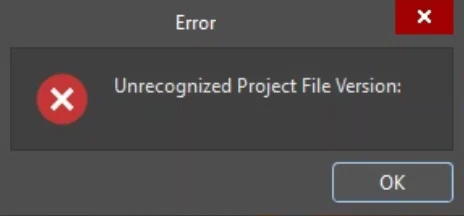
问题的常见原因
此问题通常由以下原因引起:
- 项目文件所在文件夹的访问权限受限,导致 Altium Designer 无法读取项目结构。
- 项目文件因非正常关机、同步冲突或网络问题而损坏。
解决方法与建议
要解决此问题:
- 确保对项目文件所在文件夹具有完整的读写权限。
- 从本地历史记录文件夹中恢复未损坏的项目文件版本。
- 启用自动保存和备份选项,防止今后丢失数据。
分步解决方法
Step 1: Check and Update Folder Permissions
- 找到存储项目文件的文件夹。
- 右键单击该文件夹,然后选择
Properties 。 - 切换到
Security 选项卡。 - 单击
Edit 以更改权限。 - 确保已为您的用户账户启用
Full control 。 - 单击
Apply ,然后单击OK 以确认更改。 - 在 Altium Designer 中重新打开项目。
Step 2: Recover from Local History
- 进入项目目录中的
History 文件夹。 - 找到项目文件的早期版本。
- 用恢复的版本替换损坏的文件。
有关详细说明,请参阅 Altium 文档:本地历史记录。
Step 3: Enable Auto-Save and Backup
- 在 Altium Designer 中,转到
Preferences » Data Management » Backup 。 - 启用
Auto-save 并配置备份设置。
有关详细说明,请参阅 Altium 文档:备份
补充说明
- 如果项目存储在网络驱动器或云同步文件夹中,请确保相应服务未施加额外限制。
- 确认防病毒软件或端点防护软件未阻止对该文件夹的访问。
- 对于协作项目,建议使用版本控制(SVN/Git),以避免文件损坏。
 AI 翻译