
知识库:原理图与 PCB 不同步——差分对布线错误:找不到第二个差分对图元。
Updated: 四月 22, 2026
 Altium Designer
在 Altium Designer 中,用户可能会遇到差分对或差分对类无法从原理图同步到 PCB 的问题。在 ECO 更新过程中,系统会反复尝试向 PcbDoc 添加差分对类成员,但布线时会报错:“找不到差分对的第二个图元。”尽管差分对编辑器确认这些差分对已存在,但由于缺少网络分配,仍无法成功布线。本文概述了这一问题,并提供了两种有效的变通方法来解决同步失败问题。
解决方案详情
问题:PCB 中的差分对类未更新
问题概述
从原理图更新 PCB 时,差分对或其所属的类可能无法正确传输。ECO 过程会不断尝试将差分对类成员添加到
原因分析
目前尚不清楚导致 ECO 更新反复失败的根本原因。系统未能将两个网络都分配给差分对,因此即使该差分对显示在
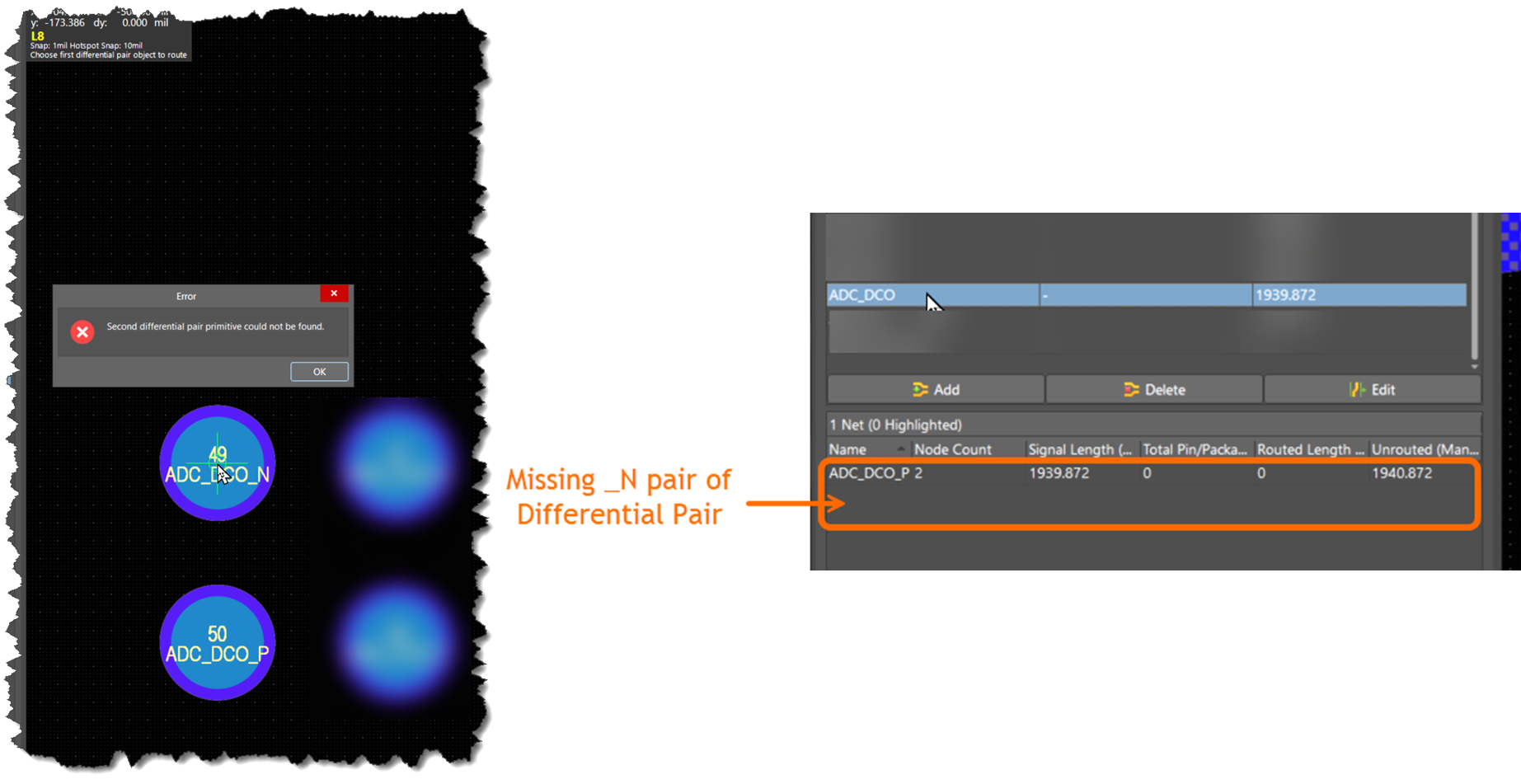 |
| 尝试对差分对进行布线时报错。PCB 面板显示,已定义的差分对缺少负端网络 |
解决方法
要解决此问题,请采用以下任一变通方法:
- 在原理图中删除并重新创建受影响的差分对。
- 在 PCB 面板中使用差分对编辑器手动分配缺失的网络。
操作步骤
方法 1:删除并重新创建差分对
- 删除原理图中的差分对标签和指令
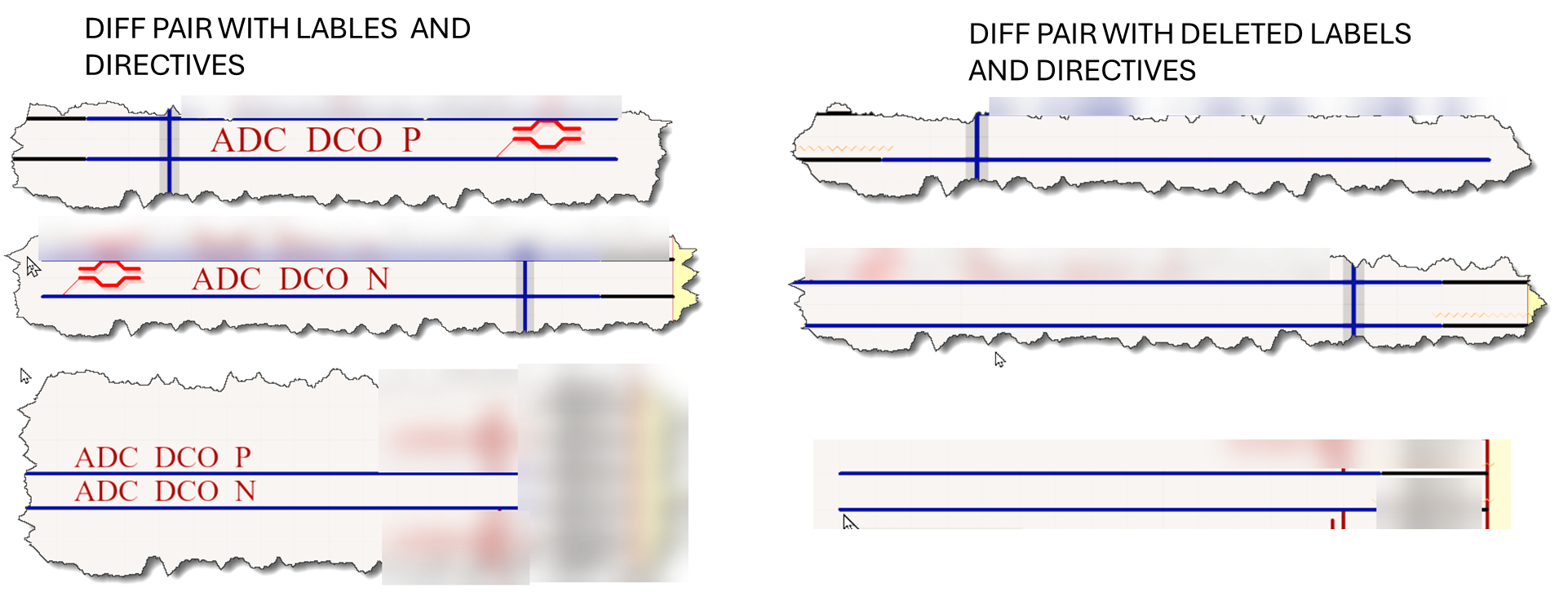
删除受影响差分对的标签和指令 -
使用以下命令更新 PCB:
Design » Update PCB Document 或Design » Import Changes from… - 确认受影响的差分对已从设计中移除。
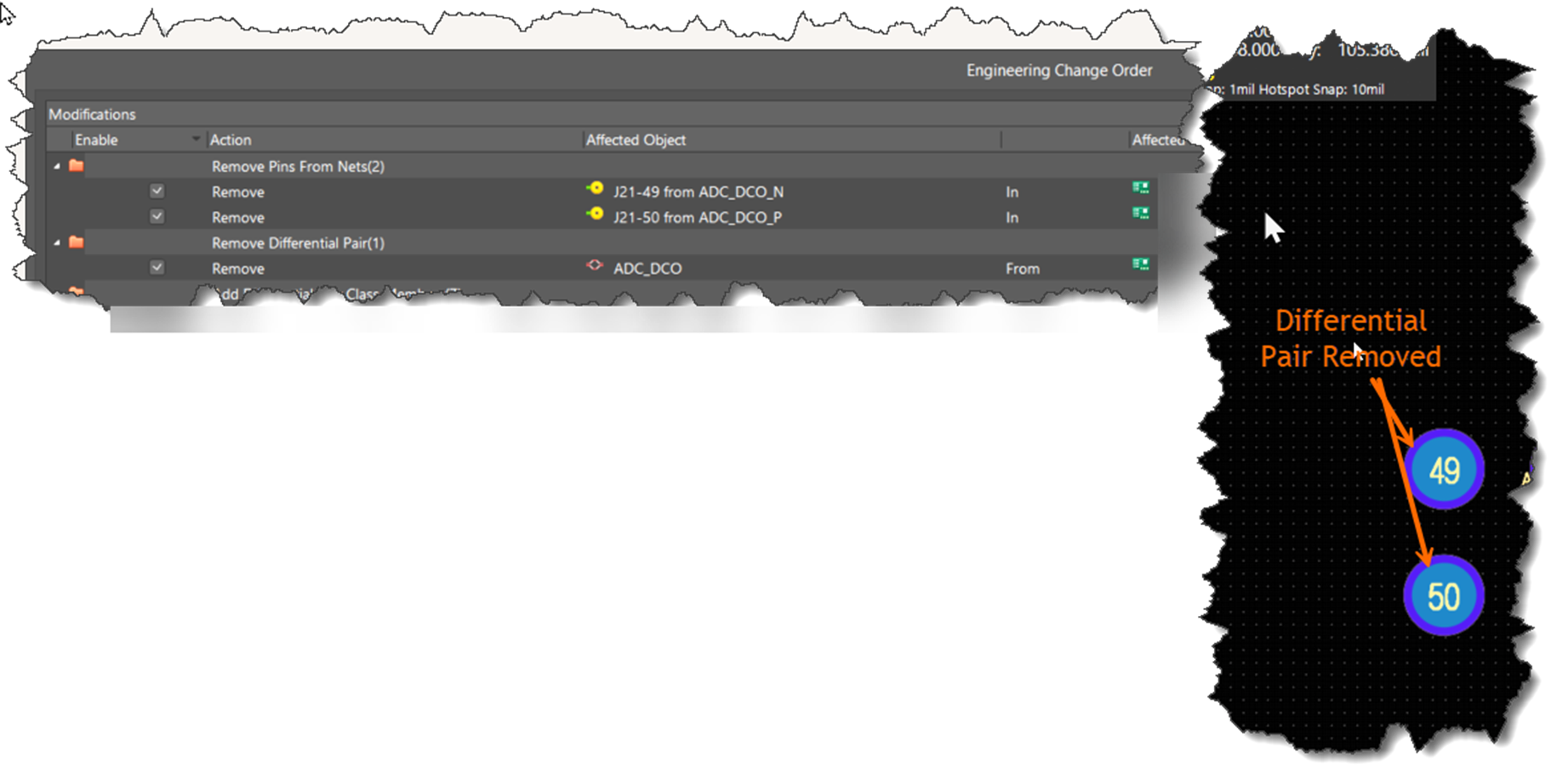
通过 ECO 过程更新 PCB,并确认 PCB 上受影响的差分对已被删除 - 使用正确的标签和指令,在原理图中重新创建差分对。
- 再次通过 ECO 过程更新 PCB。
- 在
PCB Panel 中,验证每个差分对均已分配两个网络。 - 对差分对进行布线,此时应不再报错。
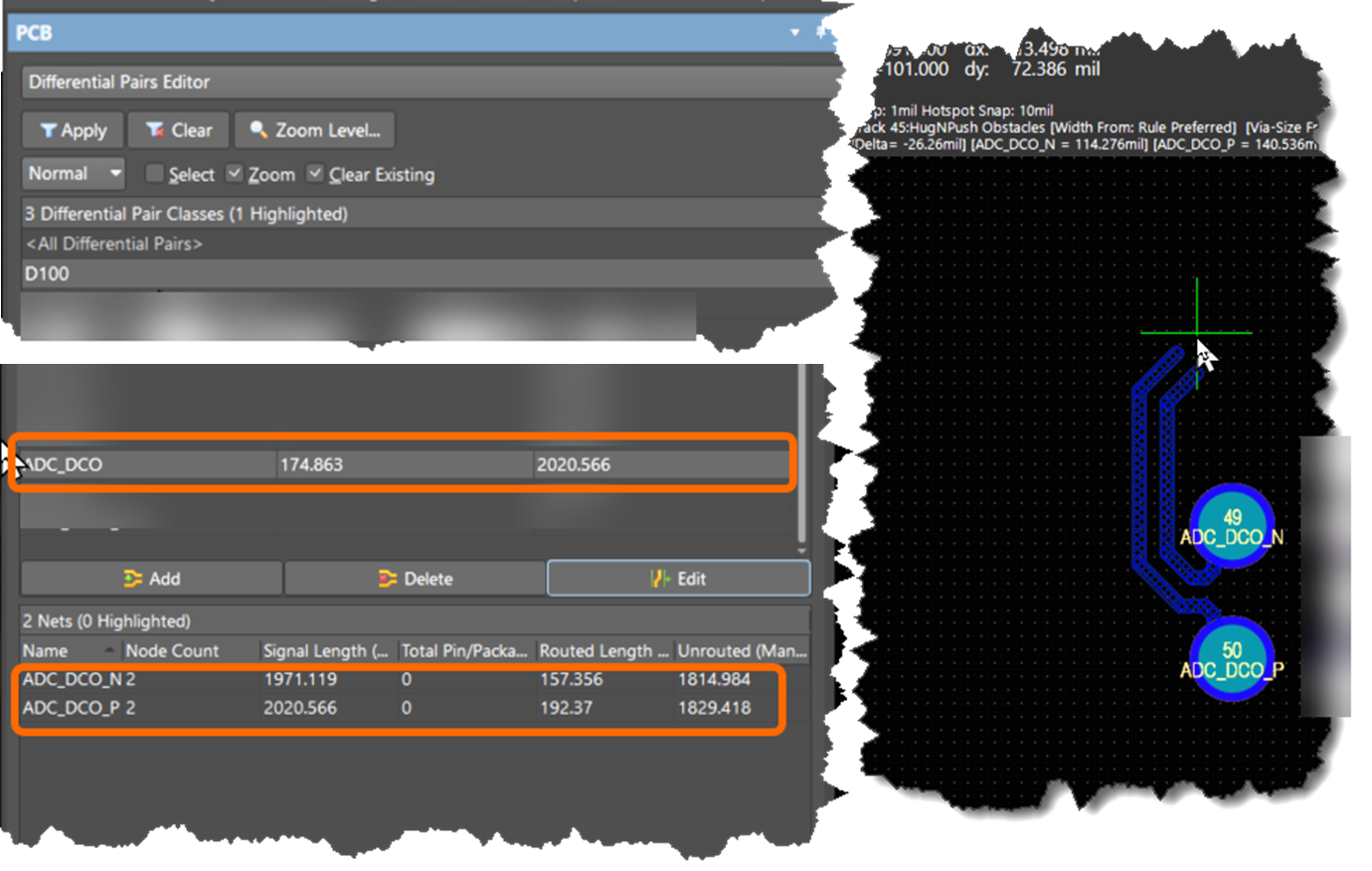
PCB 面板显示更新后的差分对及其两个网络。对该差分对进行布线时不再报错
方法 2:在 PCB 面板中手动分配网络
- 打开
PCB Panel :Panels » PCB - 从下拉列表中选择
Differential Pairs Editor 。 - 找到并选择受影响的差分对
- 单击
Edit 。
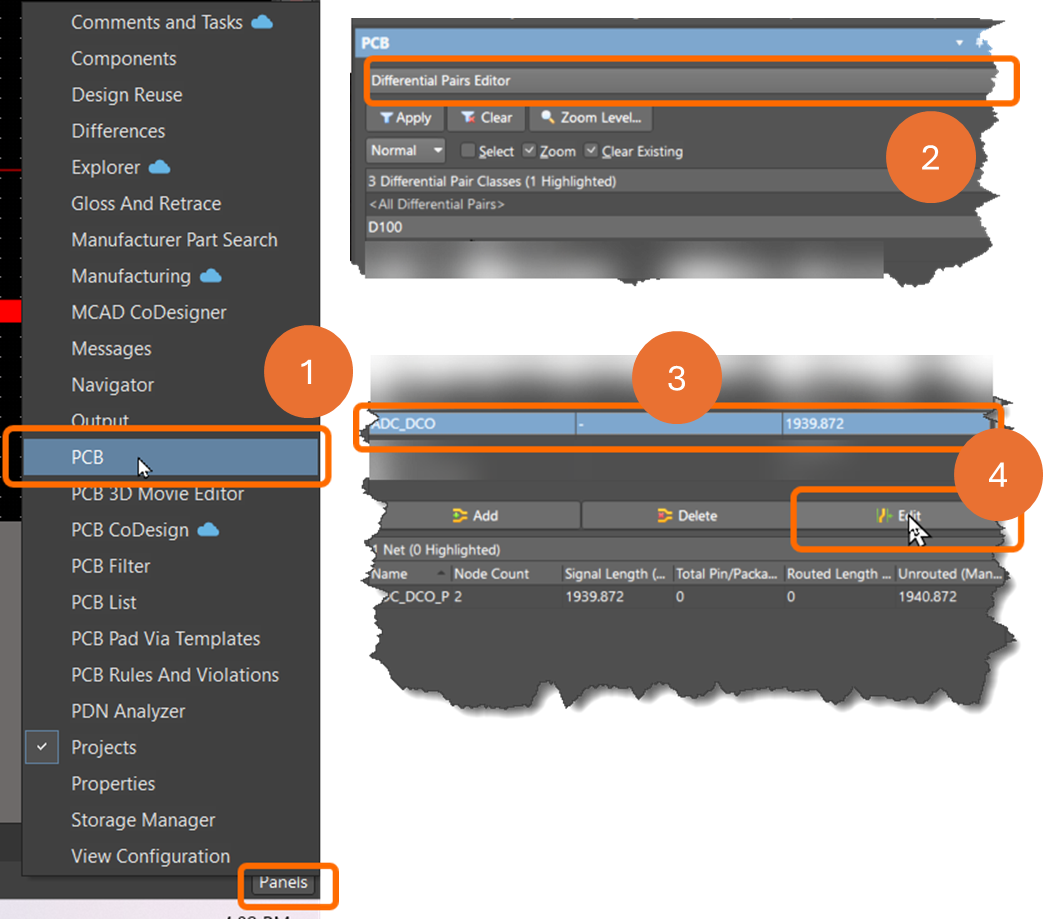
在 PCB 面板中编辑受影响的差分对 - 在弹出窗口中,将缺失的网络分配到
Positive 和/或Negative 字段。 - 在
PCB Panel 中确认两个网络均已分配。 - 对差分对进行布线,此时应不再报错。
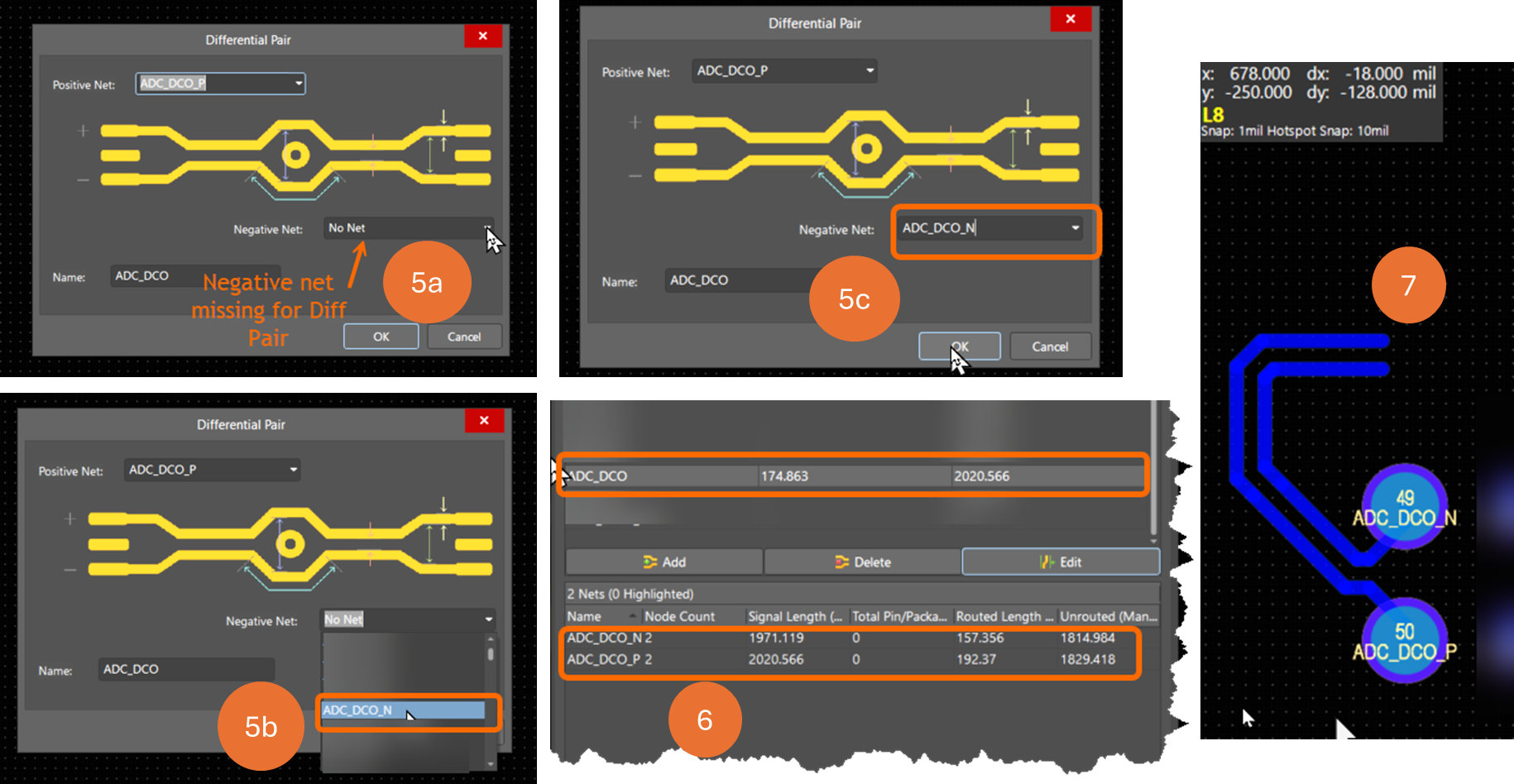 |
| 为受影响的差分对分配缺失的正端和/或负端网络,在 PCB 面板中确认两个网络均已分配,然后对该差分对进行布线。 |
补充说明
- 这些变通方法可以解决布线报错,但无法解决底层的 ECO 更新问题。
- 每次更改后,务必在
Differential Pairs Editor 中验证网络分配情况。 - 如果 ECO 更新反复失败,建议手动检查并编辑原理图和 PCB 中的差分对定义。Altium 的同步工具可能无法自动解决所有问题。
 AI 翻译