Product 关闭

知识库:无法在 PCB 编辑器中移动特定元件

Altium Designer Altium Designer
在 PCB 编辑器中,我有多个元件无法按预期移动。即使将它们移到 PCB 上非常空旷的区域,它们也会弹回原位。这些元件并未锁定,也可以移动,只是无法移到我想要的位置,而这些位置完全符合间距规则。另一种情况是,位于超出 PCB 设计空间限制的某些极端坐标处的对象无法移动;如果对象已经放置好(例如通过导入机械 DXF 文件放置的对象),则可能无法用鼠标选中。 本文还介绍了可在 PCB 上使用的黄色引导线(捕捉引导线),以及如何使用原点。

解决方案详情

如果 PCB 上的某个元件在移动后意外跳回原来的 (X,Y) 坐标,可能是由该元件位号的位置造成的。位号靠近绝对原点,因此无法移动到该点下方。
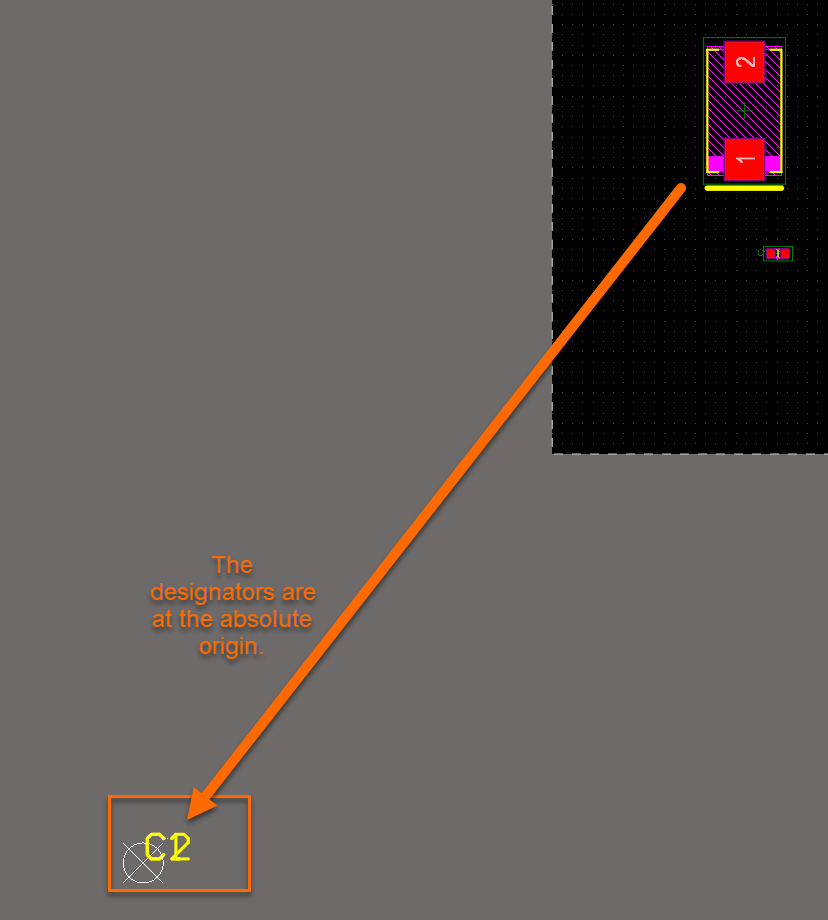
当您尝试移动元件时,位号会尝试随之移动,但受到绝对原点的限制。


这会导致元件跳回其相对于位号的原始位置。

要解决此问题,请转到菜单 View » Panels » View Configuration,确认丝印层可见。打开 View Configuration 面板后,在 Layers & Colors 选项卡上,根据需要单击 Top Overlay 和 Bottom Overlay 丝印层旁的眼睛图标。 
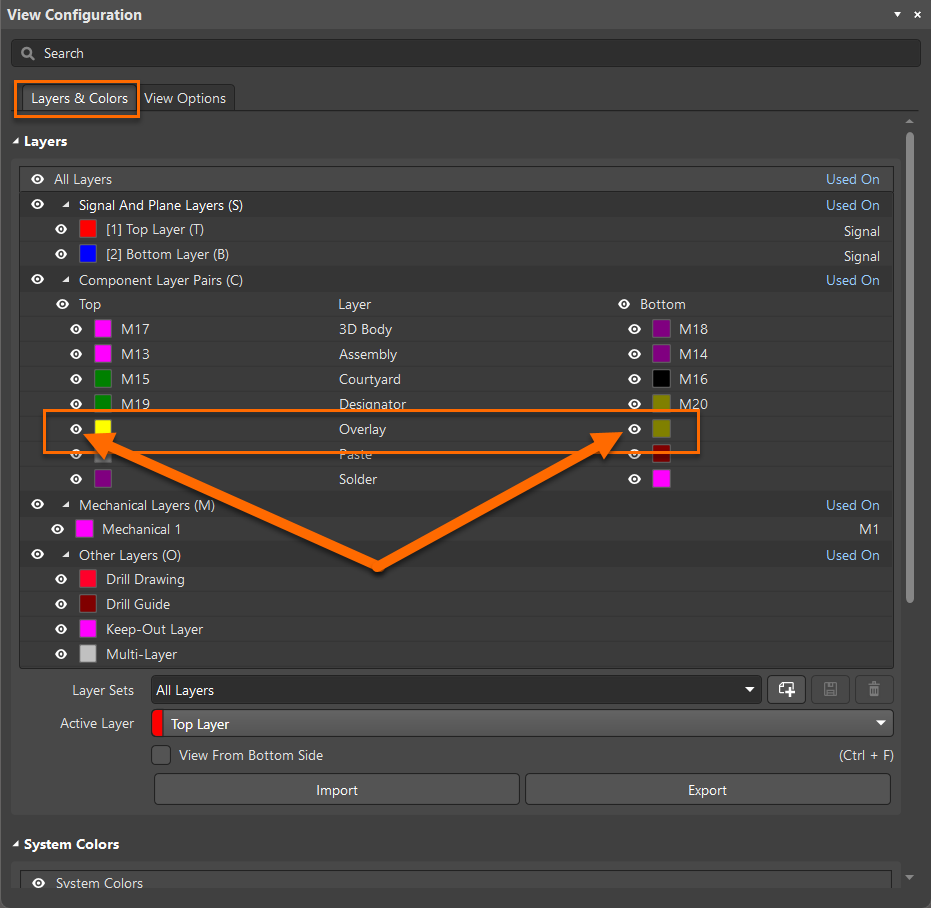
位号可见后,请小心地将这些位号移回主工作区。将位号移至允许的区域后,即可恢复正常的元件移动功能。

一般来说,Altium 将元件放置和布线限制在右上方的正|正象限内。  PCB 设计空间的坐标范围为 (0,0) 到 (100000mil,100000mil),即 100x100 英寸或 2540x2540 mm。不允许任何对象超出此边界框。  不过,某些对象(例如通过 DXF 导入的对象)可能会落在此边界之外。

要确定绝对原点的当前位置,可以使用 Edit » Jump » Absolute Origin,光标将跳至最初的绝对原点。所有操作都应在该点的右上方进行。

要重置原点,请使用 Edit » Origin » Reset。  然后,您可以使用 Ctrl+A 选中所有对象,再使用 Edit » Move » Move Selection 调出十字光标,用它单击一个参考点,然后将十字光标移至您希望该参考点到达的位置,从而将当前的所有设计内容移入右上象限。

接下来,当电路板完全位于右上象限内后,您可以使用 Edit » Origin » Set 命令,将相对原点放置在最适合您的位置,作为相对 (0,0) 坐标。

或者,如果您希望逐个移动已超出边界的对象,可以使用  PCB List面板找到这些对象,并输入有效的正坐标,因为您无法通过鼠标单击并拖动的方式移动它们。

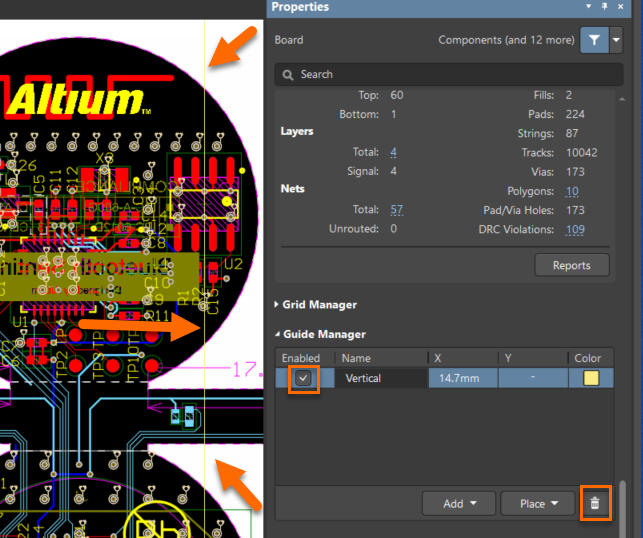
提示:  放置穿过绝对原点的水平/垂直辅助线(Place » Work Guides » Place Horizontal/Vertical Guide,然后依次使用键盘快捷键 J 和 A 跳转到原点),可在之后提供视觉提示,表明这些辅助线下方/左侧的所有对象都需要向上或向右移动。

捕捉辅助线

不再需要辅助线时,可以在 Properties 面板的辅助线管理器区域中将其禁用或删除。
 

只有在 View Configuration面板的“视图选项”选项卡中,勾选“常规设置”区域下的“显示网格”复选框(默认勾选),才会显示辅助线(和网格线)。

AI-LocalizedAI 翻译
如您发现任何问题,请选中相关文本/图片,并按 Ctrl + Enter 键向我们提交反馈。