
知识库:验证自动保存备份恢复文件的创建
Updated: 七月 30, 2026
 Altium Designer
如果自动保存备份的恢复文件缺失、过时或未按预期创建,请按照本文介绍的步骤,验证自动保存备份功能是否正常运行。此测试使用一个已知的示例工程,确认只有在文档被修改后才会生成恢复文件,并且会按配置的时间间隔创建新版本的恢复文件。
解决方案详情
恢复文件缺失或过期
如果找不到自动保存备份的恢复文件,或者恢复文件未按预期更新,可通过此流程验证自动保存备份功能是否正常工作。当修改设计文档后未出现恢复文件,或者备份行为似乎不一致时,可使用此流程。
了解何时创建恢复文件
自动保存备份仅为包含未保存修改的文档创建恢复副本。仅打开工程或文档不会生成恢复文件。只有在文档进入已修改状态且经过设定的自动保存间隔后,才会创建恢复文件。
验证自动保存备份功能
在升级处理此问题之前,请使用已知的示例工程进行受控验证。
- 配置自动保存备份,使用专用的本地恢复文件夹。
- 使用 Altium Designer 随附的 SpiritLevel-SL1 示例工程作为已知的基准测试用例。
- 验证修改文档之前不会创建恢复文件。
- 修改 PCB 文档,并确认已生成恢复文件。
- 验证后续修改后会创建更多恢复版本。
开始之前
- 确保恢复文件夹存在且可访问。
- 确保您具有向所选文件夹写入文件的权限。
- 尽可能使用本地文件夹进行测试。
- 关闭不必要的 Altium Designer 会话。
建议使用 SpiritLevel-SL1 示例工程,因为它随 Altium Designer 一同提供,可作为测试自动保存备份功能的已知基准。
执行恢复文件验证测试
配置自动保存备份
- 新建一个空文件夹,用于存放恢复文件。示例:
C:\Altium_AutoSave_Test - 在 Altium Designer 中,打开
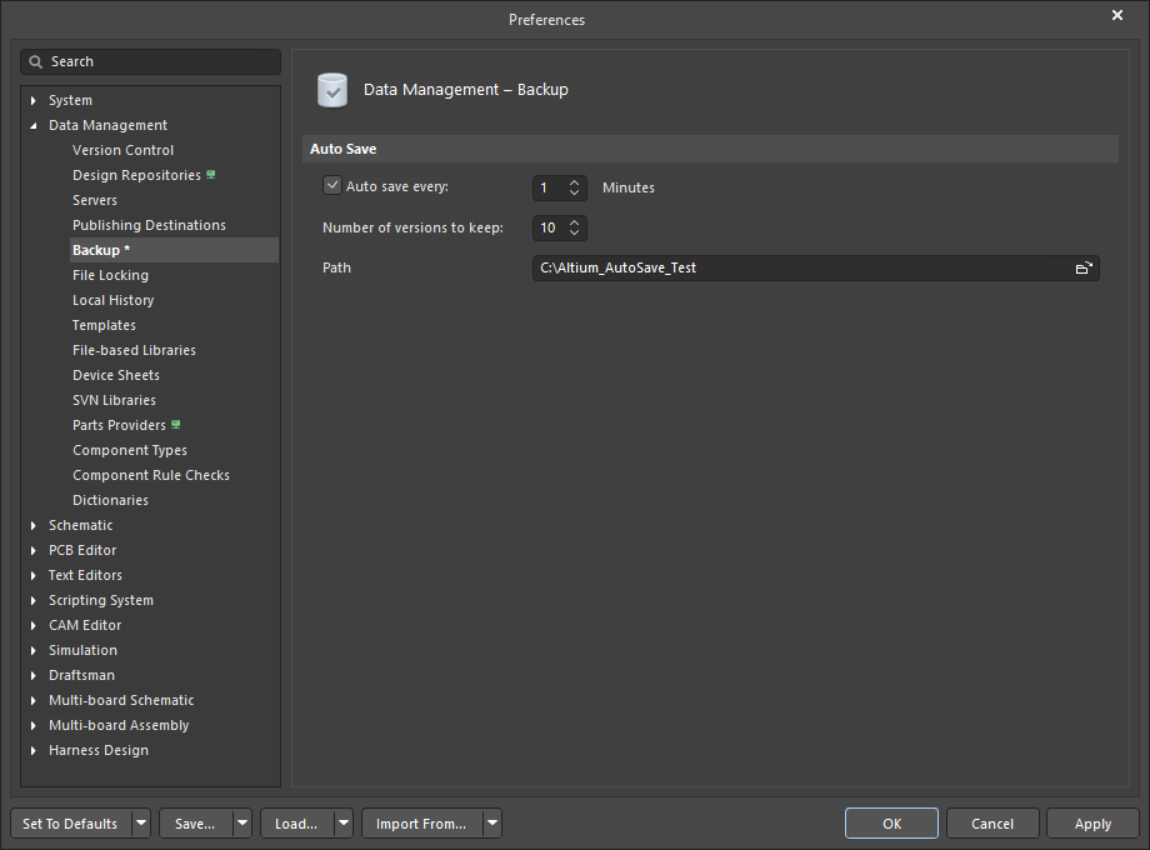
Preferences » Data Management » Backup 。 - 配置以下设置:
- 自动保存间隔:1 分钟
- 保留版本数:10
- 路径:
C:\Altium_AutoSave_Test
- 单击
Apply ,然后单击OK 。 - 关闭并重新启动 Altium Designer。
打开已知的测试工程
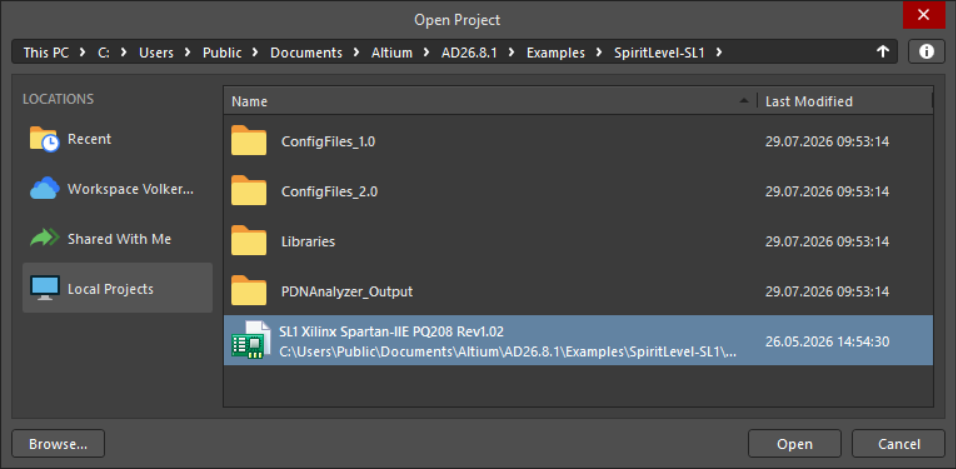
- 选择
File » Open Project 。 - 打开随附的示例工程:
Local Projects » SpiritLevel-SL1 - 打开 PCB 文档:
SL1 Xilinx Spartan-IIE PQ208 Rev1.02.PcbDoc
验证修改之前不会创建备份
- 不要进行任何修改。
- 确认恢复文件夹保持为空。
以下操作不应创建恢复文件:
- 打开工程
- 打开 PCB 文档
- 查看文档但不进行更改
创建第一个备份
- 选择一大片 PCB 区域,其中包含元件、布线、多边形覆铜和其他设计对象。
- 复制所选内容。
- 将复制的内容粘贴到 PCB 的空闲区域。
- 确认文档显示有未保存的修改。
- 不要手动保存文档。
- 等待设定的自动保存间隔结束。
修改后不会立即创建恢复文件。只有在经过设定的自动保存间隔后,才应出现恢复文件。
- 系统会在配置的恢复文件夹中创建恢复备份文件。
- 备份文件名包含版本标识符。
示例:Document.~(1).PcbDoc
创建更多备份
- 再次修改 PCB 文档,但不要保存。
- 等待下一个自动保存间隔结束。
- 重复数次。
- 每次修改文档并经过自动保存间隔后,都会生成一个新的恢复文件。
- 如果不再进行修改,则不会生成更多恢复文件。
- 最新的恢复文件存储为
~(1).PcbDoc
示例:
Document.~(1).PcbDocDocument.~(2).PcbDocDocument.~(3).PcbDoc
注意: 只有在上次自动保存操作之后文档又被修改的情况下,才会创建新的恢复文件。如果没有进一步更改,现有恢复文件将保持不变。
测试失败时记录相关信息
如果测试未产生预期结果,请在提交支持工单之前收集以下信息:
- Altium Designer 版本及内部版本号。
- 自动保存备份设置。
- 恢复文件夹的位置。
- 恢复文件夹的屏幕截图。
- 备份文件名。
- 当时是打开了单个还是多个 Altium Designer 实例。
- 此行为是否发生在应用程序出错、出现异常或崩溃之后。
补充说明
- 自动保存备份会创建用于崩溃恢复的恢复副本。
- 在此验证流程中,自动保存间隔设为 1 分钟,以简化测试。正常使用时,不建议将自动保存间隔设置得过短,因为每次自动保存操作在写入恢复文件时都会短暂中断编辑。如果文档持续被修改,则每经过一个设定的间隔,都会创建一个新的恢复版本。
- 不同 Altium Designer 版本的恢复备份命名规则和保留机制可能略有不同。主要验证标准是:修改文档后,是否按照设定的间隔生成新的恢复版本。
Local History 用于存储此前保存的文档修订版本,其管理独立于自动保存备份。如果在Preferences » Data Management » Local History 下启用了Add autosaved documents to history ,自动保存恢复文件也会添加到本地历史记录存储库中,并按照配置的本地历史记录保留设置进行保留。有关更多信息,请参阅:数据管理首选项 - 本地历史记录。
 AI 翻译