
知识库:显示或打印异常时的处理方法
 Altium Designer
解决方案详情
可以尝试以下几种方法:
- 别忘了尝试重启。
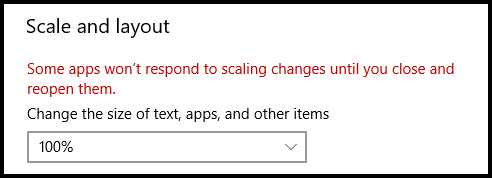
- 检查 Windows 显示设置,确保每台显示器的“更改文本、应用等项目的大小”(缩放)均设置为 100%。 如果需要更改设置,则必须重启 Windows。 此时显示内容可能会小得难以看清,但如果这样能解决问题,可以尝试其他数值,找到可用的设置。 请注意,使用多台显示器时,Altium Designer 不支持为不同显示器设置不同的 DPI 缩放比例。所有用户界面元素都将使用主显示器的 DPI 缩放比例。
- 您的显卡驱动程序可能已过时(见下文)。 更新显卡驱动程序或许能解决此问题。 建议始终从显卡制造商的网站获取最新驱动程序(而不是使用 Windows 更新或设备管理器)。您可以通过 Windows 控制面板 > 设备管理器 > 显示适配器,查看已安装的显卡,然后前往制造商的网站下载并安装最新驱动程序。
- 当面板、窗口或对话框出现在“屏幕外”时,可以尝试使用键盘将其移回:按 Alt+空格键,再按 M,然后使用方向键将窗口移到可见区域。按下任一方向键后,光标就会锁定在标题栏上,此时即可拖动窗口,将其移到可见区域。然后单击鼠标即可释放。
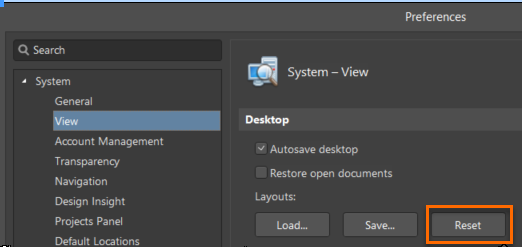
- 尝试转到“首选项 » 系统 » 视图 » 桌面”部分,单击“重置”按钮。
对于某些位置错乱或位于屏幕外的浮动窗口/面板,请参阅以下知识库文章:
知识库:整理工作区面板并将对话框移到可见区域
- 这可能是打印机驱动程序的问题。尝试关闭 Altium,在 Windows 中更改默认打印机,然后重试。 您可能需要删除所有实体打印机,重启后再次测试。 如果这样能解决问题,可以逐一重新添加打印机,直到确定是哪一台导致了问题。
- 如果您需要使用该打印机,更新其驱动程序或许能解决此问题。如果您使用多台显示器,请尝试只保留一台连接,断开其他显示器,然后重启进行测试。
显卡驱动程序注意事项:
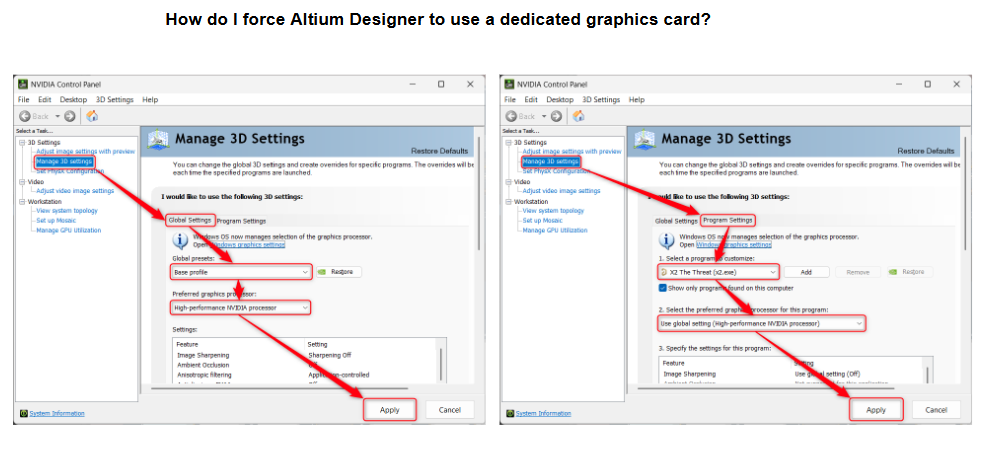
- 如果您使用的是笔记本电脑,可能会发现有多个显示适配器。请更新这两个适配器的驱动程序。您或许可以通过设置,指定 X2.exe 使用的 GPU。对于 NVIDIA 显卡,可以在 NVIDIA 控制面板中管理视频设置,指定默认显卡。
- 打开 NVIDIA 控制面板。
- 在“3D 设置”下选择“管理 3D 设置”。
- 单击“程序设置”选项卡,然后从下拉列表中选择要为其指定显卡的程序(X2.exe)。 您也可以在此文件夹中浏览查找 X2.exe:C:\Program Files\Altium\AD[版本号]
还可以尝试以下操作:
- 单击“管理 3D 设置”,然后打开“全局设置”的下拉菜单。选择“高性能 NVIDIA 处理器”作为首选图形处理器,然后单击“应用”。
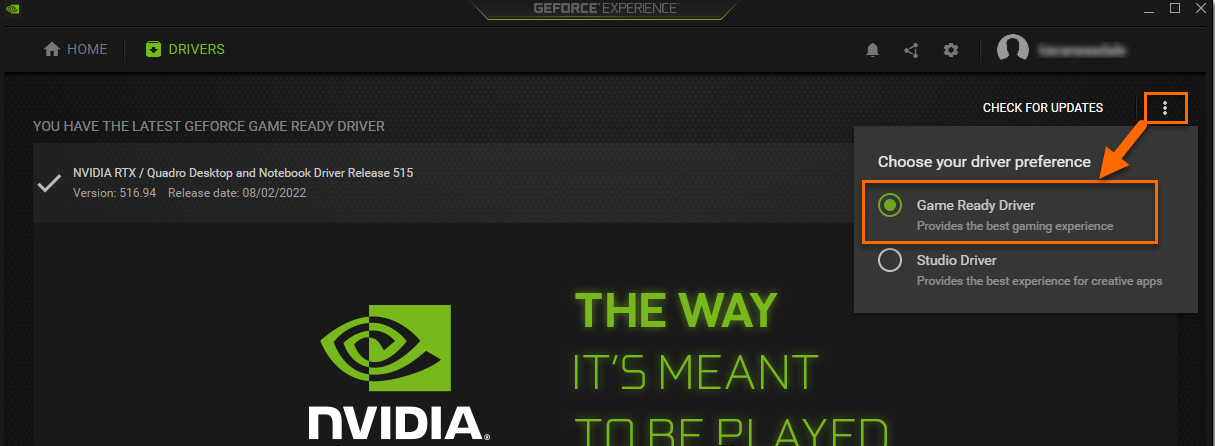
如果您使用“NVIDIA GeForce Experience”检查更新,请在检查更新前,单击右上角的竖向省略号按钮,并确保选中“Game Ready 驱动程序”单选按钮,而不是“Studio 驱动程序”。
 AI 翻译