
知识库:本地参数已更改,但工作区元件仍显示为“最新”
Updated: 五月 25, 2026
 Altium Designer
本文解释了为什么在工作区管理的元器件中手动编辑的参数不会与元器件库同步,即使 Altium Designer 将该元器件显示为“已是最新”。虽然从技术上讲,允许在已放置的工作区元器件上本地编辑参数,但这些修改会被视为临时覆盖,并被有意排除在修订版比较之外。因此,“更新到最新修订版”命令不会响应原理图层面的更改。要恢复由元器件库管理的正确参数并解决不匹配问题,用户必须执行“工具 » 从库更新选中项”,以强制同步,并使用工作区元器件中的数据覆盖本地编辑内容。这是预期行为,可确保版本控制环境中的数据完整性。
解决方案详情
库中的值与原理图参数不一致
原理图中已放置的元件似乎与工作区库不同步。在
版本控制会忽略原理图中的本地编辑
工作区管理的元件受版本控制。虽然可以在原理图中本地添加、更改或删除参数,但这些编辑会被视为临时覆盖,不会创建新的元件修订版。由于本地原理图编辑不参与修订版比较,因此不会触发“已过期”状态。
从受管库强制同步
- 使用
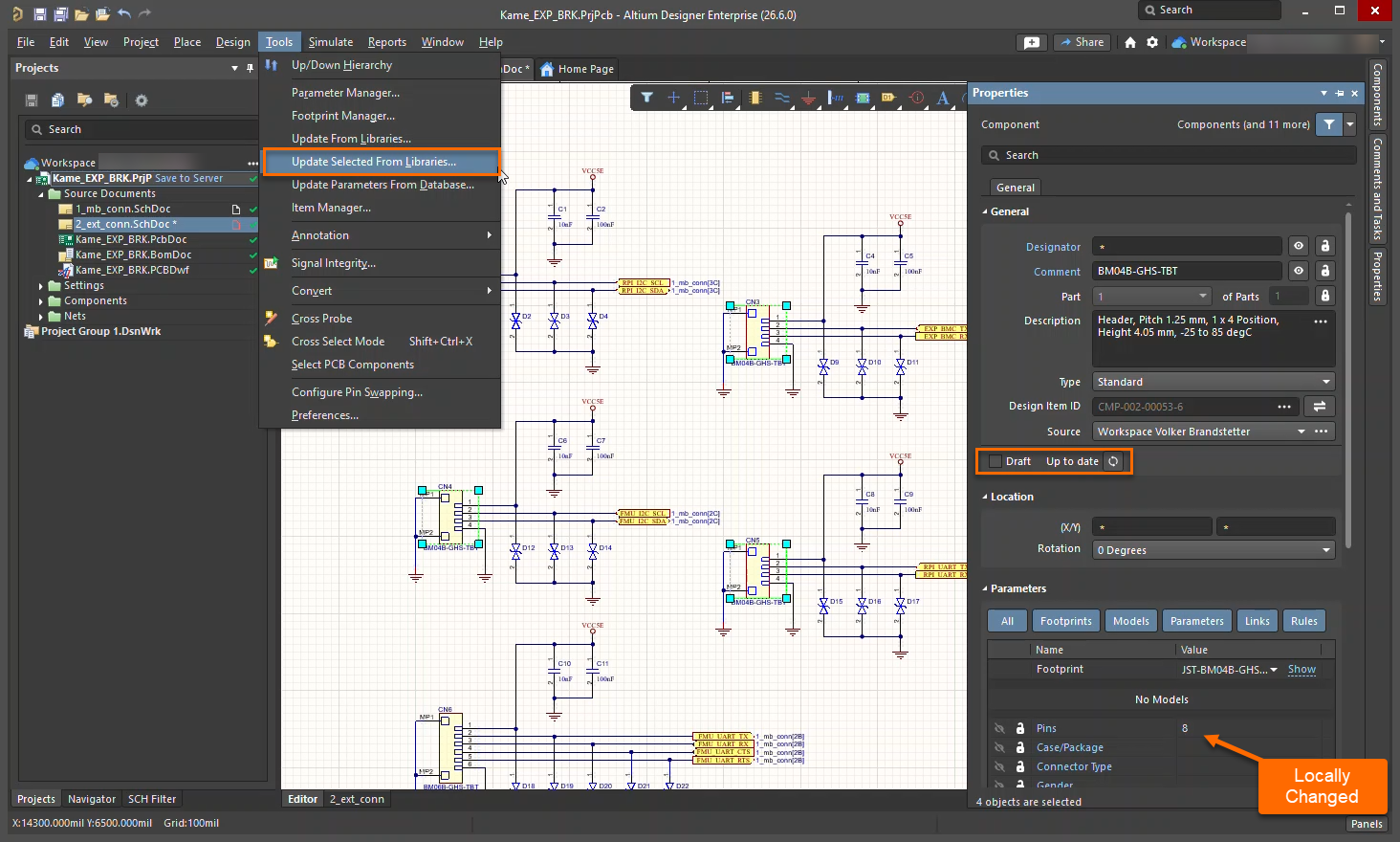
Tools » Update Selected From Libraries... 强制使已放置的元件与工作区管理的源元件保持一致,并丢弃所有本地参数覆盖。
如果确实需要更改元件参数,必须直接在工作区元件定义中进行编辑,并发布为新的修订版。应避免手动编辑工作区管理的元件的参数。
从库中更新选定元件
- 在原理图中选择受影响的元件。
- 打开
Tools 菜单。 - 选择
Update Selected From Libraries ... - 在
Update From Library 对话框中查看建议的Actions 和Options ,并选择适当的Settings 。 - 应用更新,使用工作区管理的值覆盖本地编辑。
补充说明
- 修订版检查会有意忽略原理图层面的本地修改,以维护整个工作区的数据完整性和一致性。
- 要永久更改参数,请编辑工作区元件并发布新的修订版。
- 避免手动编辑工作区管理的元件的参数,以防造成同步混乱。
参考资料
- Altium Designer:与已更改的工作区内容同步
- Altium Designer:使用已放置的元件
- Altium 365:工作区元件
Update Selected From Libraries 命令参考
Altium Designer:从数据库库和基于文件的库中更新元件
 AI 翻译