
知识库:签出多个服务器 CAL
 Altium On-Prem Enterprise Server
解决方案详情
如果您的本地部署托管内容服务器向同一用户发放了多个客户端访问许可证(CAL),可以尝试以下几种方法。
Concord Pro 5.0.2 版本已修复了一个在某些情况下可能导致此现象的问题。(请参见此处。) 建议更新到最新版本。
该用户可能同时通过 Altium Designer 和 Web 浏览器连接到服务器。
您可能需要从服务器中删除服务器许可证和 CAL,然后重新添加,尤其是在更新后。具体操作如下:
在没有任何人登录服务器时,通过服务器控制台(也可以使用远程桌面)打开服务器上的浏览器(建议使用 Chrome):
1 访问 http://localhost:9780
2 使用管理员账户登录。
3 在管理 » 许可证下, 删除服务器许可证和 CAL 许可证。
4 使用 添加许可证重新添加服务器许可证和 CAL 许可证。
5 使用 IIS 管理器停止并启动 Web 服务器(或重启计算机)。
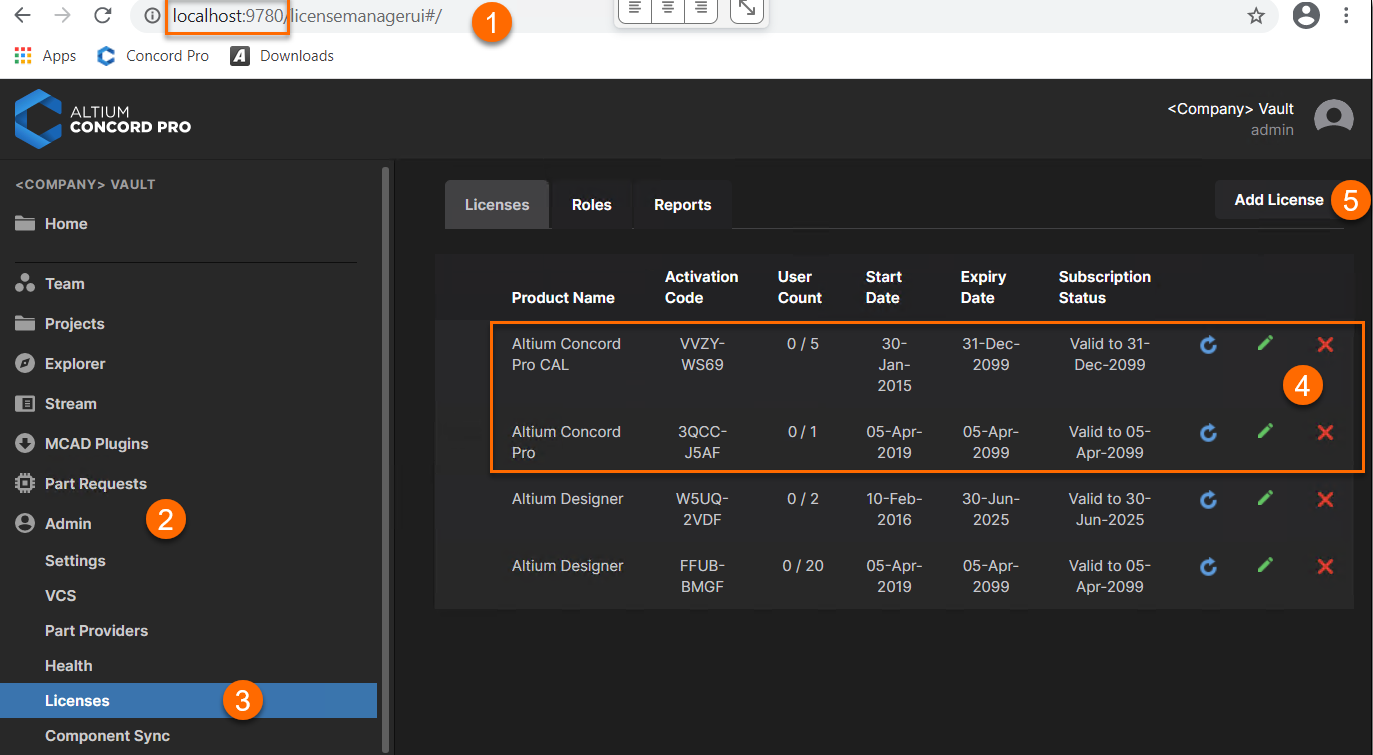
注意: 如果您的服务器未连接到互联网, 请先从 AltiumLive Dashboard 下载 *.alf 文件,然后使用“添加许可证”按钮。 此视频介绍了如何获取许可证 *.alf 文件。
现在,您可以通过点击右上角的头像图标找到 Dashboard 链接(前提是您属于 Group Administrator 组)。 如果您已登录,也可以使用以下链接:
https://dashboard.live.altium.com/
如果问题仍然存在,还可以尝试以下两种方法:
- 检查 CAL 是否存在分配给 All Users(所有用户)以外角色的许可证分配设置。 如果存在,请将其删除,看看是否能解决问题。CAL 应仅分配给 All Users 角色,并包含所有可用席位。 打开“管理”选项卡,进入“许可证”部分,然后点击 CAL 右侧的绿色铅笔图标。
- 如果“管理”选项卡下“设置”部分的“许可证管理器”中,“许可证管理器身份验证模式”设置为“No Authentication (PLS 1.0 compatibility)”(无身份验证,兼容 PLS 1.0),请取消勾选“Automatic user creation:”(自动创建用户),然后删除所有并非由您手动添加的用户(这些用户的名称中可能包含计算机名称)。 更好的做法是(至少在测试时)将身份验证模式改为“Vault Session”(Vault 会话)。
 AI 翻译