
知识库:解决 HTTP 错误 500.30——ASP.NET Core 应用程序启动失败
 Altium On-Prem Enterprise Server
解决方案详情
用户在尝试访问 Altium Enterprise Server 的浏览器界面时,可能会遇到以下错误:
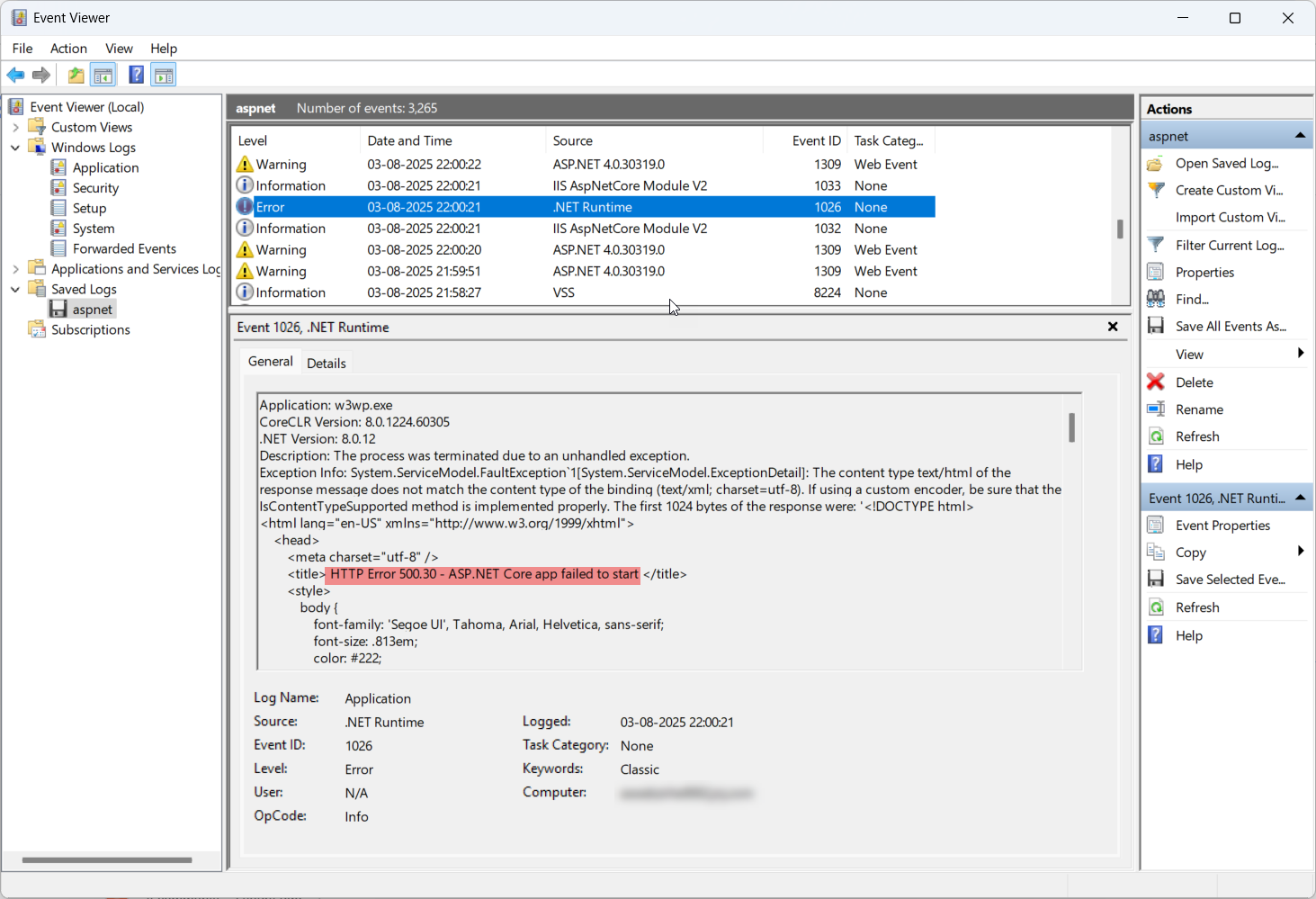
"The content type text/html of the response message does not match the content type of the binding (text/xml; charset=utf-8)... HTTP Error 500.30 - ASP.NET Core app failed to start..."
此问题通常由以下原因引起:
- Windows 更新或安装程序重新配置了 .NET 运行时库,但服务器未重启。
- IT 团队将服务器的 .NET 版本升级到了与已安装的 Altium Enterprise Server 版本不兼容的版本。
Checklist for Resolving the Issue
要解决此问题,请执行以下关键操作:
- 验证 .NET 版本与 Altium Enterprise Server 的兼容性
- 使用事件查看器检查系统日志
- 重启服务器
- 检查 AES Health Monitor 的状态
- 必要时重新注册 ASP.NET
- 如果搜索错误仍然存在,请重建服务器索引
Step-by-Step Instructions for Troubleshooting and Resolution
Verify .NET Version Compatibility
Microsoft 发布新更新后,IT 团队通常会升级 .NET 运行时。但是,务必确保已安装的 .NET 版本与
请按照以下步骤检查服务器上已安装的 .NET 版本:
1. 登录服务器计算机。
2. 打开
3. 输入命令
有关命令及其结果的示例,请参阅下方截图。
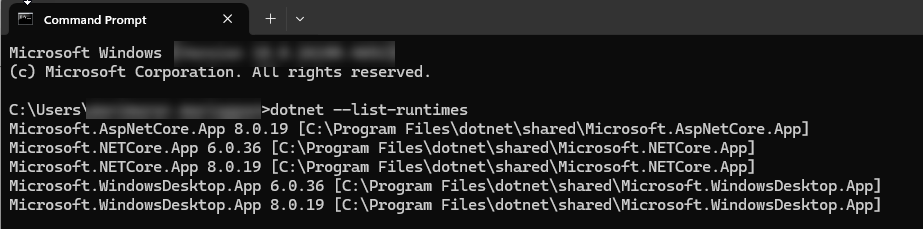
要验证系统上安装的
✅
-
-
- 打开
Altium Enterprise Server Health Monitor 。 -> 版本显示在top-left
- 打开
-
✅
-
-
- 打开 Web 浏览器,并使用以下格式访问服务器登录页面:
https://<server-name>:9785
- 打开 Web 浏览器,并使用以下格式访问服务器登录页面:
-
✅
-
-
- 转到
C:\Program Files (x86)\Altium\Altium365\ Notepad 中打开LocalVault.ini
- 转到
-
要确保已安装的 .NET 运行时与 Altium Enterprise Server 版本兼容,请执行以下操作:
1. 打开官方 Altium Enterprise Server 文档。
2. 从下拉菜单中选择您的
3. 在 运行安装向导 或 安装或配置的其他软件 中搜索
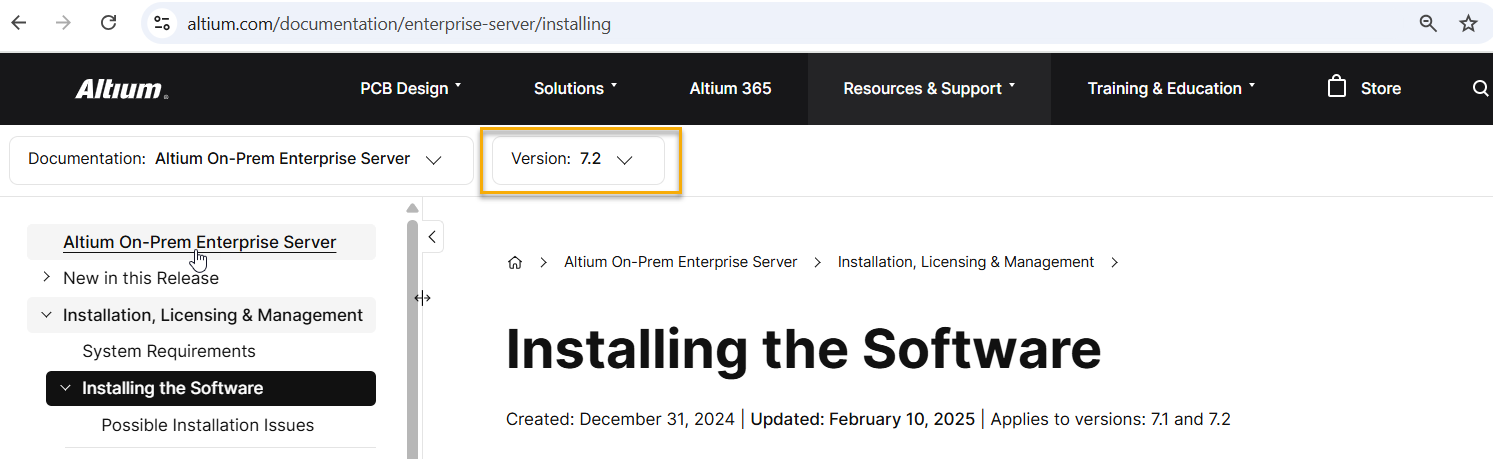
如果已安装的 .NET 版本
Check Event Viewer
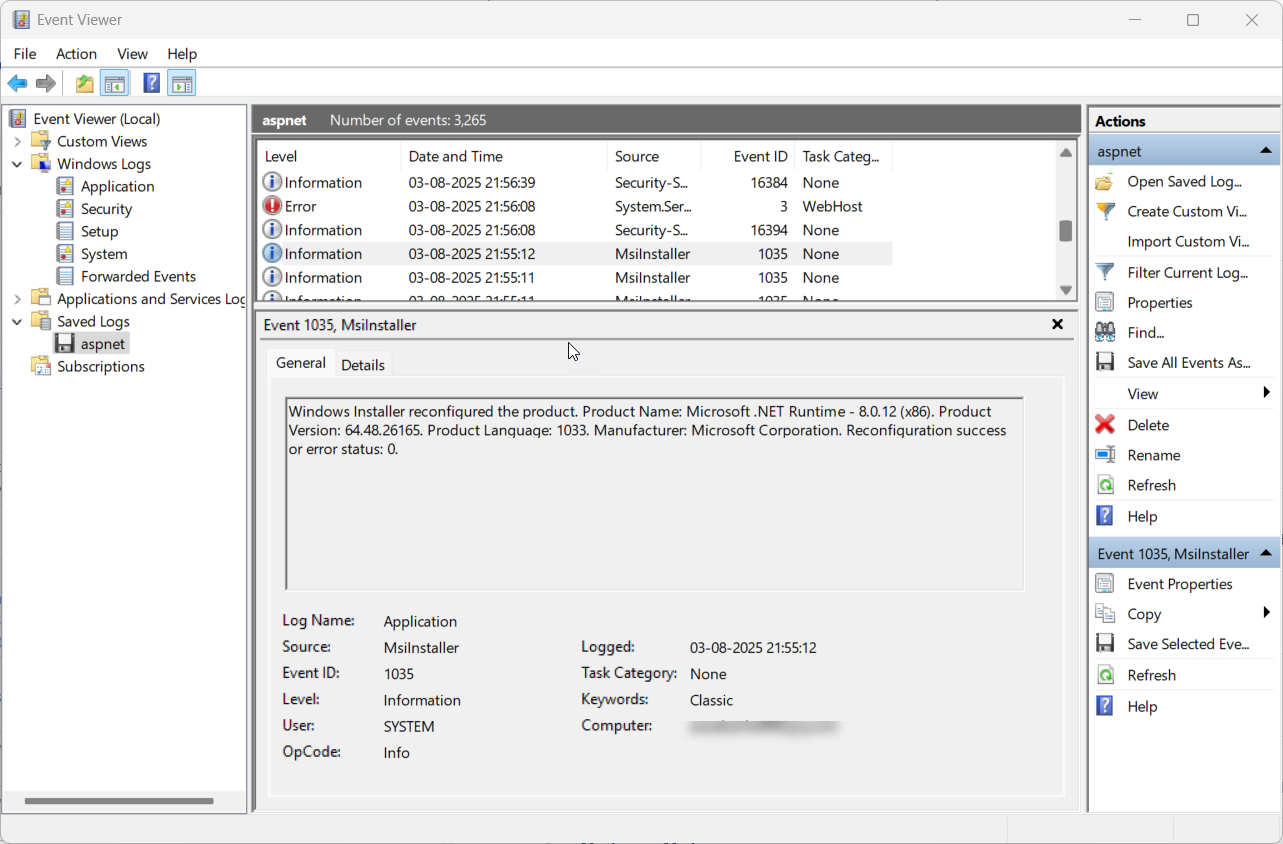
事件查看器 是 Microsoft Windows 的一款工具,用于显示系统事件日志,帮助用户排查问题、监控系统运行状况并增强安全性。 它充当集中式日志服务,记录应用程序错误、系统故障以及安全相关活动等事件。 管理员和用户可通过它查看系统运行情况的详细信息、识别问题并采取适当措施。
在服务器计算机的事件查看器中查看最近的应用程序日志。为此,请转到 Windows 搜索
1. 打开
Server Reboot
在确认存在与 Microsoft .NET 运行时相关的 Windows 更新以及事件日志中的相关错误后,建议重启服务器。请向 IT 部门确认他们是否已重启服务器,因为服务器应在更新后自动重启,但有时可能未能成功重启。
AES Health Monitor status
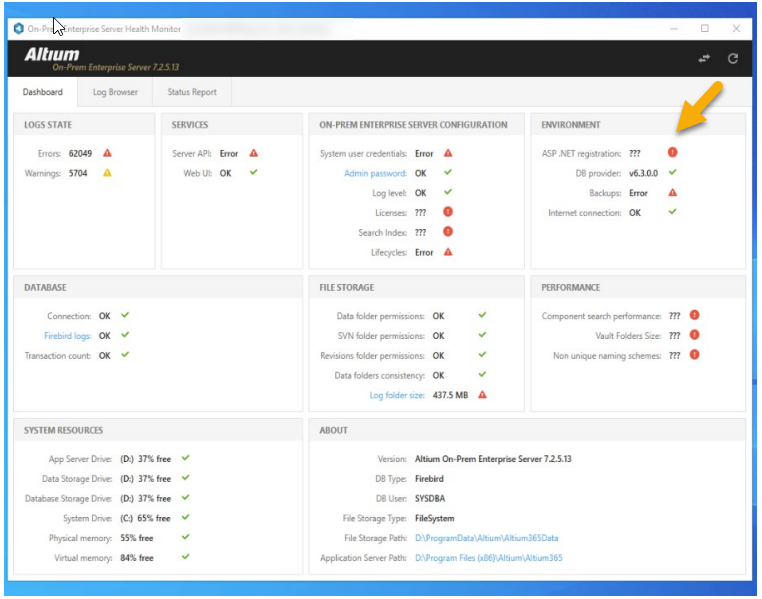
1. 打开 Enterprise Server Health Monitor,检查是否报告了任何错误。
2. 如果服务器已经重启,ASP.NET 注册错误、服务器 API 错误、搜索索引错误等多项问题应该不再出现。
3. 如果这些错误仍然存在,很可能是跳过了服务器重启。在这种情况下,建议重启服务器,然后再次检查状态。
1. 单击错误消息。[参阅下方截图]
2. 选择
3. 继续之前,请确保您拥有完整的管理员权限,即以管理员身份运行 Health Monitor
avhealth.exe
1. 单击
2. 在搜索结果中右键单击
3. 选择
4. PowerShell 窗口打开后,确认标题栏显示:
5. 输入以下命令,将目录切换到 avhealth.exe
6. 按
.\avhealth.exe7. 按
Server Re-index
Windows 更新有时会影响服务器搜索索引。如果重启服务器后遇到搜索索引错误,请参阅以下文章中提供的索引重建步骤来解决问题
Additional Notes
- 在执行注册操作或 PowerShell 操作之前,务必确认具有管理员权限。
- 进行任何与 .NET 相关的更新或配置更改后,重启服务器至关重要。
- 更新后的兼容性检查应纳入服务器日常维护流程。
 AI 翻译