
Projekt vs. Workspace
Bevor Sie die verschiedenen Funktionen innerhalb jedes Moduls des Requirements & Systems Portal kennenlernen, ist es hilfreich, die Unterschiede zwischen Projekten und Workspaces zu verstehen.
Workspaces sind voneinander getrennte Instanzen, die zahlreiche Projekte enthalten können. In Projekten nimmt der Benutzer oder die Gruppe die System- und Anforderungsdefinition vor. Innerhalb von Workspaces werden Projekte erstellt. Die Valis (Eigenschaften) innerhalb der Projekte können in verschiedenen Projekten verwendet oder darauf verwiesen werden, sofern sich diese im selben Workspace befinden. Zwei Projekte aus unterschiedlichen Workspaces können jedoch nicht miteinander kommunizieren oder aufeinander verweisen.
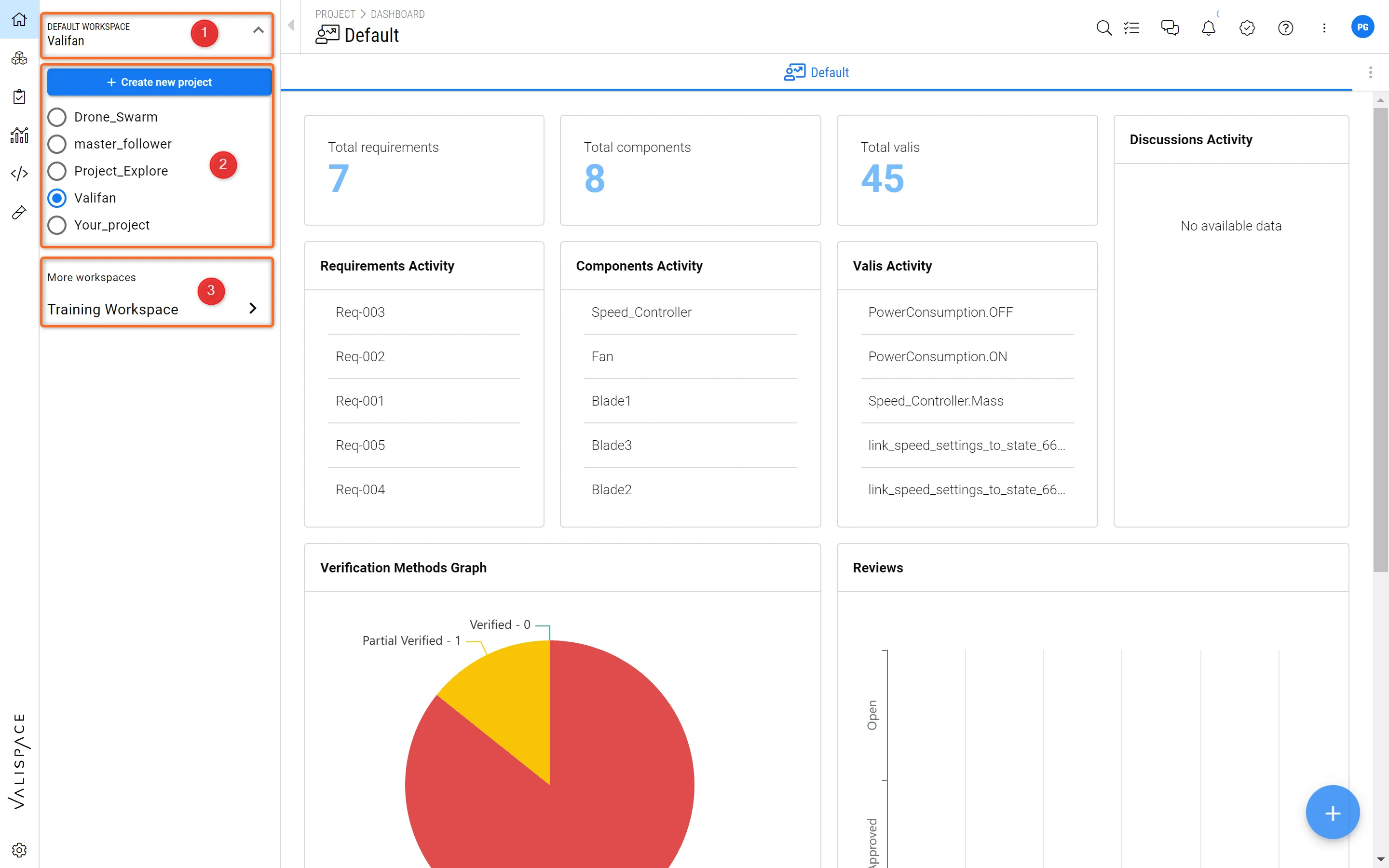 Projekte und Workspaces – Zugriff auf Projekte und Workspaces im Requirements & Systems Portal.
Das obige Bild (Abbildung Projects and Workspaces) zeigt die Struktur, wie auf Workspaces und Projekte zugegriffen wird. In diesem Beispiel befindet sich der Benutzer aktuell im „Default Workspace“ im Projekt „Valifan“ (1). Darunter befindet sich das Menü zum Erstellen eines neuen Projekts (2) sowie die Liste weiterer Projekte, die im Default Workspace verfügbar sind.
Um zu anderen Workspaces zu wechseln, können Sie „More Workspaces“ (3) auswählen.
Wissenswertes
Wenn eine Requirements & Systems Portal-Instanz erstellt wird, werden standardmäßig zwei Workspaces angelegt. Einer davon ist der „Default Workspace“, in dem das gesamte Team seine Hauptprojekte erstellen und zusammenarbeiten kann. Der andere ist der „Training Workspace“, der Projekte wie „Satellite_Valisat“ oder „Valicopter_5000“ enthält, auf die Benutzer als Beispielprojekte zurückgreifen können.
Außerdem ist der Training Workspace die Spielwiese für neue Benutzer, da sie dort neue Projekte erstellen, testen und die Funktionen des Requirements & Systems Portal kennenlernen können, bevor sie in ihren Hauptprojekten arbeiten.
Erstellen eines neuen Projekts
Um ein neues Projekt zu erstellen, klicken Sie auf den Projektnamen, und klicken Sie im Dropdown-Menü auf „+ Create new project“ (siehe Abbildung Create a new Project).
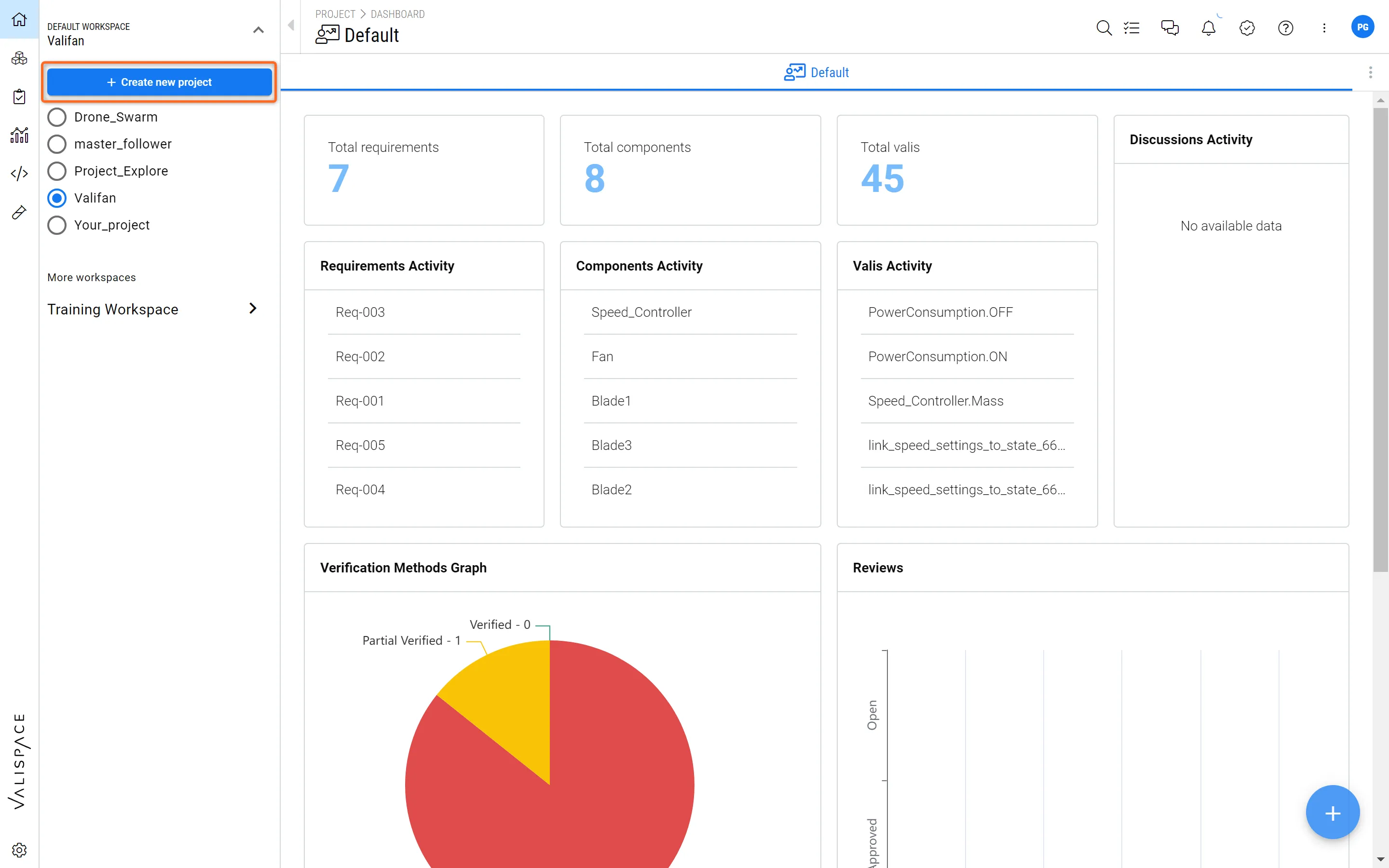 Erstellen eines neuen Projekts – Durch Klicken auf „+ Create new project“ wird der Benutzer zu einem Assistenten geführt, um das neue Projekt zu erstellen.
Dadurch wird ein neues Fenster mit einem Assistenten zum Erstellen eines neuen Projekts geöffnet, wie in Abbildung Project Wizard gezeigt.
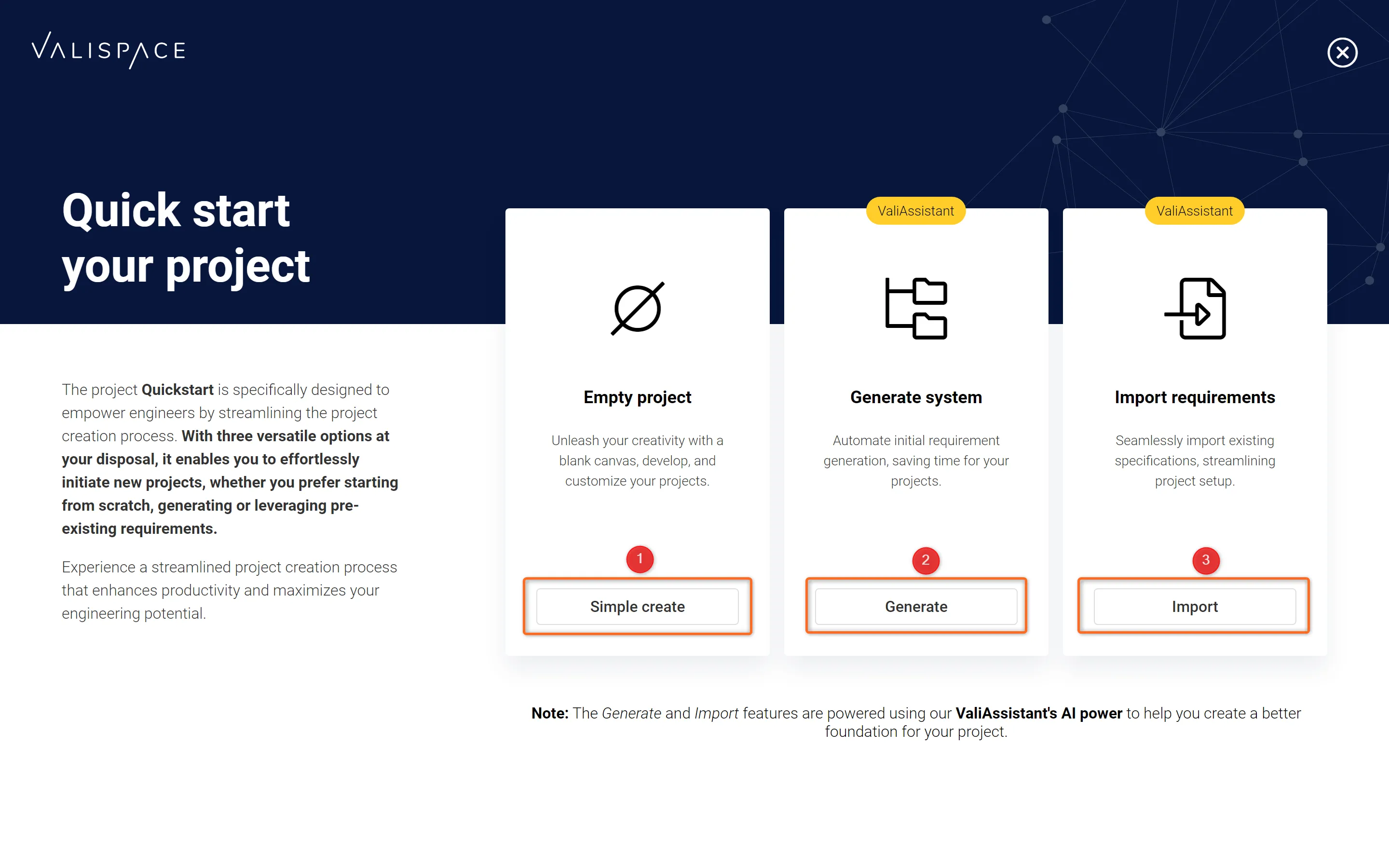 Projektassistent – Der Benutzer kann aus 3 Optionen zum Erstellen eines neuen Projekts wählen.
Hier kann der Benutzer wählen, ob er ein leeres Projekt (1), ein befülltes Projekt (mit Anforderungen und einer Systemdesign-Struktur) aus einer Projektbeschreibung (mithilfe von KI) (2) erstellen oder bereits vorhandene Daten in ein neues Projekt importieren (3) möchte.
Ändern des Projektnamens
Falls Sie den Namen des Projekts ändern möchten, können Sie dies tun, indem Sie zum Projektmodul (1) gehen und im Seitenmenü auf „About“ (2) klicken. Auf der rechten Seite wird dann eine neue Informationsregisterkarte eingeblendet. Dort können Sie den Projektnamen bearbeiten (3).
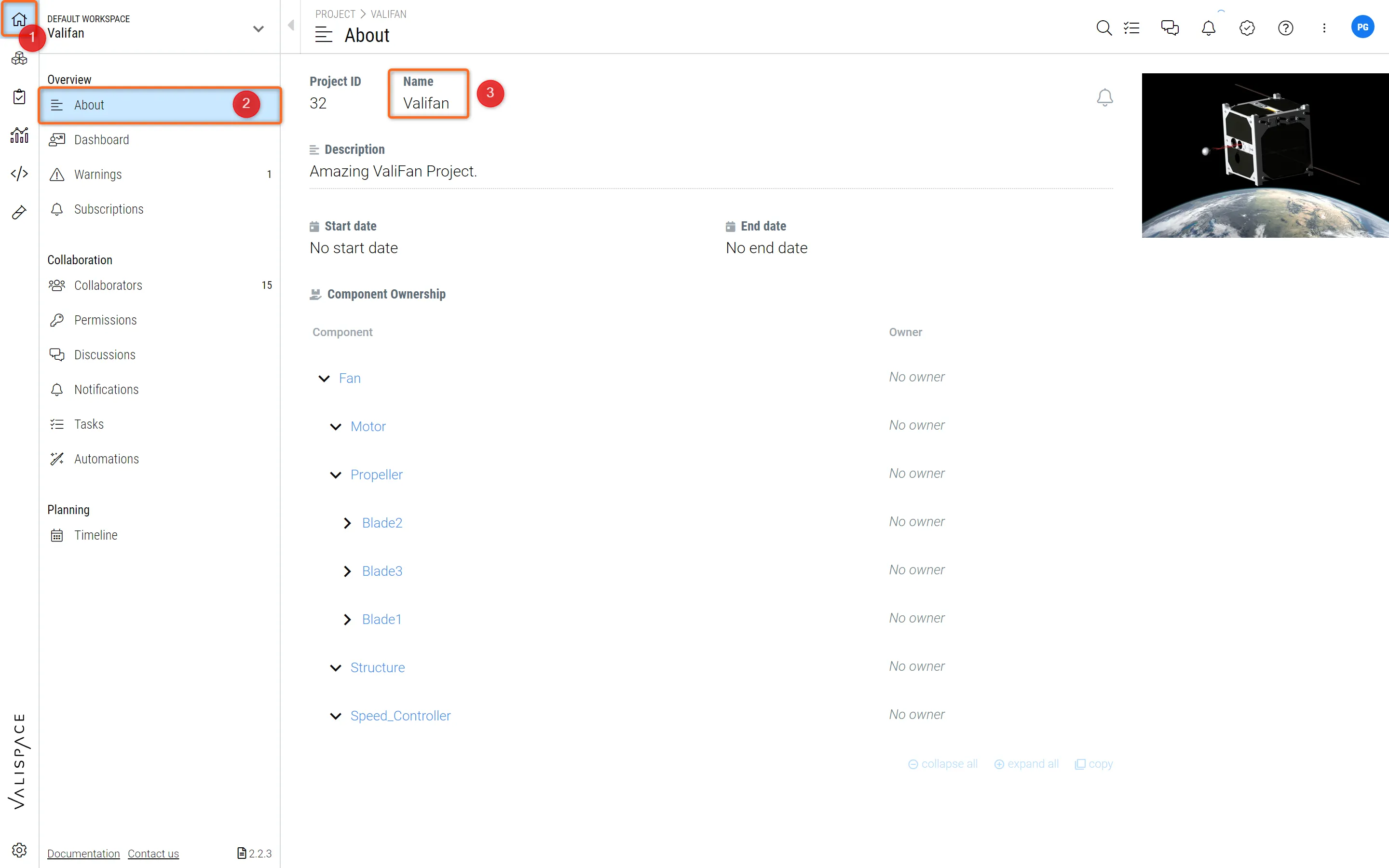 Projektname – Ändern des Projektnamens auf der Seite „About“ des Projektmoduls
Ein paar Dinge, die zu beachten sind
Es gibt einige Optionen, wie etwa „Deleting Projects“ oder „Moving Projects“ von einem Workspace in einen anderen oder das Erstellen weiterer Workspaces, die im Backend durchgeführt werden können. Diese können durch den admins of your deployment oder durch das Support-Team von Altium auf der Altium Support Page ausgeführt werden.
Dinge, die vor der Anforderung zum Löschen des Projekts zu beachten sind
Der Benutzer muss alle Verweise zu anderen Projekten löschen und aufheben. Der Benutzer sollte alle Module leeren. Erst dann können die Administratoren das Projekt löschen. Das Löschen des Projekts wird in den Admin Features erläutert.
Dinge, die vor der Anforderung zum Verschieben des Projekts von einem Workspace in einen anderen zu beachten sind
Das Projekt sollte keine Verknüpfungen mit anderen Projekten haben. Das bedeutet, dass die Valis innerhalb des Projekts nicht in anderen Projekten desselben Workspace verwendet werden sollten.
 KI-lokalisiert