
Version 1.57.8 (23. Mai 2022)
-
Task connections
1. Als Aufgabenverknüpfungen hinzufügen
Im Komponentenmodul ermöglicht Valispace jetzt, Komponenten oder Eigenschaften mit Aufgaben zu verknüpfen. Die Valispace-Komponenten/-Anforderungen können in Aufgaben über die neu hinzugefügte Option „Add as task connections“ als Felder „input to“, „output to“ oder „related to“ hinzugefügt werden. Sobald die Verknüpfungen erstellt wurden, können sie durch Klicken auf das Aufgabensymbol in der Zeile der Komponente aufgerufen werden.
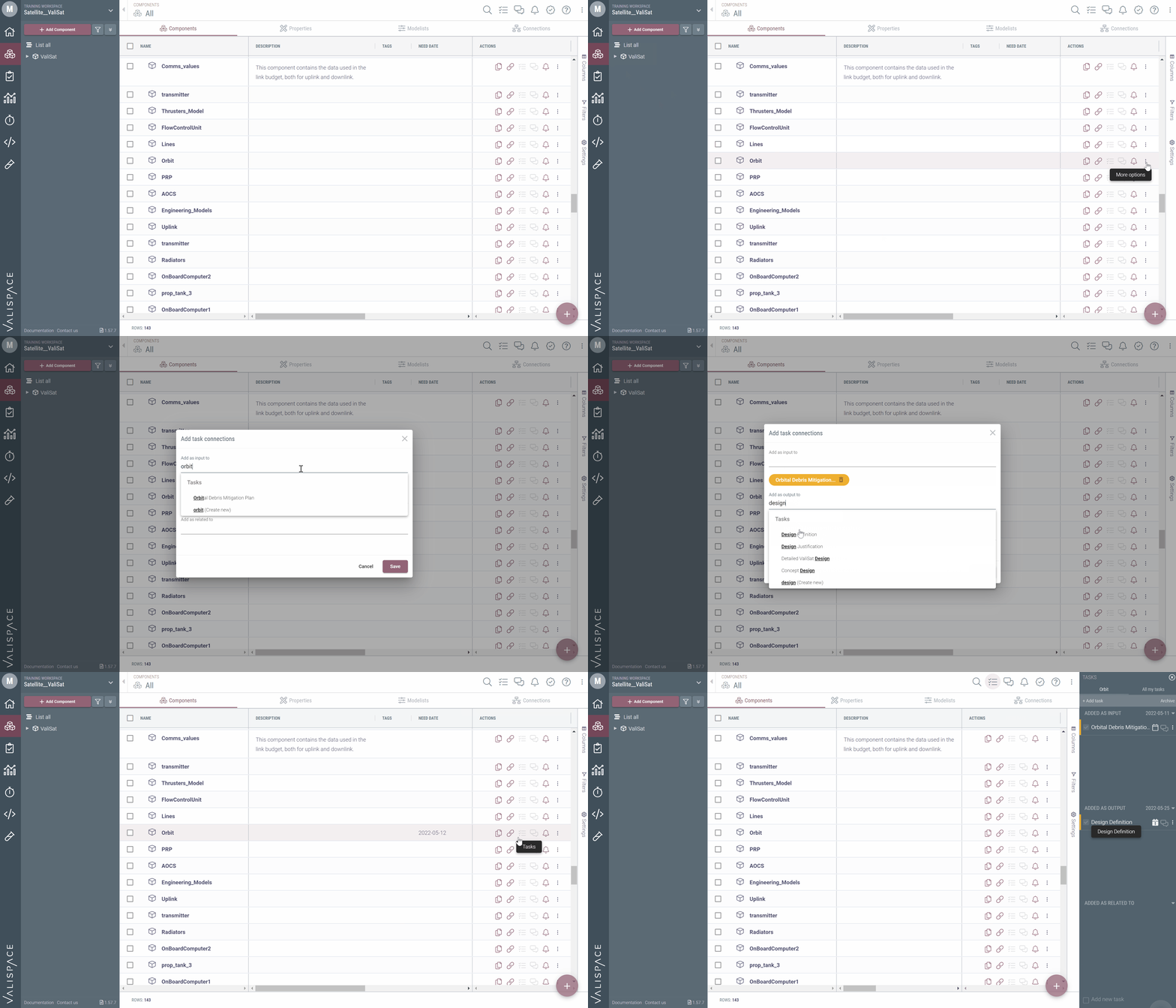
2. Wo Aufgaben zu finden und zu bearbeiten sind
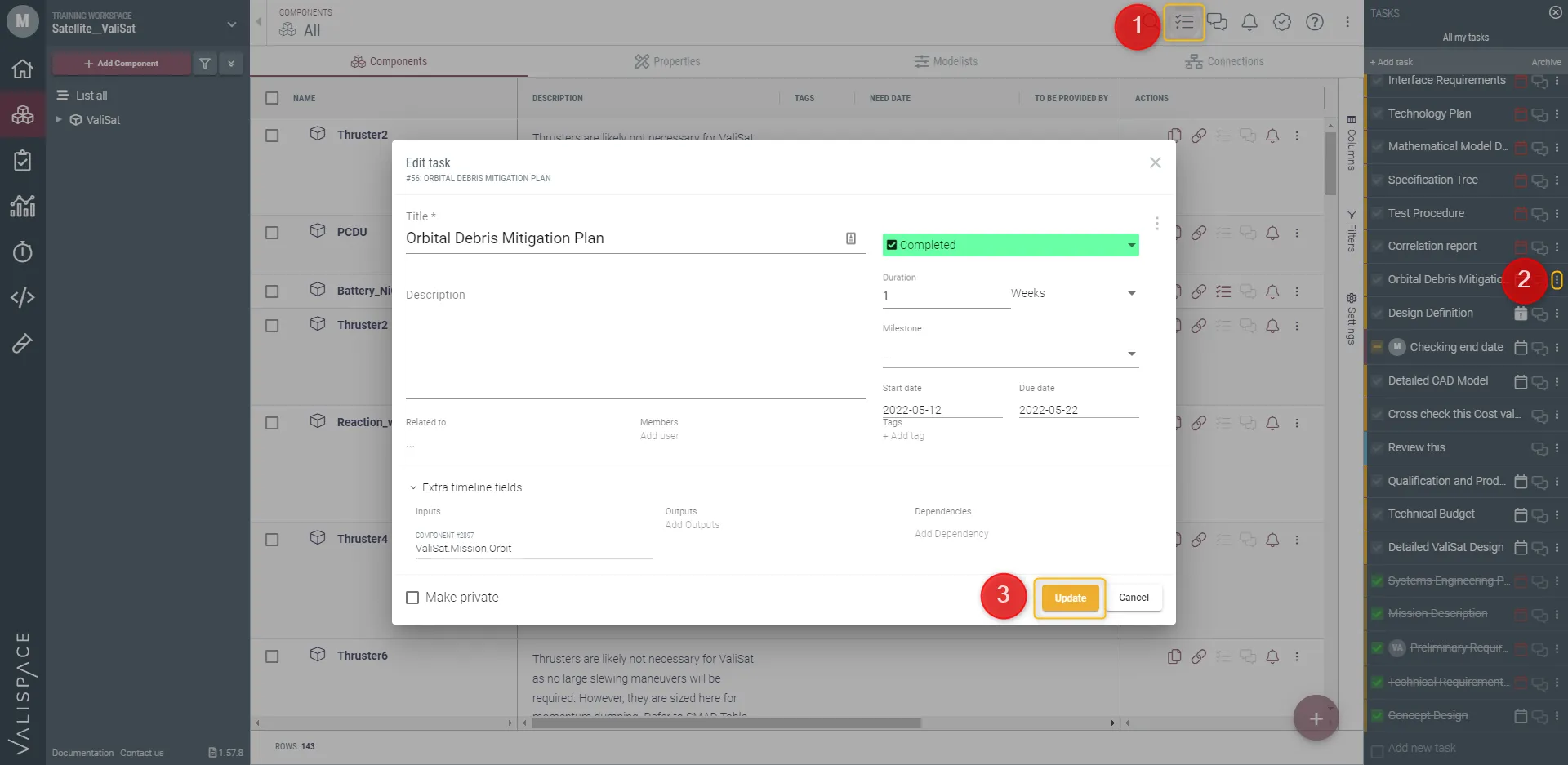
Um alle Informationen zu einer Aufgabe anzuzeigen, gehen Sie zum Aufgabensymbol oben auf dem Bildschirm (1). Suchen Sie in der Spalte „All my tasks“ nach der Aufgabe und klicken Sie auf das Symbol mit den drei Punkten (2). Es erscheint ein neues Fenster mit allen zur Aufgabe gehörenden Informationen. Dort können Sie ihren Status (zu erledigen, begonnen, abgeschlossen), aber auch ihre Dauer bearbeiten und die Verknüpfungen zu ihren Komponenten prüfen. Um Ihre Änderungen zu speichern, klicken Sie auf update (3).
3. Die verschiedenen Symbole
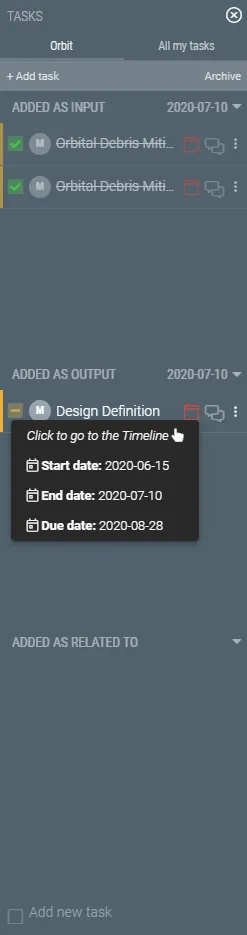
In der Aufgabenspalte kann der Benutzer die Aufgaben finden, die er zuvor zu den Komponenten/Eigenschaften hinzugefügt hat. Dort lässt sich der Status der mit diesem Objekt verknüpften Aufgaben leicht erkennen: grünes Häkchen bei abgeschlossen, orangefarbener Strich bei begonnen, graues Häkchen bei noch zu erledigen. Wenn der Benutzer außerdem mit der Maus über das Kalendersymbol fährt, kann er Start-, End- und Fälligkeitsdatum der Aufgabe prüfen, ohne zur Zeitleiste wechseln zu müssen.
4. Neue Spalten in der Komponententabelle
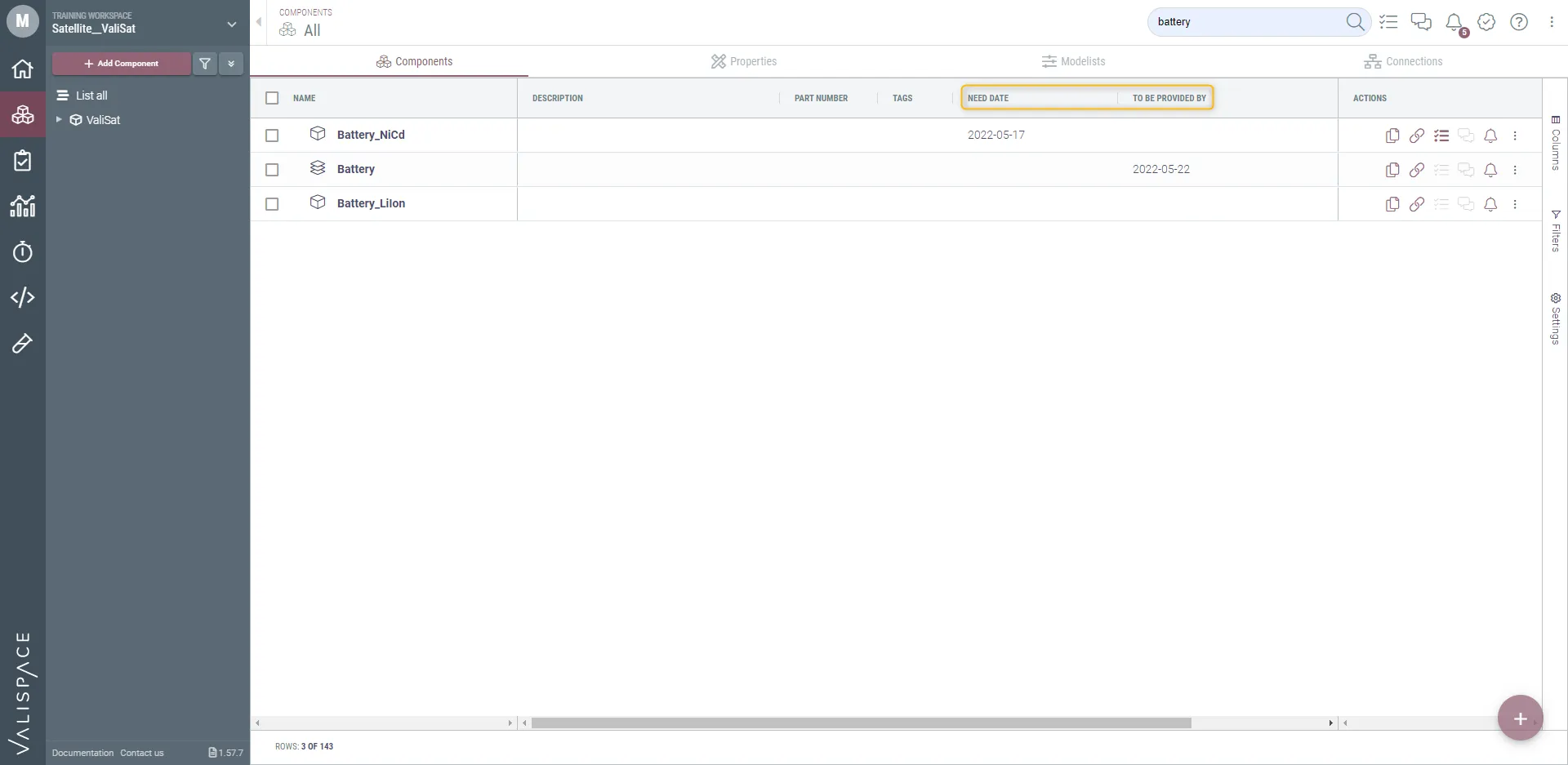
Der Komponententabelle wurden zwei neue Spalten hinzugefügt. Jetzt kann der Benutzer die Informationen „Need date“ und „To be provided by“ schnell einsehen, indem er die Spalten seiner Tabelle hinzufügt. Beim Erstellen von Aufgabenverknüpfungen mit Komponenten werden die Daten automatisch in die Spalten eingetragen. Dadurch weiß der Benutzer, wann die Komponente/Valis benötigt wird und bereitgestellt wird.
-
Update in the Verification Assignment Matrix
Wir haben die Funktion „Verification Assignment“ im Anforderungsmodul verbessert, indem nun der Änderungsverlauf in den VMs der Anforderung angezeigt werden kann. Jetzt kann der Benutzer sehen, wann eine Verifizierungsmethode zugewiesen wurde und wer die Änderungen vorgenommen hat. Das folgende GIF zeigt, wie auf den Verlauf zugegriffen werden kann.
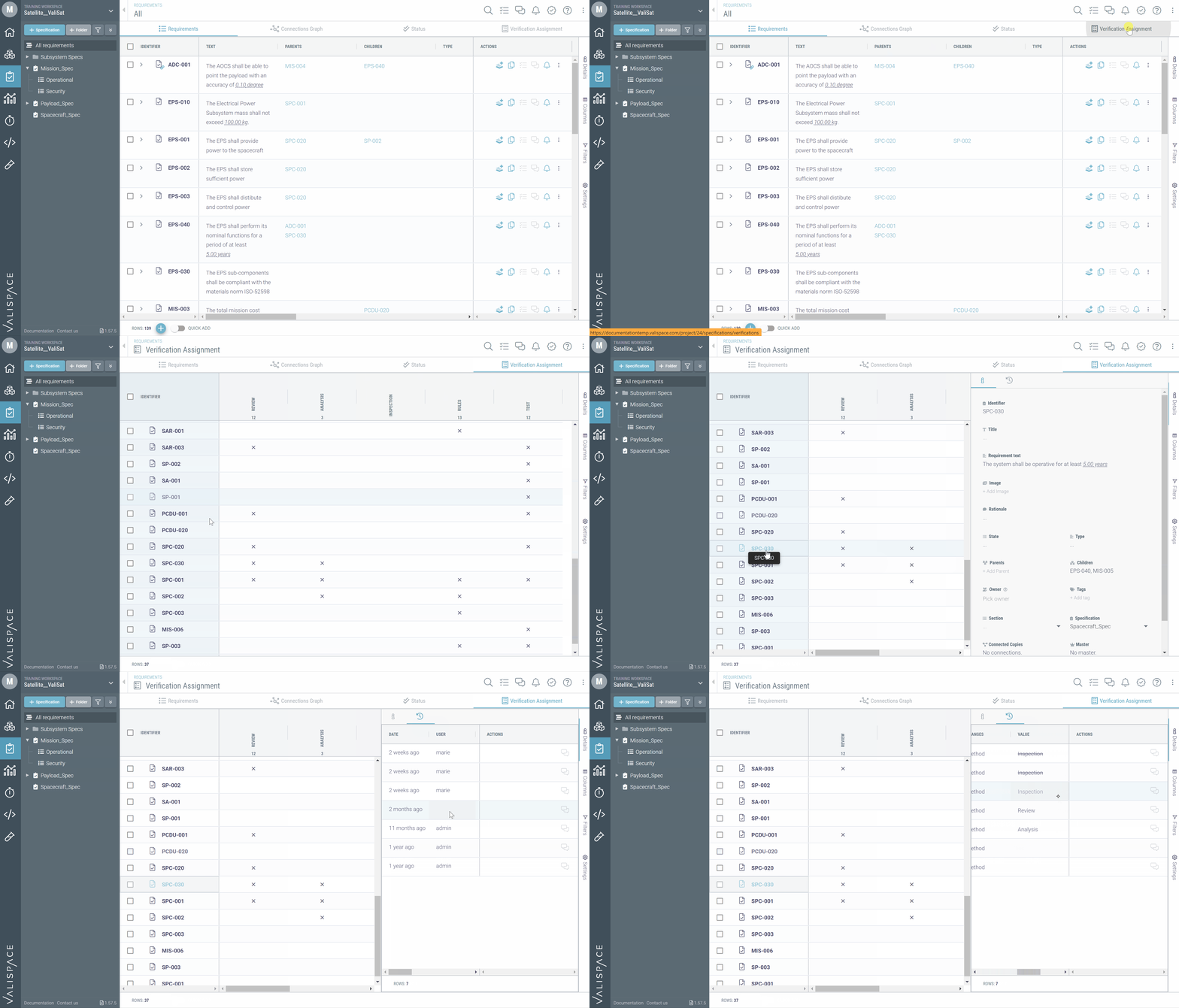
Weitere Informationen zur Verification Assignment Matrix finden Sie hier.
-
“Disconnect” Feature in Master-Follower Copy
Die Master-Follower-Kopierfunktion wurde verbessert. Anstatt eine Verbindung vollständig zu verwerfen und ihre Verknüpfung zum Master zu verlieren, kann der Benutzer jetzt die Option zum Trennen auswählen. Dadurch wird der Follower von seinem Master getrennt, der Benutzer kann ihn bei Bedarf jedoch später wieder verbinden. Diese Option finden Sie, indem Sie auf die drei Punkte in der Zeile der Anforderung klicken.
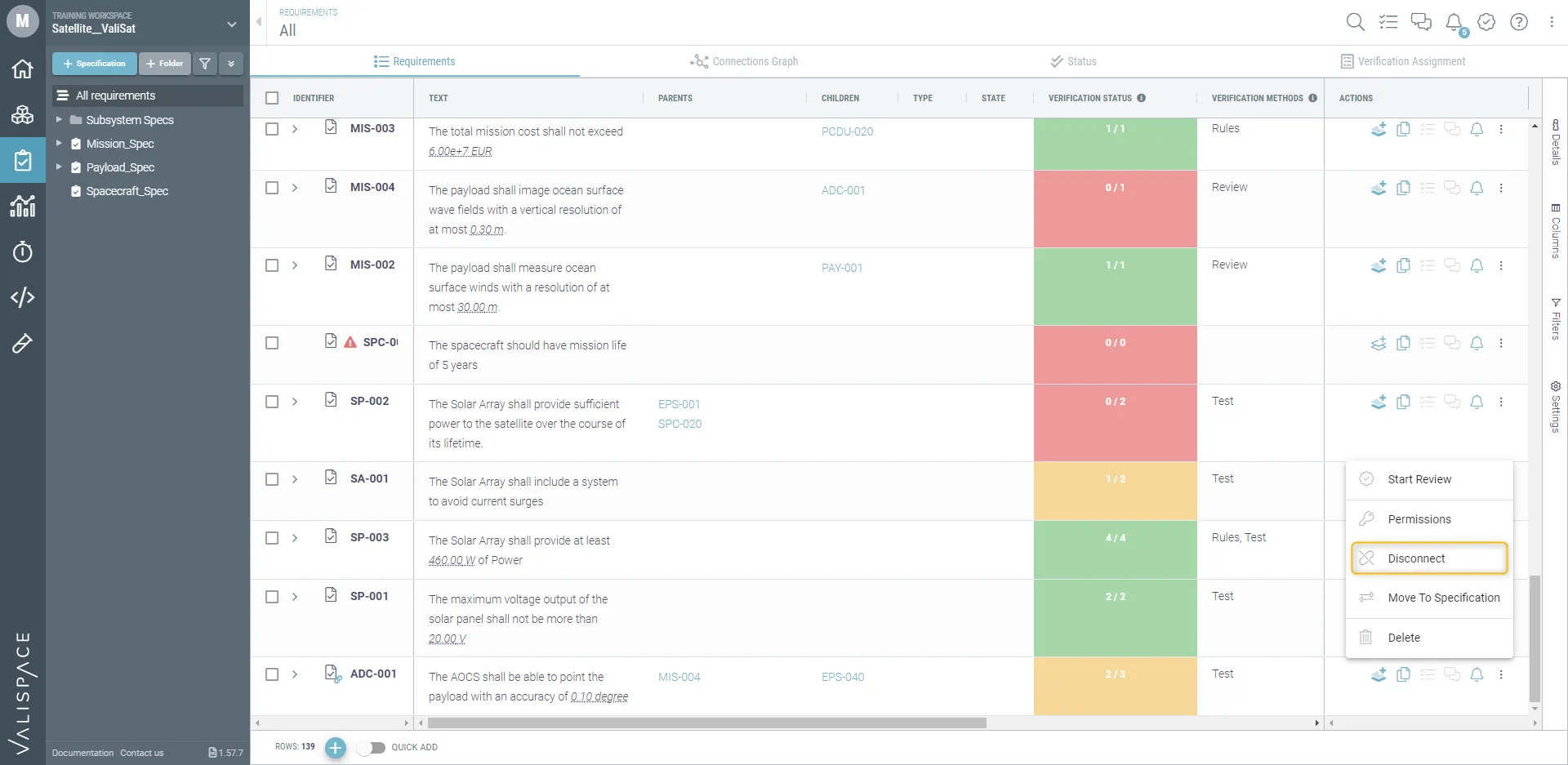
Weitere Informationen zur Master-Follower-Kopierfunktion finden Sie hier.
-
A direct link between discussions and notifications
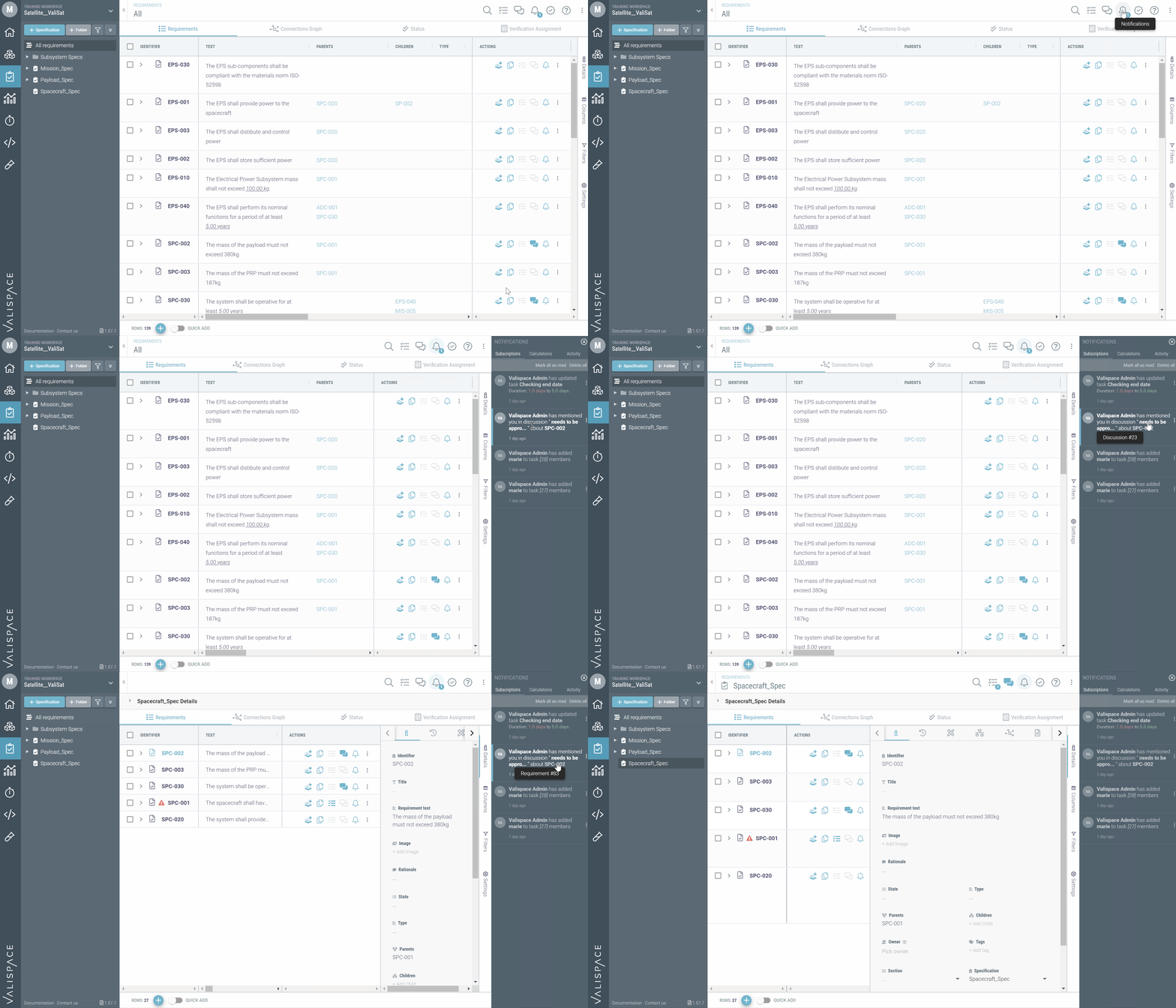
Vor dieser Version musste ein Benutzer, wenn er in einer Diskussion erwähnt wurde, zuerst zum Objekt und dann zur Diskussion gehen, um den Kommentar zu sehen. Ab sofort kann jemand, der in einer Diskussion erwähnt wird, direkt dorthin gelangen, indem er auf den Link in der Benachrichtigung klickt, wie im folgenden GIF gezeigt.
 AI-localized