
Version 1.63.7 (17. August 2022)
-
“Display Name” field
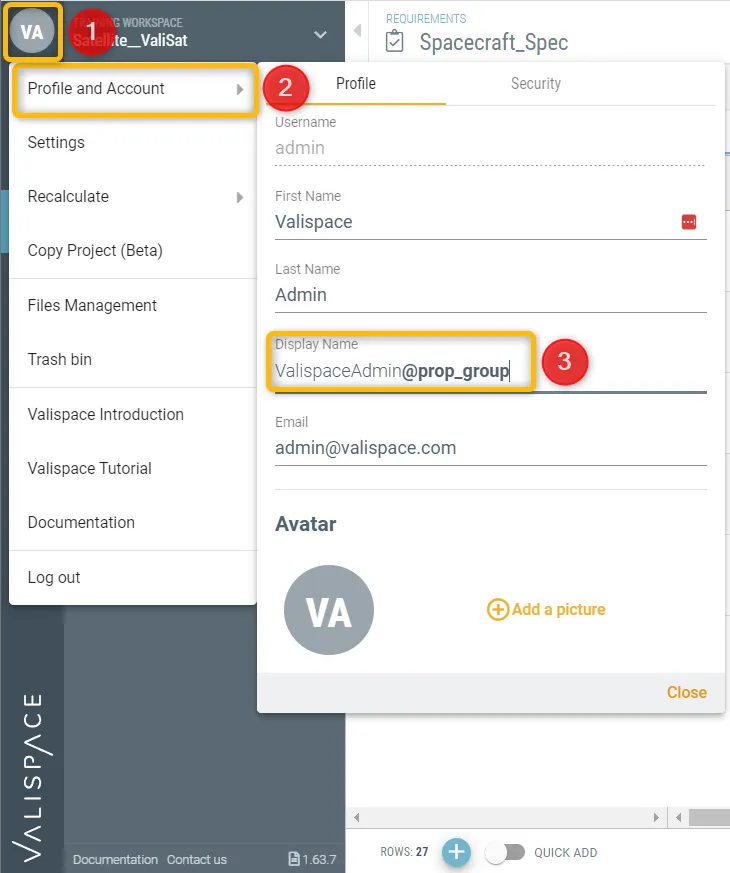
Ein Feld für den Anzeigenamen ist jetzt im Benutzerprofil verfügbar. Es ermöglicht Benutzern, einen Namen festzulegen, der sich von ihrem Benutzernamen unterscheidet, und ihm mithilfe von „$“ auf der Tastatur Gruppen hinzuzufügen. Der Anzeigename wird in der Software vom Benutzer verwendet und im Verlauf angezeigt, wenn Änderungen vorgenommen werden. Daher ermöglicht dieses neue Feld den Benutzern, andere Benutzer von Valispace zu identifizieren und voneinander zu unterscheiden. Zum Beispiel kann es in einem großen Unternehmen vorkommen, dass mehrere Personen denselben Namen haben. Die Verwendung eines Anzeigenamens mit dem Hinweis auf die Gruppe des Benutzers innerhalb der Software erleichtert die Unterscheidung von Personen.
Um auf dieses Feld zuzugreifen, klicken Sie auf die graue Schaltfläche oben links auf dem Bildschirm (1), gehen Sie dann zu Profil und Konto (2). Dort finden Sie das Feld Anzeigename und können es nach Bedarf ausfüllen (3).
-
Possibility to create connected copies of Valis (property)
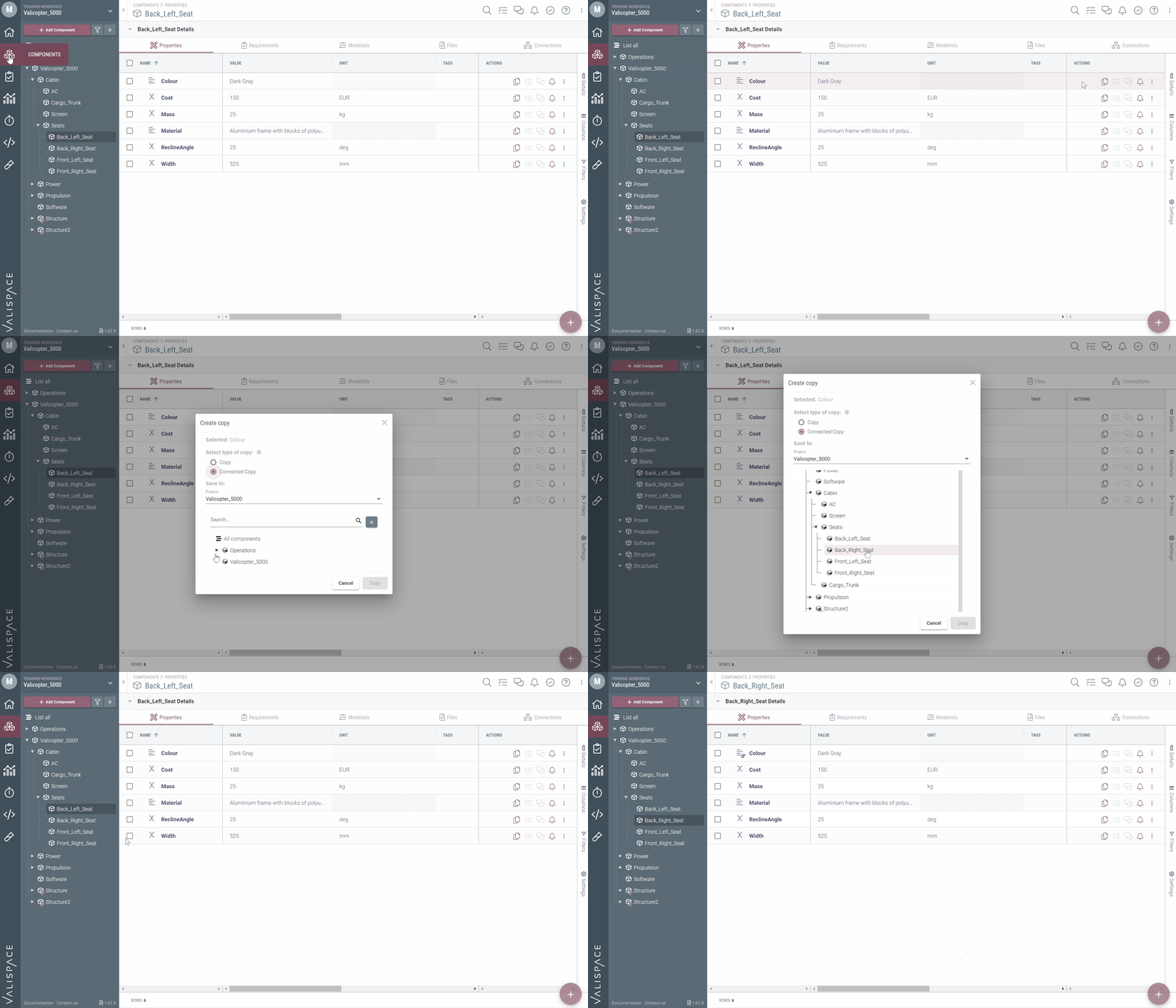
In Valispace ist es jetzt möglich, eine verknüpfte Kopie eines Vali einer Komponente zu erstellen. Manchmal ist eine einzelne Eigenschaft bei vielen Komponenten gleich (z. B. ein Material); daher ist es sinnvoll, die Möglichkeit zu haben, verknüpfte Kopien dieser Eigenschaft zu erstellen. Diese Kopien der Eigenschaft werden dann automatisch synchronisiert, wenn eine Änderung vorgenommen wird. Sehen Sie sich das GIF unten an, um eine kurze Veranschaulichung zu erhalten, wie das funktioniert.
-
Creation of tables in rich text (Beta feature)
Im Requirements Module kann der Benutzer eine Tabelle erstellen und die Anzahl der Zeilen und Spalten im Textfeld anpassen. Die Tabelle kann Texte, aber auch Valis enthalten.
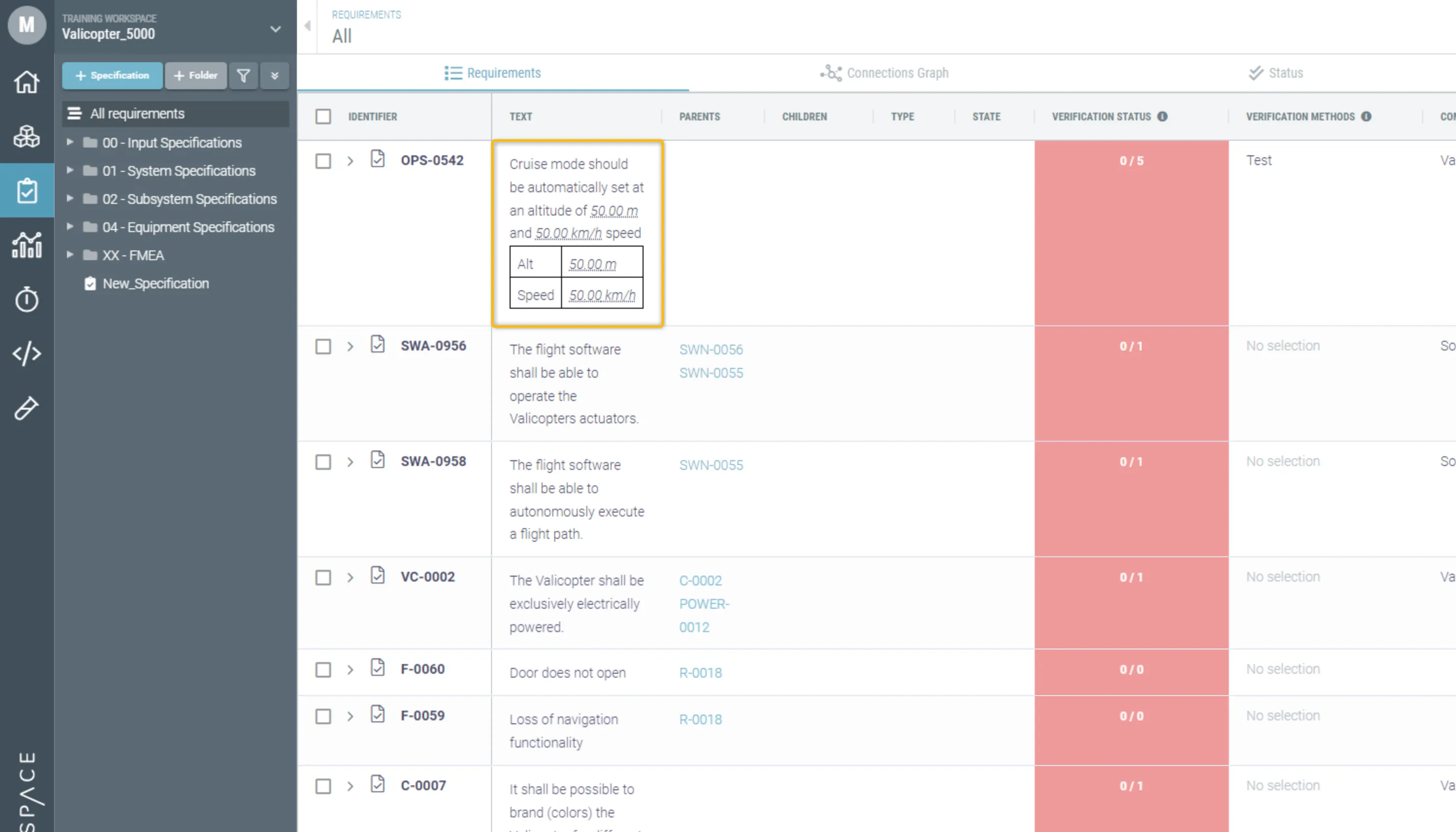
Die aktuellen Tastenkombinationen zum Aufrufen einer Tabelle sind wie folgt:
For Mac:
-
Option + t - Eine 2x2-Tabelle erstellen
-
Option + Pfeiltasten - Zeilen und Spalten in Richtung der Pfeile hinzufügen
-
Option + r - Die aktuelle Zeile löschen
-
Option + c - Die aktuelle Spalte löschen
For PC:
-
Alt + t - Eine 2x2-Tabelle erstellen
-
Alt + Pfeiltasten - Zeilen und Spalten in Richtung der Pfeile hinzufügen
-
Alt + r - Die aktuelle Zeile löschen
-
Alt + c - Die aktuelle Spalte löschen
-
Hierarchy structure in selecting sections/adding components to Verification Methods
Wir haben die Benutzeroberfläche bei der Auswahl der Optionen innerhalb der Spalte „Sections“ und bei „Master follower copy“ verbessert.
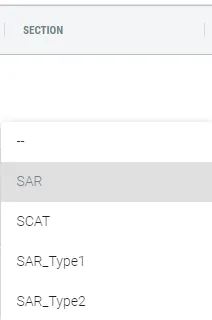 Vor v1.63
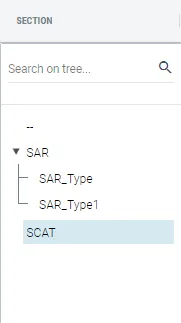 In v1.63
In der vorherigen Version hatte das Spaltenattribut eine Dropdown-Option mit der Liste der Namen von Abschnitten und Unterabschnitten. In dieser neuen Version haben wir jedoch die Hierarchiestruktur implementiert, mit der Sie den Abschnitt/Unterabschnitt auswählen oder Komponenten einfach zu VMs hinzufügen können.
-
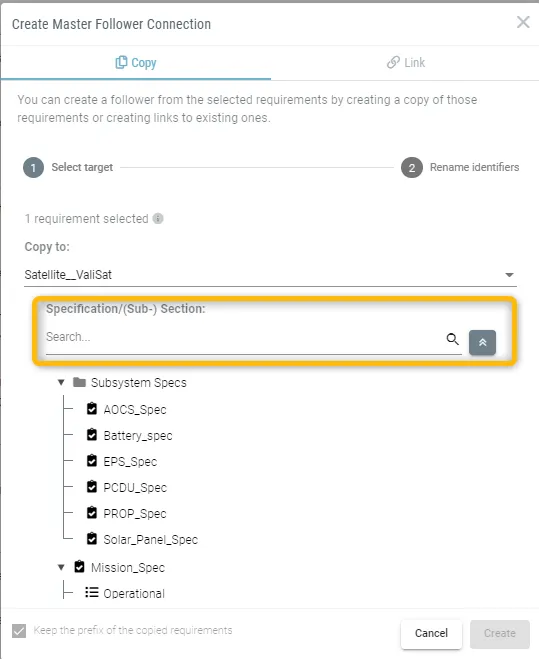
Expand option in search in Master Follower or copy option
Bei der normalen Kopie oder der Master follower copy von Anforderungen haben wir die Option zum Erweitern/Reduzieren implementiert, damit der Benutzer die Hierarchie der Struktur des Requirements Module anzeigen kann.
-
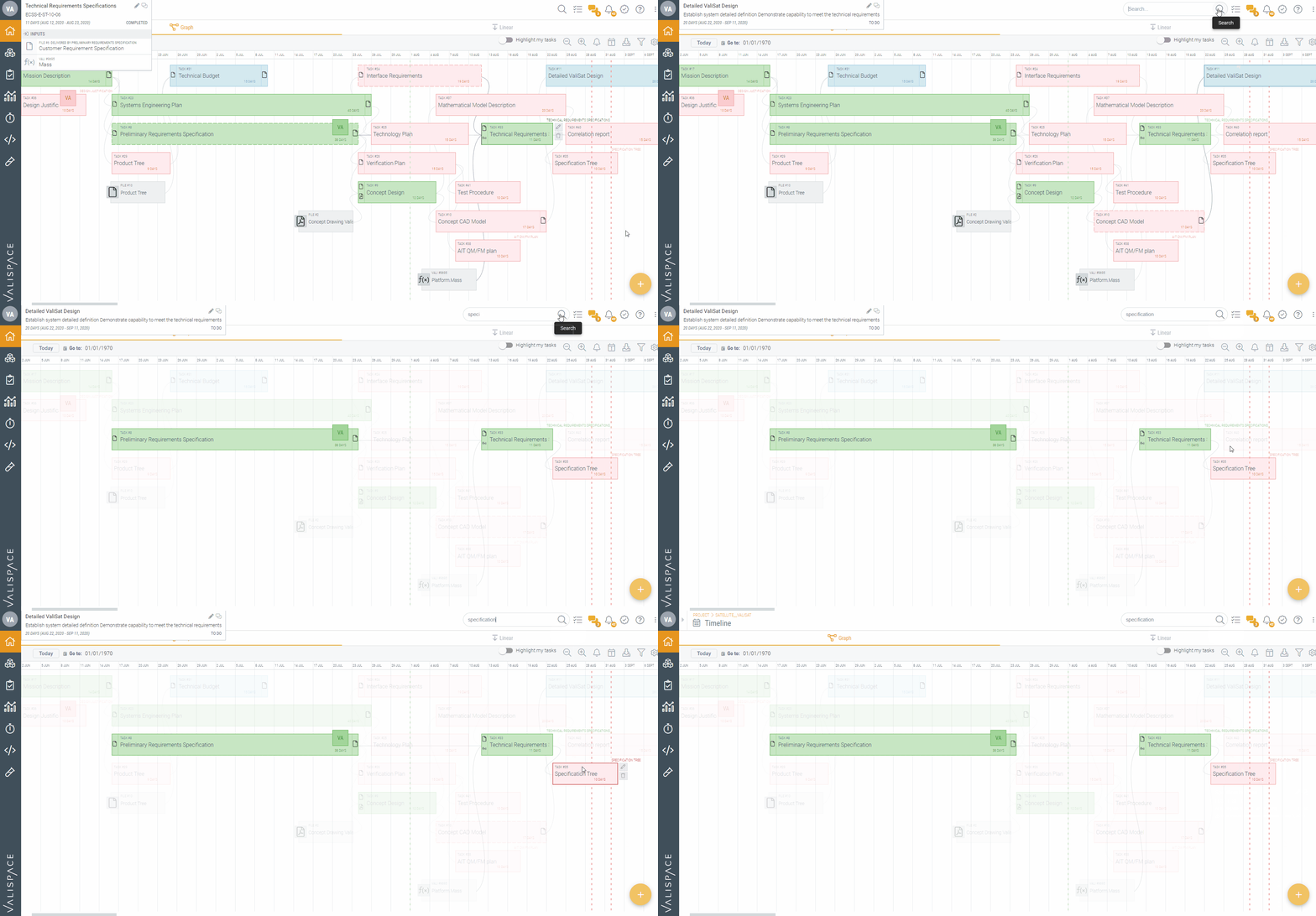
Highlighting option in Timeline upon searching
Wenn ein Benutzer in der Timeline nach einer bestimmten Aufgabe sucht, hebt Valispace jetzt die Aufgaben hervor, die den Suchkriterien entsprechen. Im GIF unten sehen Sie, wie das funktioniert.
-
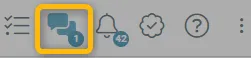
Improvements in active Discussions
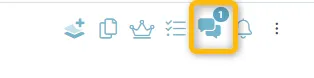
Wir haben das Discussions-Symbol in der Aktionsspalte und das Discussions-Symbol im pa verbessert. Das Symbol zeigt die Anzahl offener und aktiver Discussions, TBD und Review an. Wenn die Discussions gelöst sind, verschwindet die Zahl auf dem Symbol. Die blaue Farbe des Symbols bleibt jedoch erhalten. Wenn der Benutzer die Discussion archiviert, wird das farbige Discussions-Symbol wieder zum Standardsymbol.
-
A few other important improvements
-
Der API-Endpunkt für die Spalte Rationale wurde von „Comment“ in „Rationale“ geändert
-
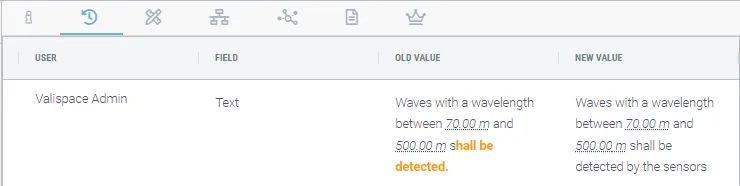
Der Verlauf des Anforderungstexts zeigt die alten und neuen Werte an, sodass der Kunde die Unterschiede leicht erkennen kann
-
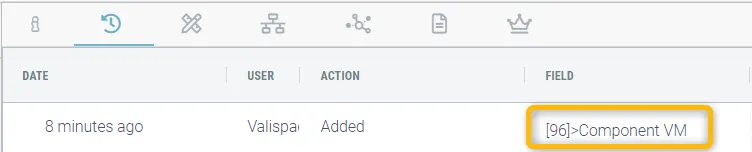
Das Hinzufügen der Komponente zur Verification method wird im Verlauf der Anforderung gespeichert. In den vorherigen Versionen war dies unklar, wenn es mehrere Verification methods gab. Um dies zu verbessern, haben wir jetzt eine neue Darstellung mit [id of VM]>Component VM, wie im Bild unten gezeigt
 AI-localized