
Version 1.64 (31. August 2022)
-
Automations
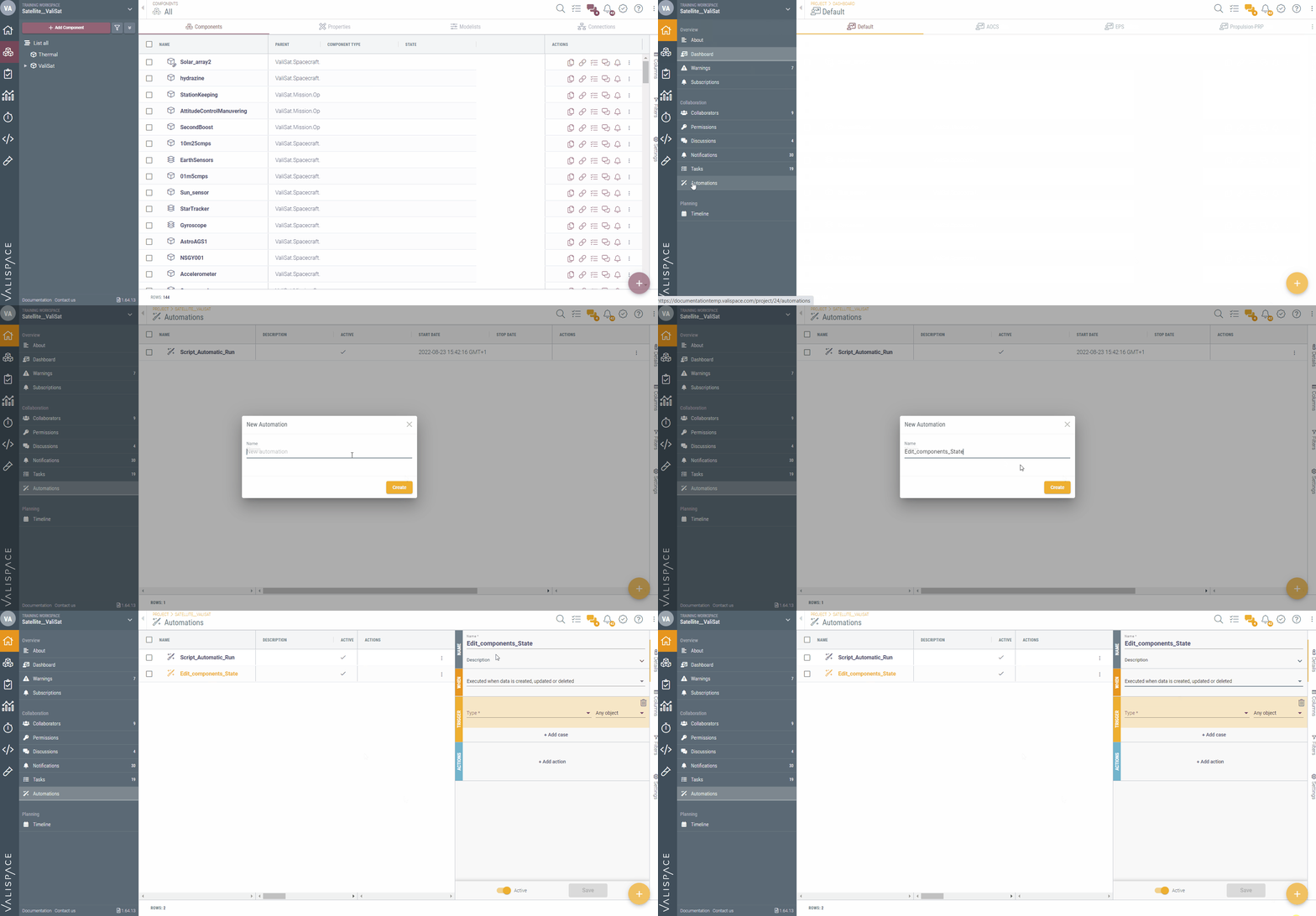
In dieser Version haben wir eine neue Funktion, „Automations“, veröffentlicht, mit der Sie eine oder mehrere Aktionen automatisieren können, sobald sie durch bestimmte Kriterien ausgelöst werden. Sie finden die Funktion „Automation“ im Projektmodul, wie im GIF unten gezeigt.
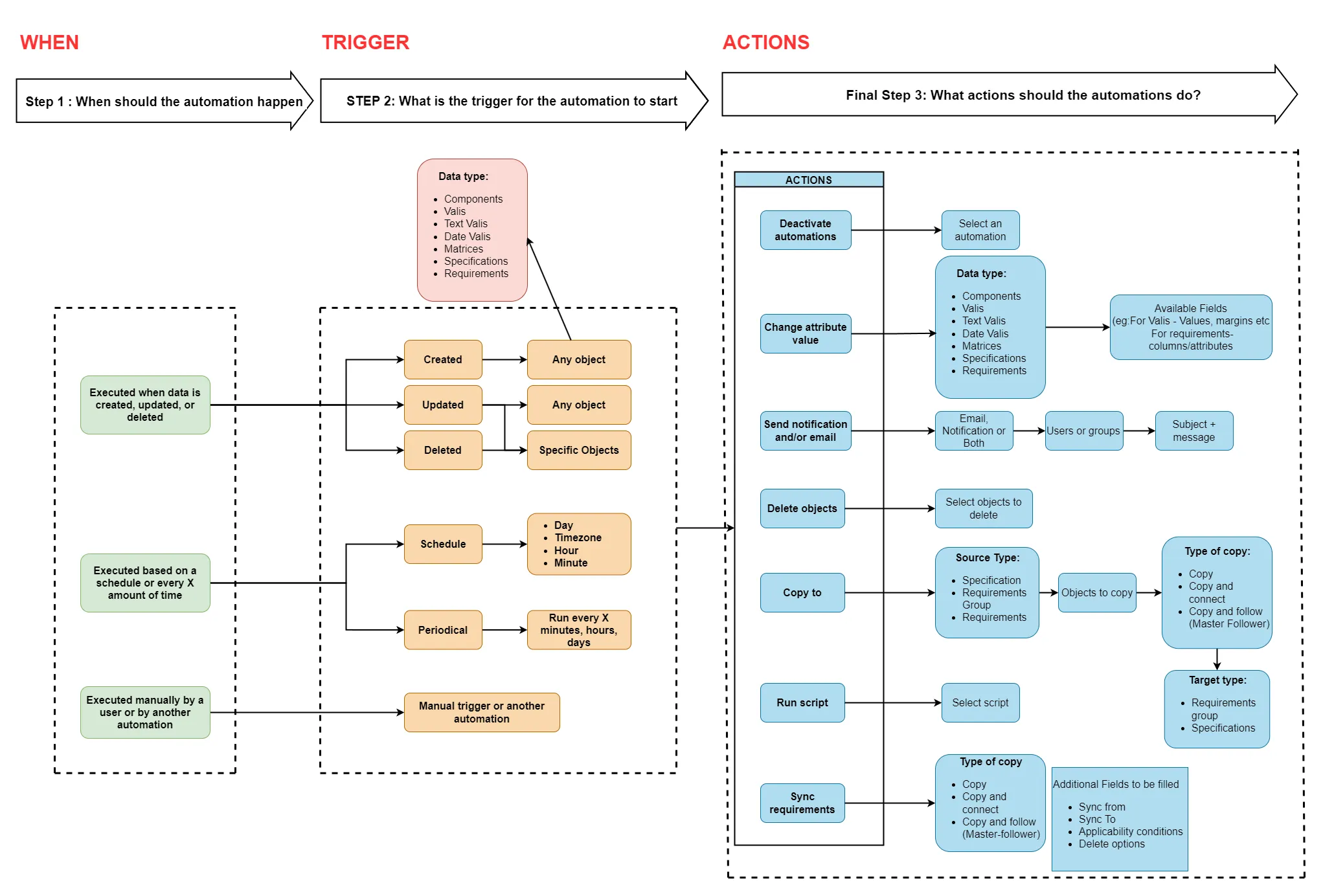
Das folgende Bild zeigt die Arten von Automatisierungen, die derzeit möglich sind, die Auslöser sowie die automatisierten Aktionen. Sie können auch die Dokumentation hier einsehen.
-
Scripting Module - Beta Feature
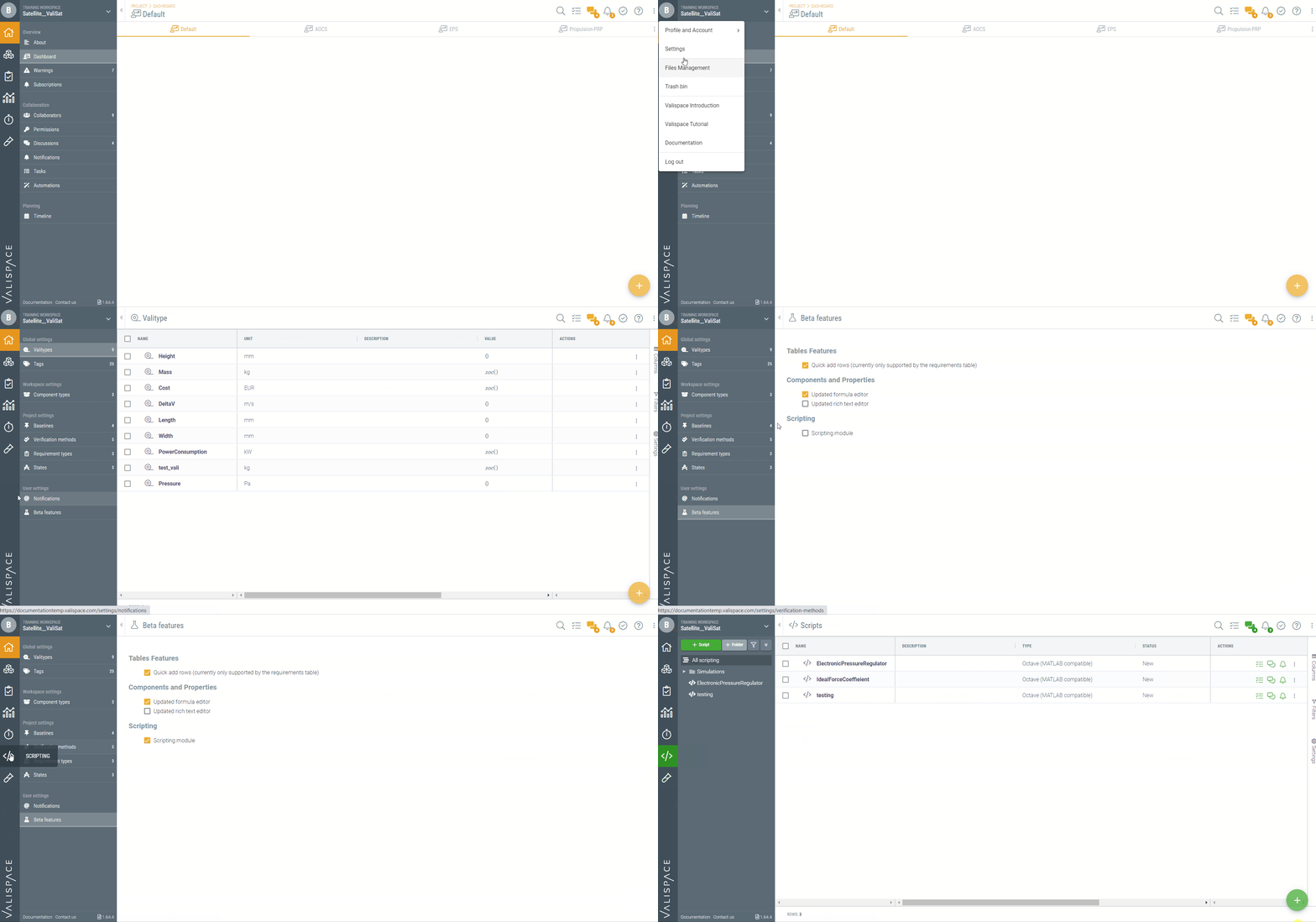
Wir haben ein neues Modul implementiert, das das Simulationsmodul ersetzt und alle bisherigen Funktionen sowie vieles mehr enthält. Das Scripting Module integriert sowohl die Octave-Engine (Matlab) als auch die Python-Engine, sodass der Benutzer nun Simulationen und andere Skripte in beiden Sprachen direkt in Valispace ausführen kann. Das Scripting Module wird als Beta-Funktion veröffentlicht, daher muss der Benutzer die Option unter den „Beta-Features“ aktivieren. Die Aktivierung der Beta-Funktion ist im GIF unten dargestellt.
Weitere Informationen zum Scripting Module finden Sie in unserer Dokumentation hier.
-
“Properties” in Requirements Module
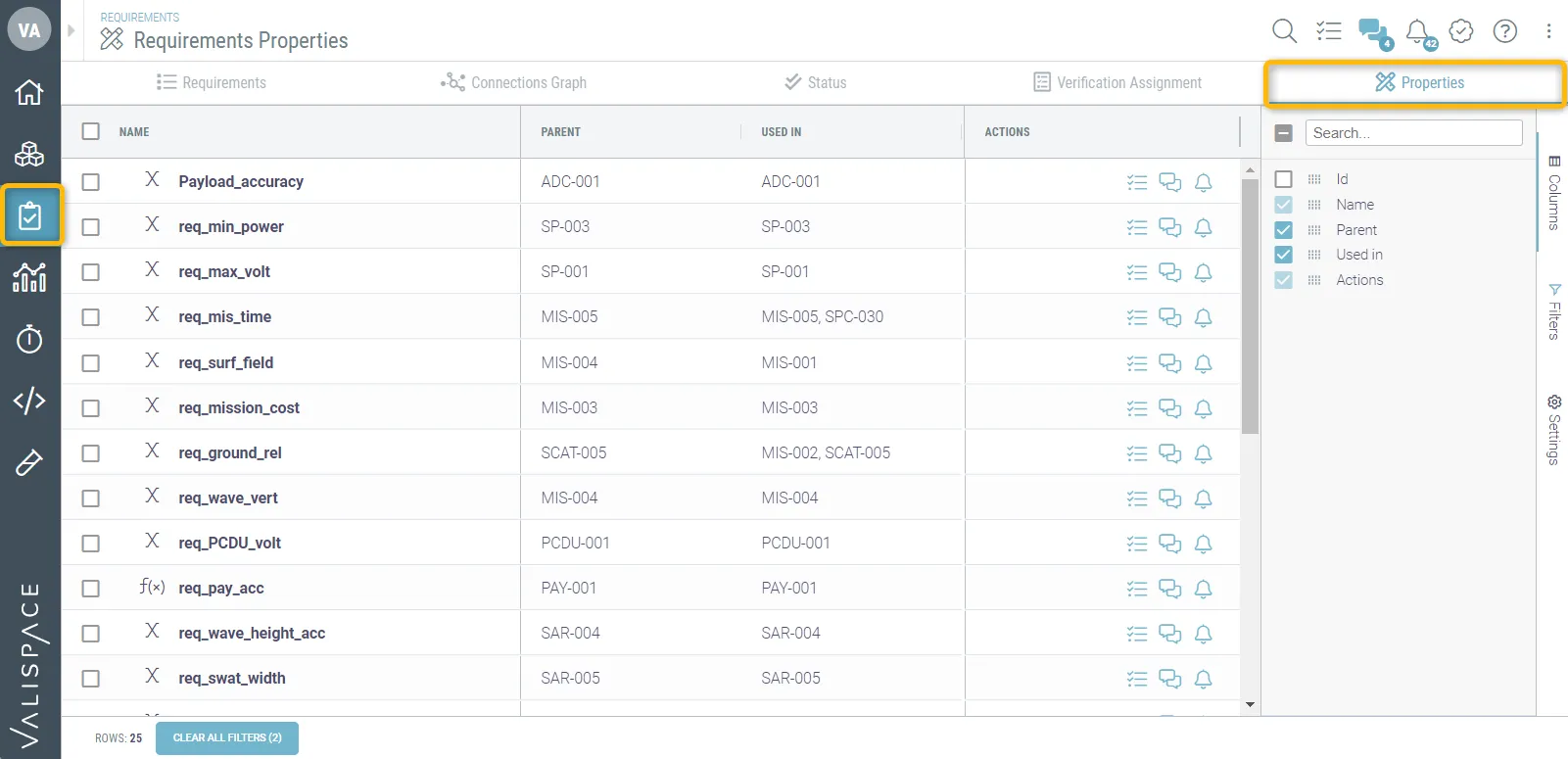
In früheren Versionen von Valispace gab es keine globale Möglichkeit, alle im Requirements Module erstellten oder verwendeten Valis bzw. Requirement-Valis zu visualisieren. Daher haben wir eine neue Option, „Properties“, implementiert, um anzuzeigen, welche Valis im Requirements Module verwendet werden. Derzeit zeigt die Option „Properties“ die Informationen „Name“, „Parent“ und „Used in“ der Valis an.
-
Improvements in the new RichText Editor fields
In früheren Versionen haben wir einen neuen Rich-Text-Editor implementiert, mit dem der Benutzer Tabellen innerhalb der Zelle erstellen kann. Allerdings gab es noch einige kleinere Eigenschaften des alten Texteditors. Diese Eigenschaften haben wir verbessert; die Liste lautet wie folgt.
-
In früheren Versionen haben wir die Möglichkeit eingeführt, Tabellen innerhalb der Rich-Text-Spaltenfelder zu verwenden. Der Benutzer kann in den Rich-Text-Feldern oder Tabellen mit der Tastenkombination ALT+L (Windows) oder OPTION+L (MacOs) Listen erstellen und mit Umschalt+Eingabe weitere Listeneinträge hinzufügen.
-
Der Cursor ändert sich, wenn man mit der Maus über die Spaltenzelle fährt.
-
Das Formatierungsmenü erscheint erst, wenn der Benutzer die Auswahl abgeschlossen hat.
 AI-localized