
Satsearch-Integrationen
Die satsearch Integration ermöglicht es Ihnen, die Umgebung von Requirements & Systems Portal mit Blöcken aus der satsearch-Datenbank zu füllen.
Einrichten der Integration auf http://satsearch.co
Um zu beginnen, registrieren Sie sich für ein Konto unter satsearch.co/register. Sobald Sie Ihr Konto aktiviert haben, melden Sie sich an. Dadurch gelangen Sie zur Startseite Ihres Kontos.
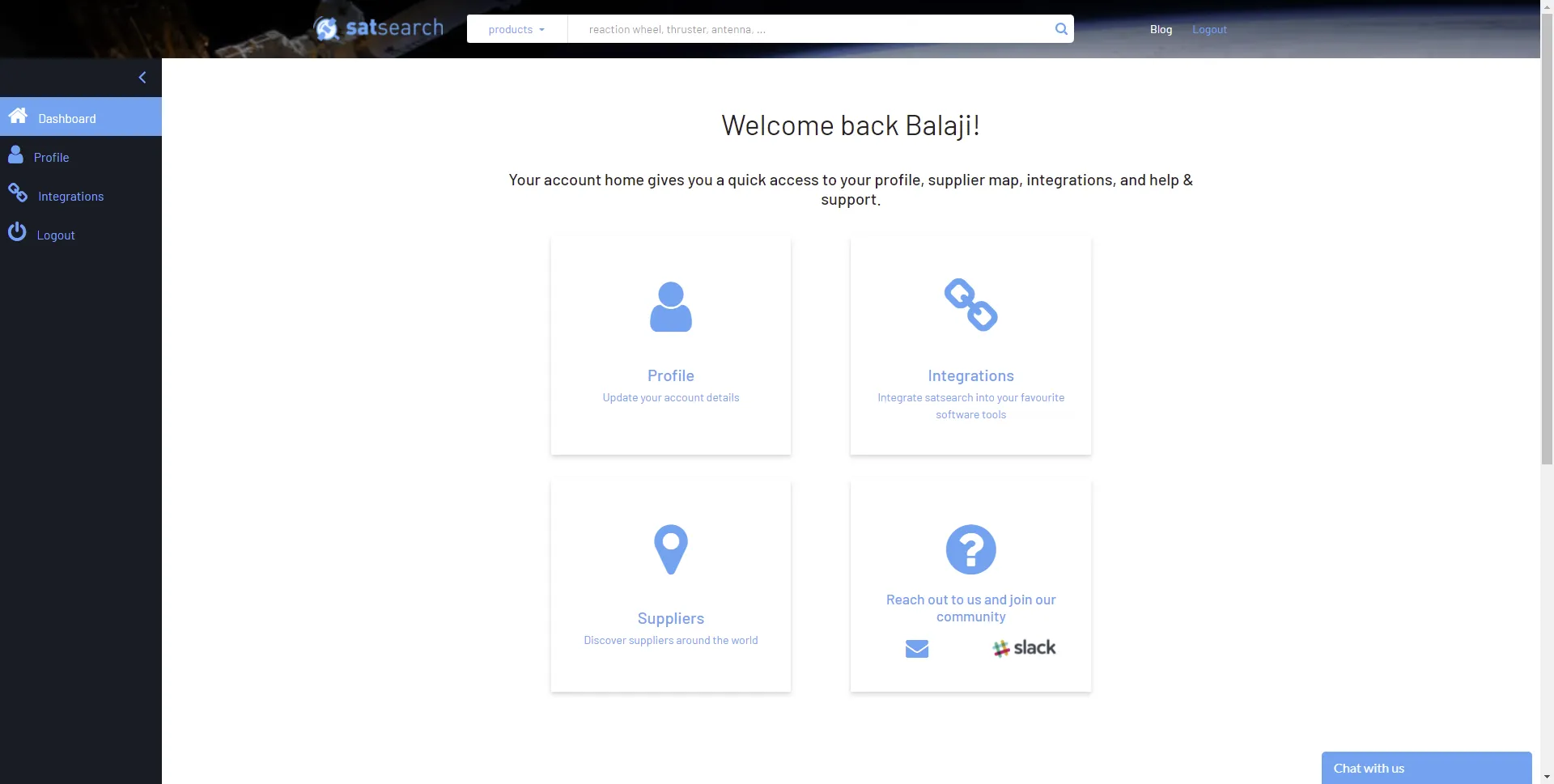
Klicken Sie auf Integrations, um zur Integrations-Startseite zu gelangen.
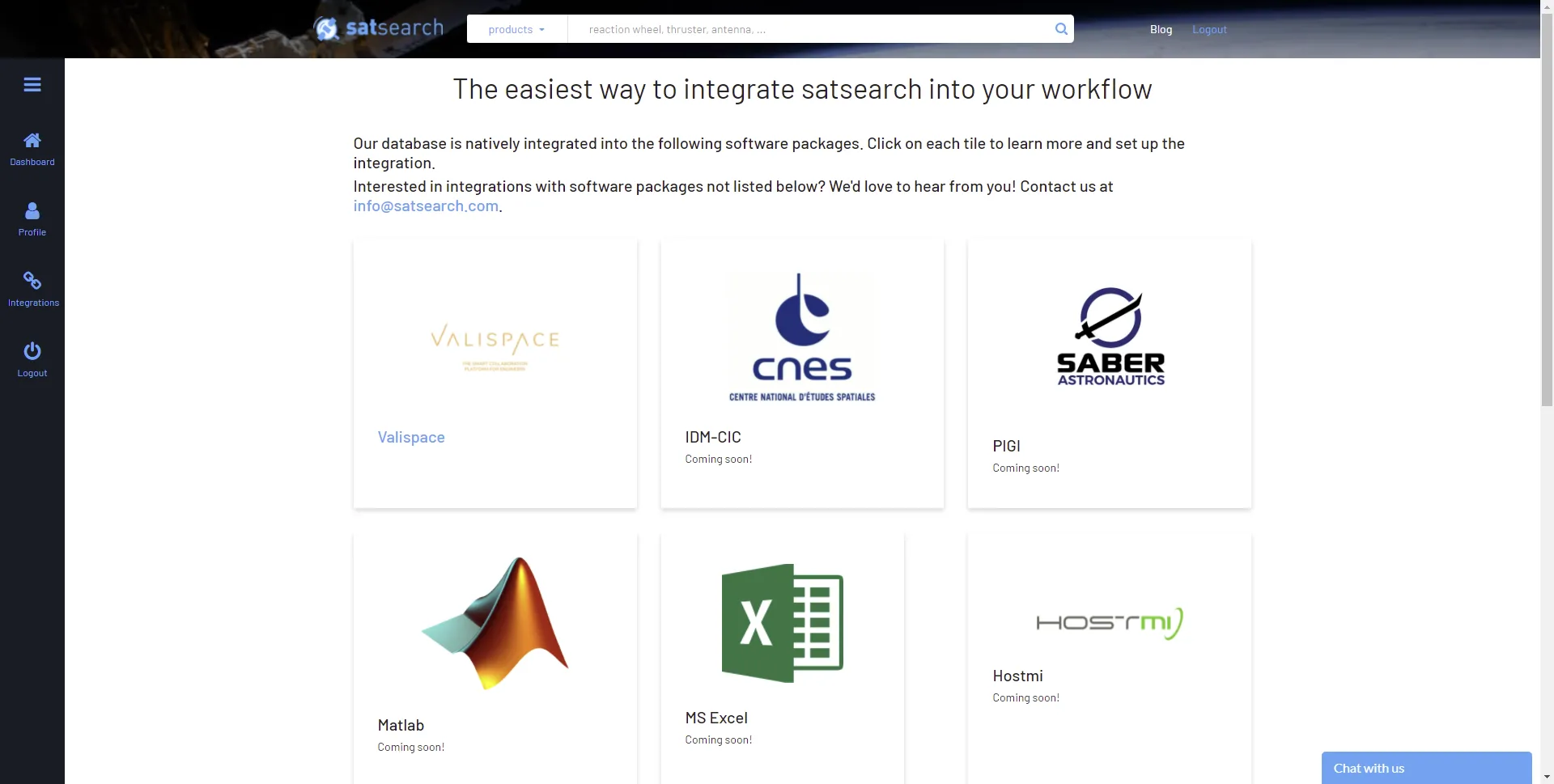
Klicken Sie auf die Integration-Kachel „Valispace“. Auf dieser Seite können Sie sich das Video ansehen, um einen Überblick darüber zu erhalten, wie die satsearch-Integration mit Requirements & Systems Portal funktioniert.
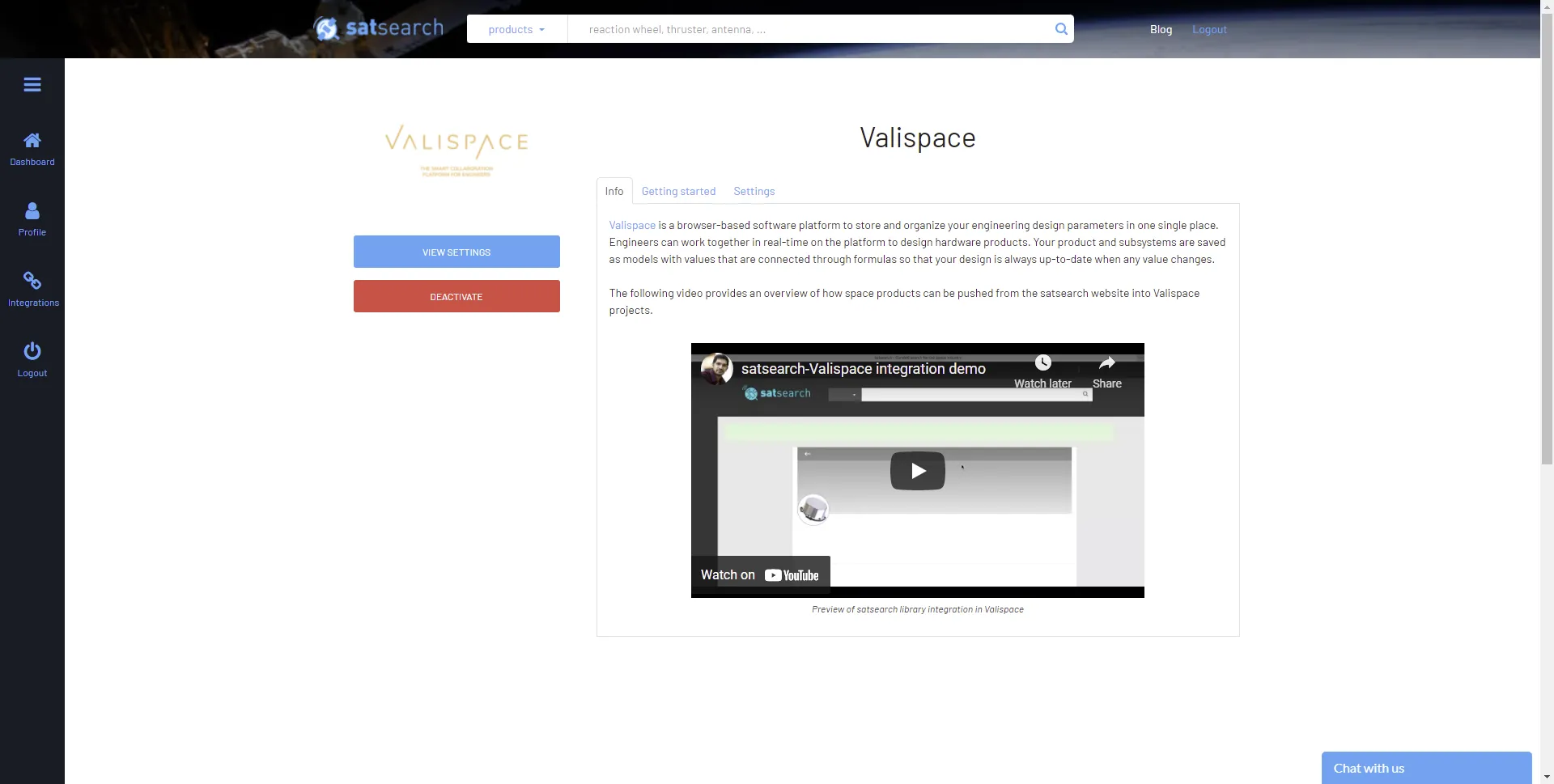
Klicken Sie links auf die Schaltfläche Activate (das Bild oben zeigt das aktivierte Konto), um die Integration mit Requirements & Systems Portal für Ihr Konto zu aktivieren. Sie werden aufgefordert, sich mit dem satsearch-Support-Team in Verbindung zu setzen, um das Profil für die Nutzung der Integrationen zu aktivieren. Sobald Ihre Integration aktiviert ist, können Sie die satsearch-Integration verwenden.
Klicken Sie auf die Schaltfläche View Settings oder auf die Registerkarte Settings, die nach erfolgreicher Aktivierung angezeigt wird, um die URL des Servers von Requirements & Systems Portal zu bearbeiten.
Verwenden der Integration
Um ein satsearch-Teil zu einem Requirements & Systems Portal-Projekt hinzuzufügen, navigieren Sie zu einer Projektseite, z. B. S-band Transceiver. Auf der Produktseite sehen Sie unterhalb des Bildes eine Schaltfläche „Add to Valispace“. Klicken Sie auf diese Schaltfläche, um eine Instanz dieses Transceivers an Requirements & Systems Portal zu übertragen.
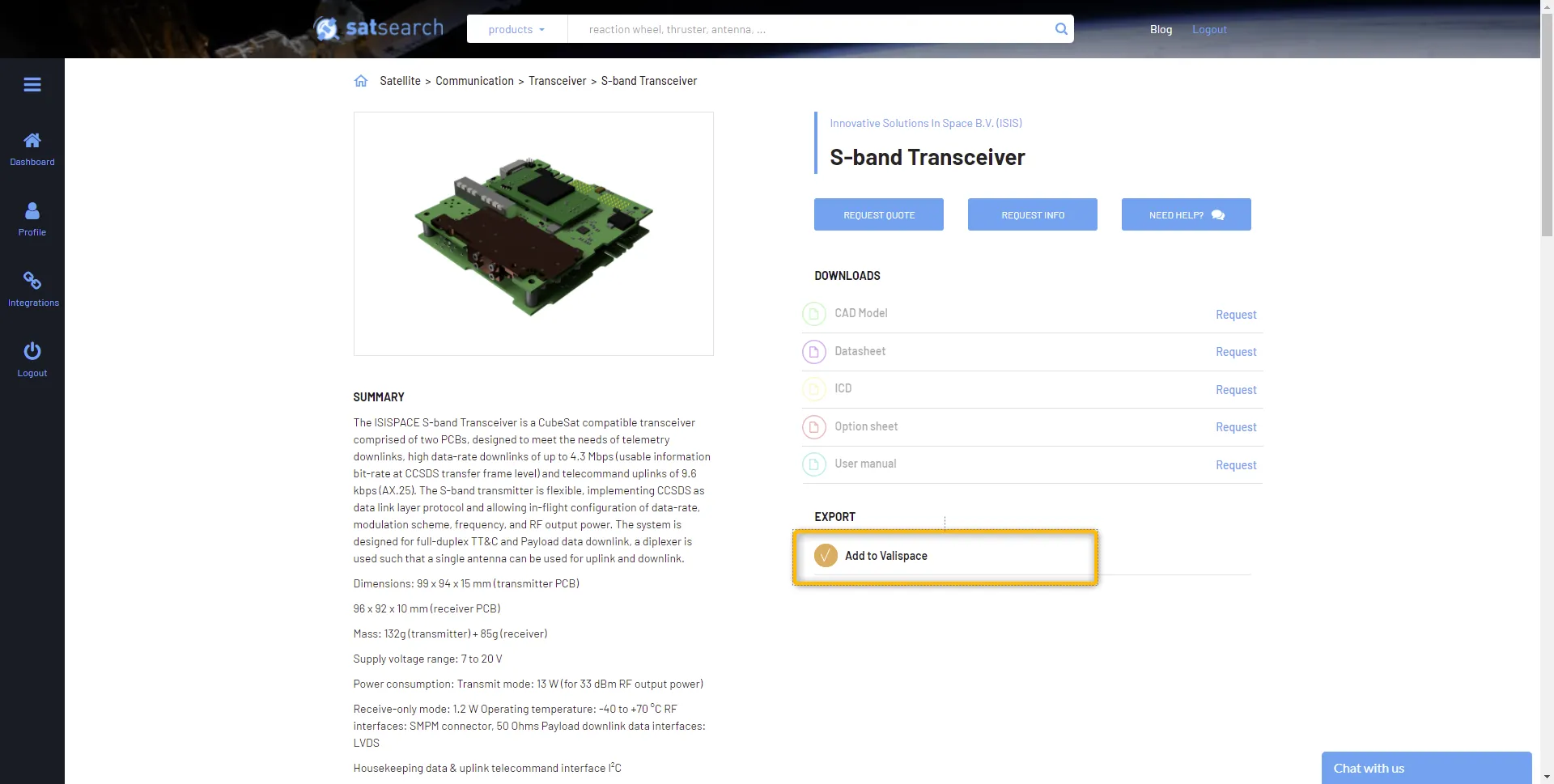
Sie werden aufgefordert, sich mit Ihren Zugangsdaten für Requirements & Systems Portal anzumelden und die Integration zu autorisieren, Daten in Ihr Projekt zu schreiben. Dazu müssen Sie die Projekt-ID angeben. Die Projekt-ID finden Sie in der URL, während Sie sich im Projekt befinden (z. B. https://example_url/project/78/dashboard/default – hier ist die Projekt-ID 78).
Wenn das Teil erfolgreich zu Ihrem Requirements & Systems Portal-Projekt hinzugefügt wurde, werden Sie zur Produktseite auf satsearch zurückgeleitet und erhalten eine Erfolgsmeldung.
Um die Ergebnisse Ihrer Übertragungsaktion zu sehen, gehen Sie zu Ihrem Requirements & Systems Portal-Projekt. Dort finden Sie den neuen Block in Ihrem Projektbaum aufgeführt.
Support
Für Support zur satsearch-Integration senden Sie eine E-Mail an info@satsearch.co.
 AI-localized