
Benutzer und Gruppen
Im Requirements and Systems Portal sind Mitwirkende alle Benutzer innerhalb Ihrer Bereitstellung oder Ihres Workspace. Die Benutzer können in einer oder mehreren Benutzergruppen zusammengefasst werden.
Sie können dann assign users or a group of users to:
-
Blöcke (hier mehr über Zuständigkeiten lesen)
-
Spezifikationen (hier mehr über Zuständigkeiten lesen)
-
Testverfahren (hier mehr über Zuständigkeiten lesen)
-
Aufgaben
-
Diskussionen
-
... und ihnen sogar spezifische Berechtigungen zuweisen. Hier mehr über Berechtigungen lesen.
Benutzer hinzufügen, deaktivieren oder aktivieren
Einzelne Benutzer hinzufügen
Ein Benutzer with admin rights kann neue Benutzer erstellen, indem er die folgenden Schritte ausführt:
-
Navigieren Sie zum Projektmodul (1)
-
Wählen Sie die Registerkarte „Collaborators“ (2)
-
Klicken Sie auf das „+“-Symbol in der rechten Ecke, um die Option „Create user“ auszuwählen (3)
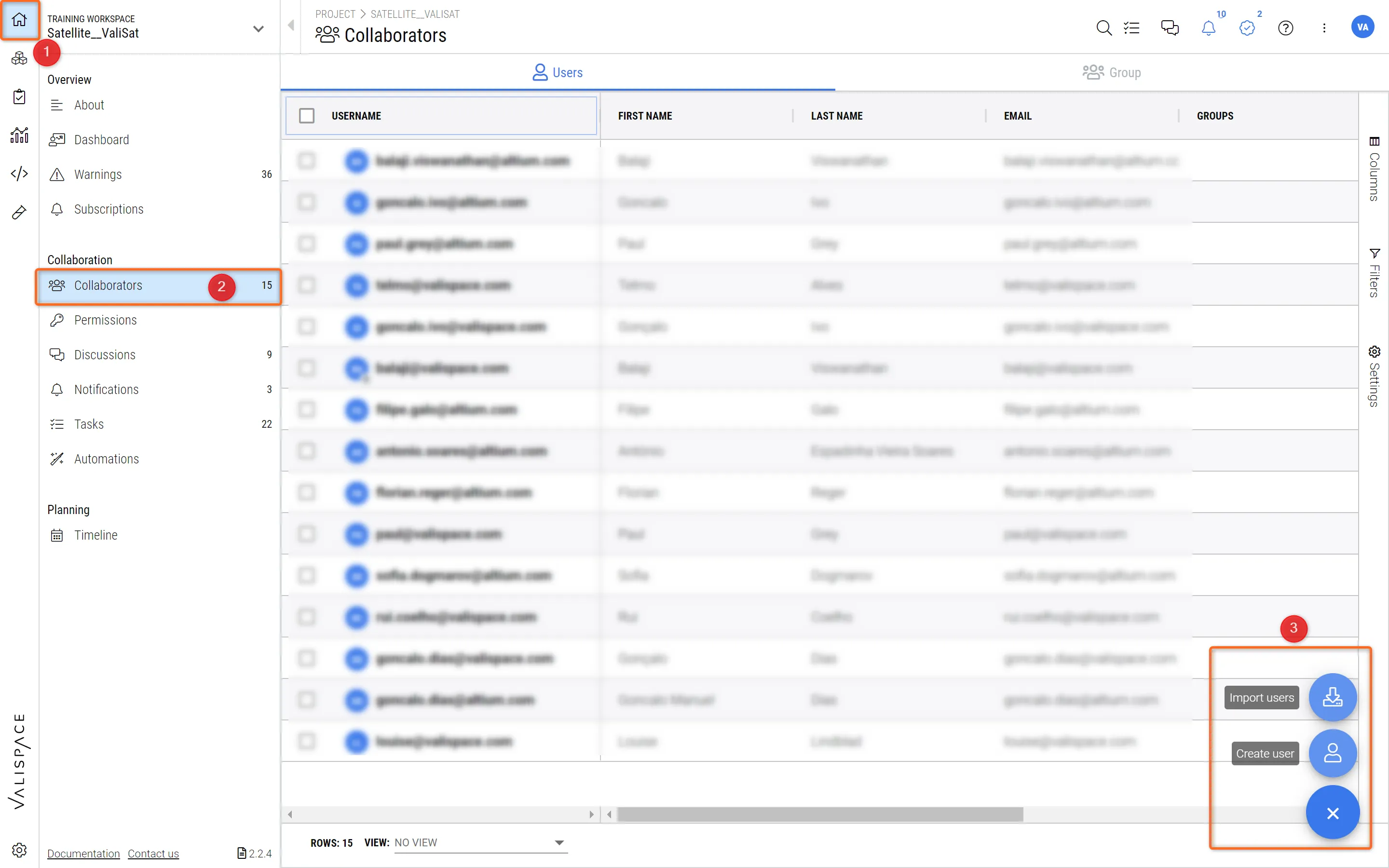 Benutzer erstellen – Nur Administratoren können neue Benutzer erstellen
Sobald „Create user“ ausgewählt wurde, öffnet sich ein neues Pop-up, in dem die Informationen des neuen Benutzers eingetragen werden können. Sie können den neuen Benutzer per E-Mail (1) benachrichtigen. Sobald sich der neue Benutzer zum ersten Mal mit den Anmeldedaten anmeldet, wird er aufgefordert, das Passwort zurückzusetzen. Außerdem haben Sie die Möglichkeit, das neue Mitglied direkt Gruppen hinzuzufügen, indem Sie die Gruppennamen im Feld „Group“ (2) eintragen.
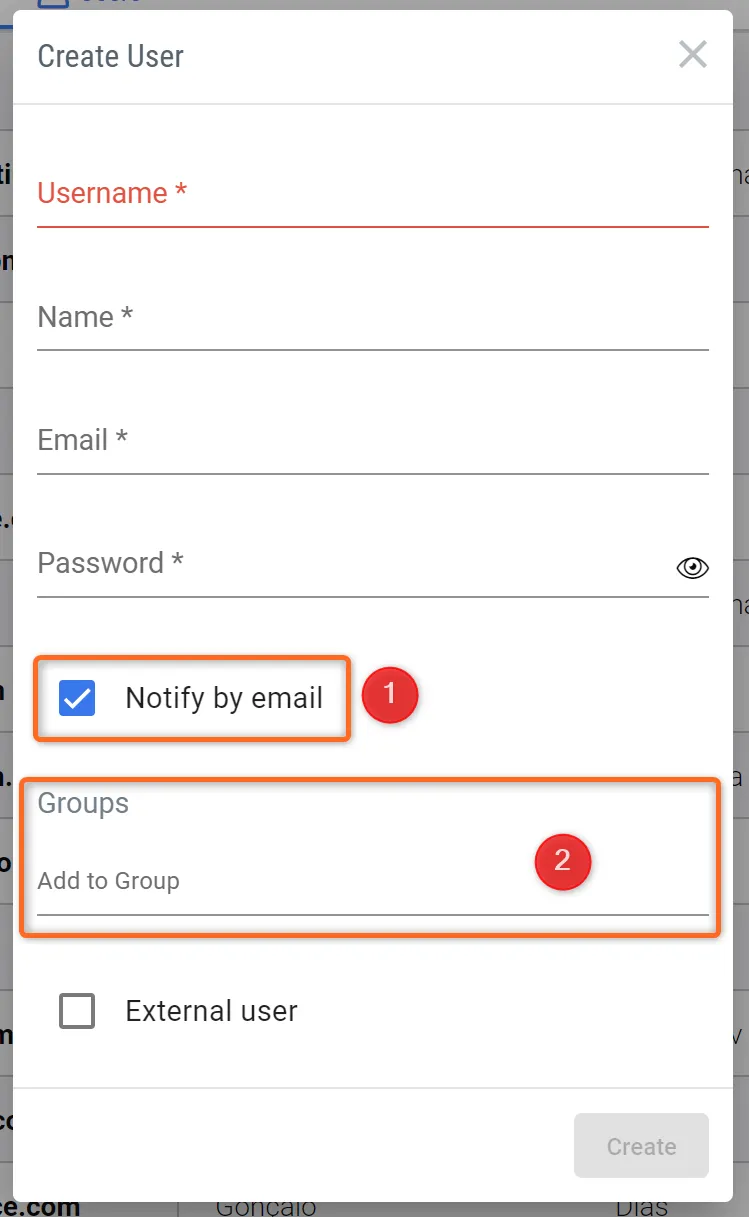 Neuer einzelner Benutzer – Informationsfeld für den neuen Benutzer
Mehrere Benutzer hinzufügen
Das Hinzufügen mehrerer Benutzer durch manuelles Erstellen kann zeitaufwendig sein. Um dies zu vermeiden, können Sie die Funktion „Import Users“ verwenden, um viele Benutzer gleichzeitig hinzuzufügen. Zum Hinzufügen mehrerer Benutzer können Sie die Funktion „Import Users“ verwenden, die in Abbildung Creating Users oben als zweite Option dargestellt ist. Sobald Sie diese Option auswählen, muss der Administrator eine .csv-Datei im unten gezeigten Format erstellen.
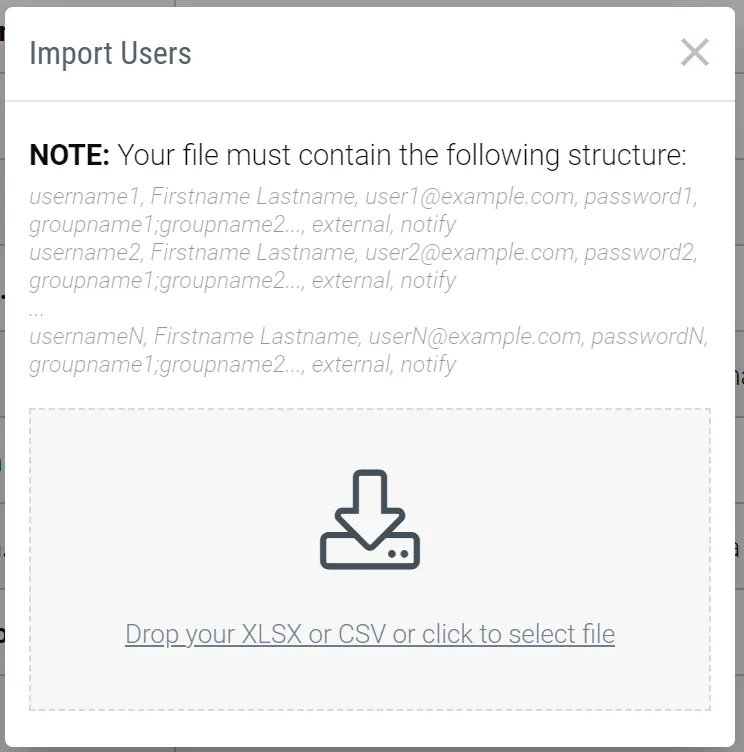 Benutzer gesammelt hinzufügen – Benutzer können gesammelt hinzugefügt werden, indem die Datenstruktur befolgt wird
Sobald die .csv- oder .xlsx-Datei mit den Informationen erstellt wurde, können Sie das Dokument einfach hier hochladen, und die Benutzer werden sofort hinzugefügt. Groupname ist kein Pflichtfeld und kann weggelassen werden, wenn Sie nicht vorhaben, die Benutzer bestimmten Gruppen zuzuweisen. Bei der ersten Anmeldung wird der Benutzer aufgefordert, das Passwort zurückzusetzen.
Einen vorhandenen Benutzer deaktivieren/aktivieren
So sehen Sie die vollständige Liste Ihrer Mitwirkenden:
-
Klicken Sie auf Project
-
Navigieren Sie zu Collaborators
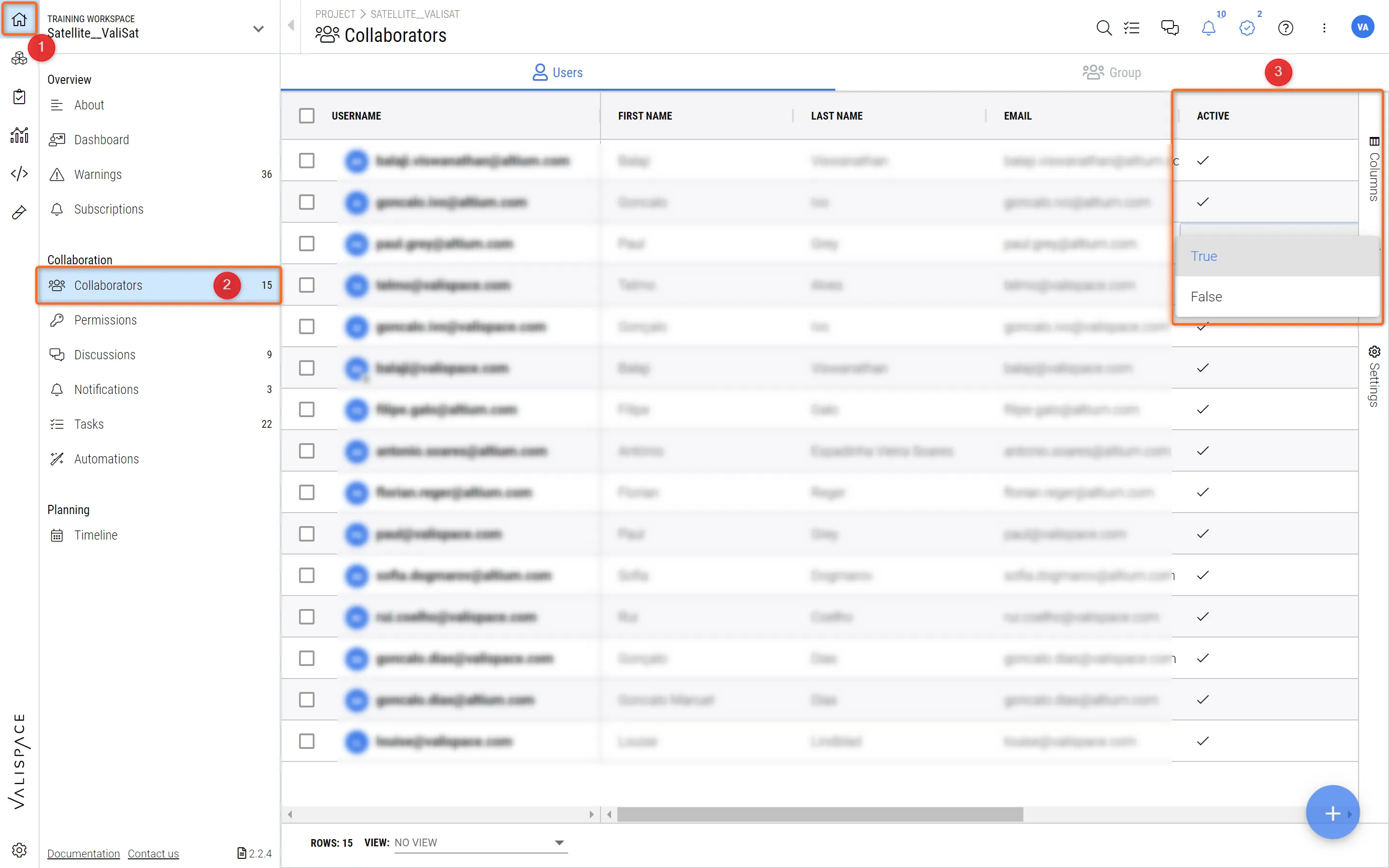 Benutzer deaktivieren – Aktivieren Sie die Spalte „Active“ und doppelklicken Sie in die Zelle des jeweiligen Benutzers, um ihn zu deaktivieren.
Innerhalb von Collaborators können Sie edit den Benutzernamen sowie den Vor- und Nachnamen der Benutzer durch Doppelklick auf das Spaltenfeld. Außerdem können Sie sehen, groups welchen Gruppen die Benutzer assigned wurden.
Im Requirements and Systems Portal können Administratoren einen vorhandenen Benutzer löschen oder deaktivieren. Wir empfehlen unseren Kunden, Benutzer zu deaktivieren, anstatt sie im Admin-Bereich zu löschen. Der Grund dafür ist, dass beim Löschen eines Benutzers auch der Verlauf der von diesem Benutzer vorgenommenen Änderungen aus der Datenbank gelöscht wird. Um die Aufzeichnungen zu behalten, ist es daher am besten, den Benutzer zu deaktivieren.
So deaktivieren Sie einen Benutzer:
-
Wählen Sie die Spalte „Active“ (3)
-
Gehen Sie zur Zelle des Benutzers und doppelklicken Sie auf die Zelle, um den Status von „True“ auf „False“ zu ändern
Eine Gruppe erstellen und Benutzer zuweisen
Gruppen erstellen
-
Klicken Sie oben auf die Registerkarte „Group“ (1)
-
Klicken Sie auf das „+“-Symbol in der rechten Ecke (2), um eine neue Gruppe hinzuzufügen
-
Geben Sie den Namen der Gruppe ein und klicken Sie auf „Create“ (3)
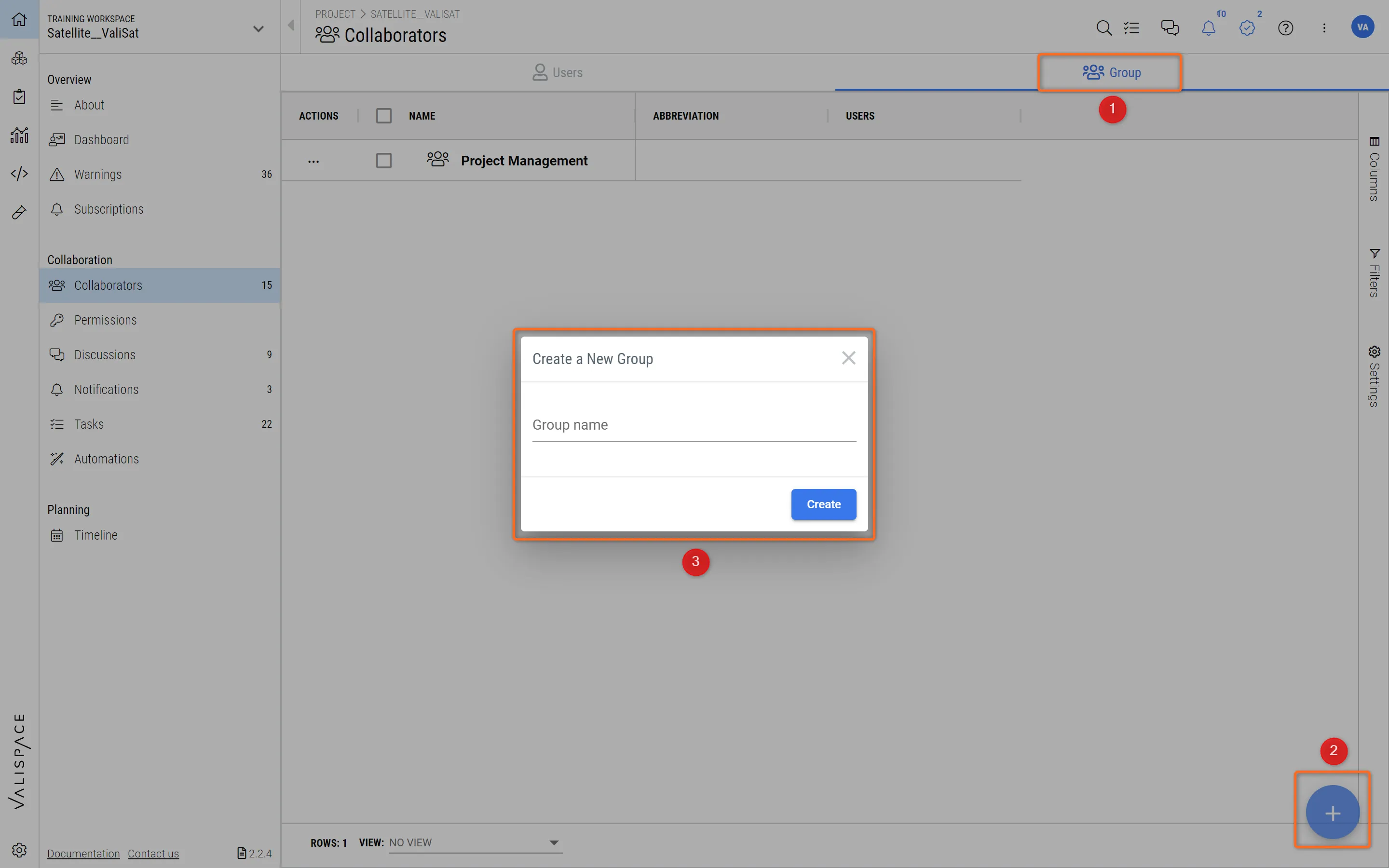 Eine Gruppe erstellen
Nun können Sie Benutzer zu dieser Gruppe hinzufügen, indem Sie auf das Benutzerfeld in der Spalte doppelklicken. Es öffnet sich ein Pop-up mit der Liste der Benutzer in Ihrer Requirements & Systems Portal-Instanz. Sie können Benutzer hinzufügen und sie auch aus der Gruppe entfernen, indem Sie auf die kleine Schaltfläche „x“ neben dem Benutzernamen klicken.
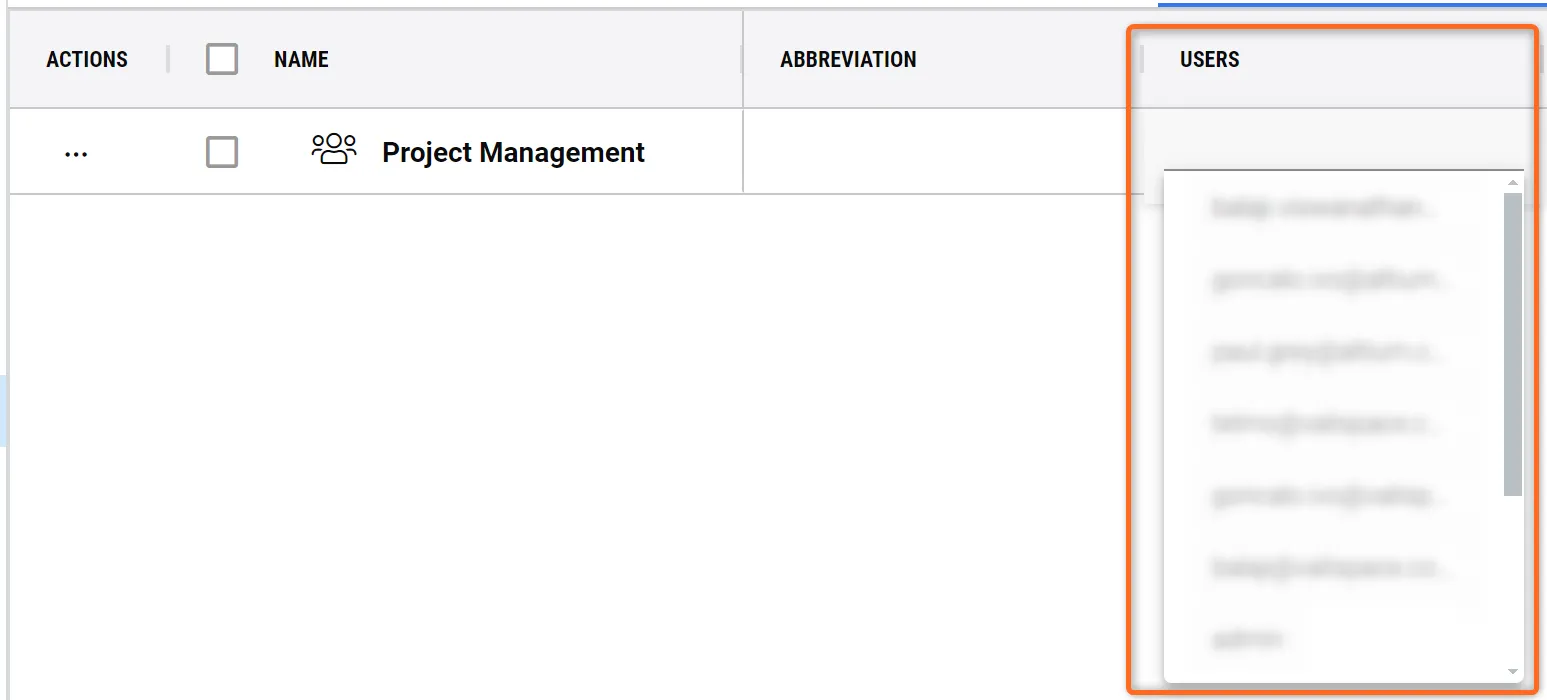 Benutzer zu einer Gruppe hinzufügen
Gruppen löschen
Um eine vorhandene Gruppe zu löschen, klicken Sie auf die drei Punkte auf der rechten Seite des Menüs, das in der Zeile mit dem Gruppennamen verfügbar ist.
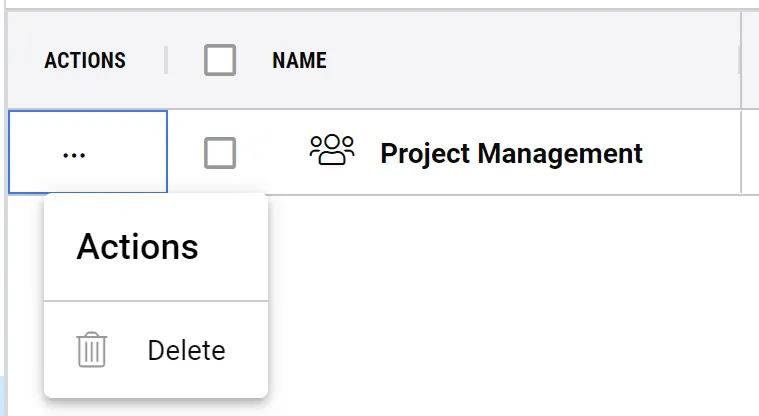 Eine Gruppe löschen
 AI-localized