
Erstellen eines neuen Projekts
Projekte sind der Ort, an dem der Benutzer oder die Gruppe die System- und Anforderungsdefinition durchführt. Die Valis (Eigenschaften) innerhalb der Projekte können in verschiedenen Projekten referenziert oder verwendet werden.
Um ein neues Projekt zu erstellen, klicken Sie auf den Projektnamen und anschließend im Dropdown-Menü auf „+ Neues Projekt erstellen“ (siehe Abbildung Create a new Project).
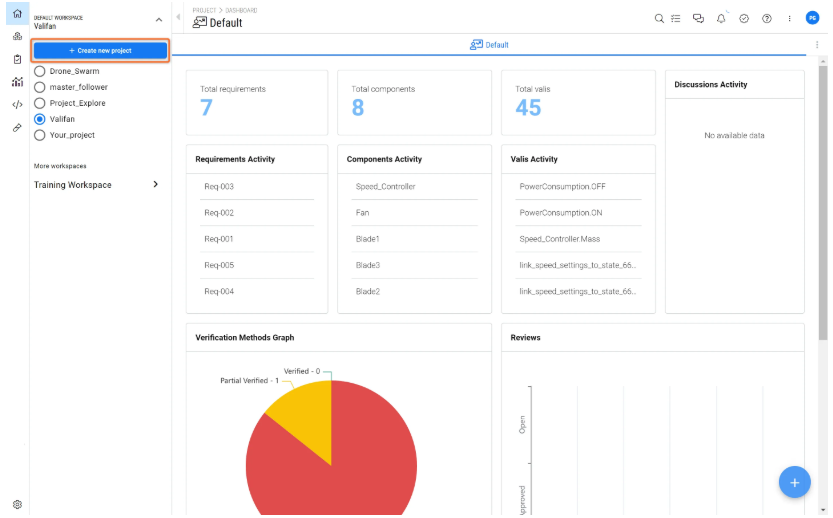
Dadurch wird ein neues Fenster mit einem Assistenten geöffnet, mit dem über die Quickstart-Funktion ein neues Projekt erstellt werden kann, wie unten beschrieben.
Quickstart
Wenn Sie ein neuer Benutzer sind, der auf eine Requirements & Systems Portal-Bereitstellung zugreift oder ein neues Projekt erstellt, unterstützt Sie unsere QuickStart-Funktion dabei. Sie bietet eine schnelle und umfassende Einführung in die Standardfunktionen von Requirements and Systems Portal, sodass Sie mühelos neue Projekte erstellen und Anforderungen sowie Blöcke mit der wertvollen Unterstützung von Valiassistant (KI) hinzufügen können.
Wenn Sie Ihre Anmeldedaten erhalten und sich zum ersten Mal bei Requirements & Systems Portal anmelden, werden Sie aus Sicherheitsgründen aufgefordert, Ihr Passwort zurückzusetzen. Sobald Sie Ihr Passwort erfolgreich zurückgesetzt haben, erhalten Sie direkten Zugriff auf unsere spannende Funktion „Quick Start“.
Die Quick-Start-Funktion bietet Ihnen drei unterschiedliche Wege, um Ihren spezifischen Anforderungen gerecht zu werden:
-
Empty Project: Für alle, die bei null anfangen, ermöglicht dieser Weg die Erstellung eines neuen leeren Projekts.
-
Generate System: Wenn Sie bereits ein vordefiniertes System im Kopf haben, können Sie es über diesen Weg mithilfe von Valiassitant schnell in Requirements & Systems Portal erzeugen und so den Einrichtungsprozess Ihres Projekts optimieren.
-
Import Requirements: Sie haben bereits bestehende Anforderungen? Kein Problem! Dieser Weg ermöglicht es Ihnen, Ihre Anforderungen nahtlos in Requirements & Systems Portal zu importieren und so einen reibungslosen Übergang auf unsere Plattform sicherzustellen.
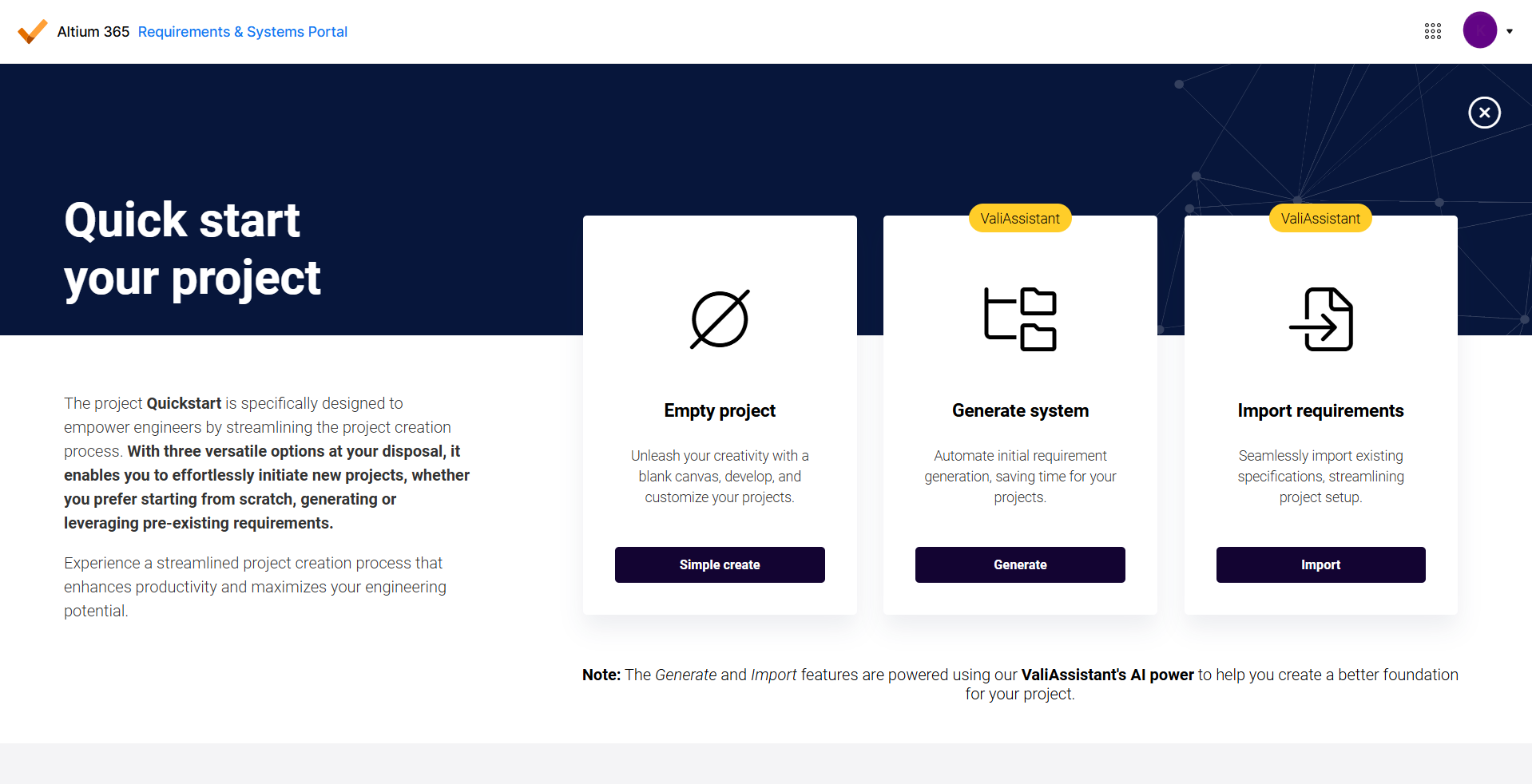
Wege innerhalb der Quickstart-Funktion
Leeres Projekt
Möchten Sie in die Welt von Requirements & Systems Portal eintauchen und seine leistungsstarken Module erkunden? Dann sind Sie hier genau richtig! Unsere Option „Leeres Projekt“ ist der perfekte Ausgangspunkt für Ihre Entdeckungsreise.
Mit dieser Option können Sie ein einfaches und übersichtliches Projekt erstellen und so die ideale Umgebung schaffen, um sich mit all den großartigen Funktionen vertraut zu machen, die Requirements & Systems Portal bietet. Nehmen Sie sich Zeit, die verschiedenen Module in Ihrem eigenen Tempo zu erkunden, und gewinnen Sie wertvolle Einblicke darin, wie Requirements & Systems Portal Ihren Projektmanagementprozess optimieren kann.
Geben Sie einen eindeutigen (noch nicht vorhandenen) Projektnamen in das Feld Project name ein. Über das Dropdown-Menü Permissions können Sie festlegen, dass dieselben Berechtigungen wie im Workspace verwendet werden. Das bedeutet, dass Benutzer, die Zugriff auf den Workspace haben, auch Zugriff auf das Projekt haben. Sie können auch benutzerdefinierte Berechtigungen einrichten, um die Benutzerrechte selbst festzulegen.
Guided Path: Generate Your Project Step-by-Step
Begeben Sie sich auf einen geführten Weg mit dem Pfad „System generieren“ von Requirements & Systems Portal. Hier führen wir Sie durch vordefinierte Schritte, um Ihr Projekt einfach und effizient einzurichten.
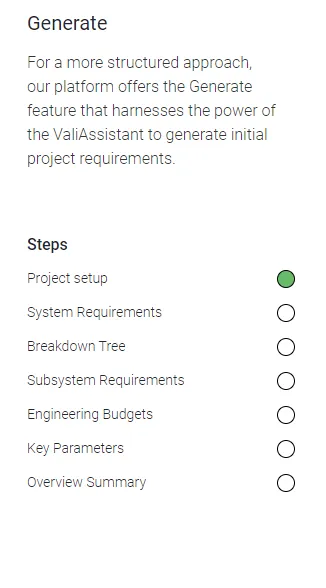 Schritte im Pfad „Generate“
Schritt 1: Project Setup
Beginnen Sie mit der Erstellung Ihres Projekts mit einer Beschreibung, die seinen Umfang definiert und seine Ziele umreißt.
Schritt 2: System Requirements
Valiassistant generiert einen Satz von Systemanforderungen. Sie können diese auswählen/abwählen oder die Anforderungen bearbeiten, um die entscheidenden Funktionen und Leistungskriterien festzulegen, die Ihr Projekt erfüllen muss.
Schritt 3: Blocks Tree
In diesem Schritt erstellt und organisiert der valiassisant die Struktur der Blöcke innerhalb Ihres Projekts. Der Benutzer kann die Blöcke per Rechtsklick löschen oder umbenennen.
Schritt 4: Subsystem Requirements
In diesem Schritt wird die Liste potenzieller Subsystemanforderungen erzeugt. Sie können die Subsysteme je nach Bedarf auswählen oder abwählen.
Schritt 5: Engineering Budgets
Engineering-Budgets für Masse und Kosten werden automatisch durch den valiassistant erzeugt und durch die valiengine berechnet. Wenn Sie den Wert der Parameter ändern, wird er automatisch neu berechnet.
Schritt 6: Key Parameters
Valiassistant identifiziert automatisch die kritischen Parameter der Blöcke und fügt sie allen Blöcken im Baum hinzu.
Schritt 7: Project Summary with Valiassistant
Nutzen Sie schließlich die Leistungsfähigkeit von Valiassistant, um eine umfassende Zusammenfassung Ihres Projekts zu erstellen. Erfassen Sie die wichtigsten Erkenntnisse, Meilensteine und Fortschritte, um sie mit Ihrem Team und den Stakeholdern als Analysedokument im Modul „Analysen“ zu teilen.
Geführter Pfad: Anforderungen importieren
Wenn Ihre Anforderungen bequem in CSV- oder XLSX-Dateien gespeichert sind, bietet Requirements & Systems Portal einen reibungslosen und zeitsparenden Prozess, um sie direkt in unsere Plattform zu importieren. Folgen Sie diesen einfachen Schritten innerhalb des Pfads „Anforderungen importieren“:
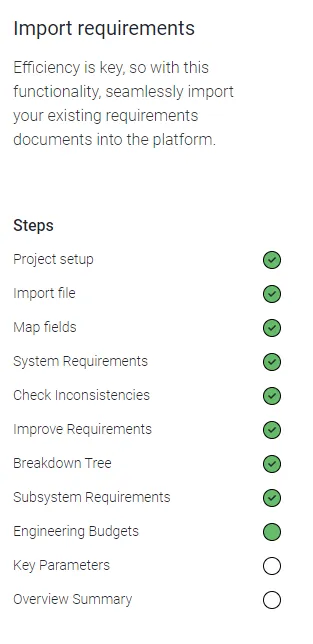 Schritte im Pfad „Import requirements“
Schritt 1: Upload CSV or XLSX Files
Beginnen Sie mit dem Hochladen Ihrer Anforderungsdaten im CSV- oder XLSX-Format mithilfe unseres einfach zu bedienenden Importwerkzeugs.
Schritt 2: Map Column Attributes
Ordnen Sie die Attribute aus Ihren importierten Dateien den entsprechenden Feldern in Requirements & Systems Portal zu. Dieser Schritt stellt sicher, dass die Daten korrekt interpretiert und im System passend ausgerichtet werden.
Schritt 3: Subsystem Requirements
In diesem Schritt wird die Liste potenzieller Subsystemanforderungen erzeugt. Sie können die Subsysteme je nach Bedarf auswählen oder abwählen.
Schritt 4: Check for Consistencies
Valiassitant prüft automatisch auf Inkonsistenzen oder Abweichungen in den importierten Daten. Überprüfen Sie die Ergebnisse und nehmen Sie die erforderlichen Anpassungen für eine nahtlose Integration vor.
Schritt 5: Improve Requirements
In diesem Schritt prüft Valiassistant automatisch auf Fehler in den Anforderungen und verbessert sie so, dass sie einfach, spezifisch, prägnant und umfassend sind.
The rest of the steps are similar to the “Generate System” path.
Ändern der Haupteigenschaften eines Projekts
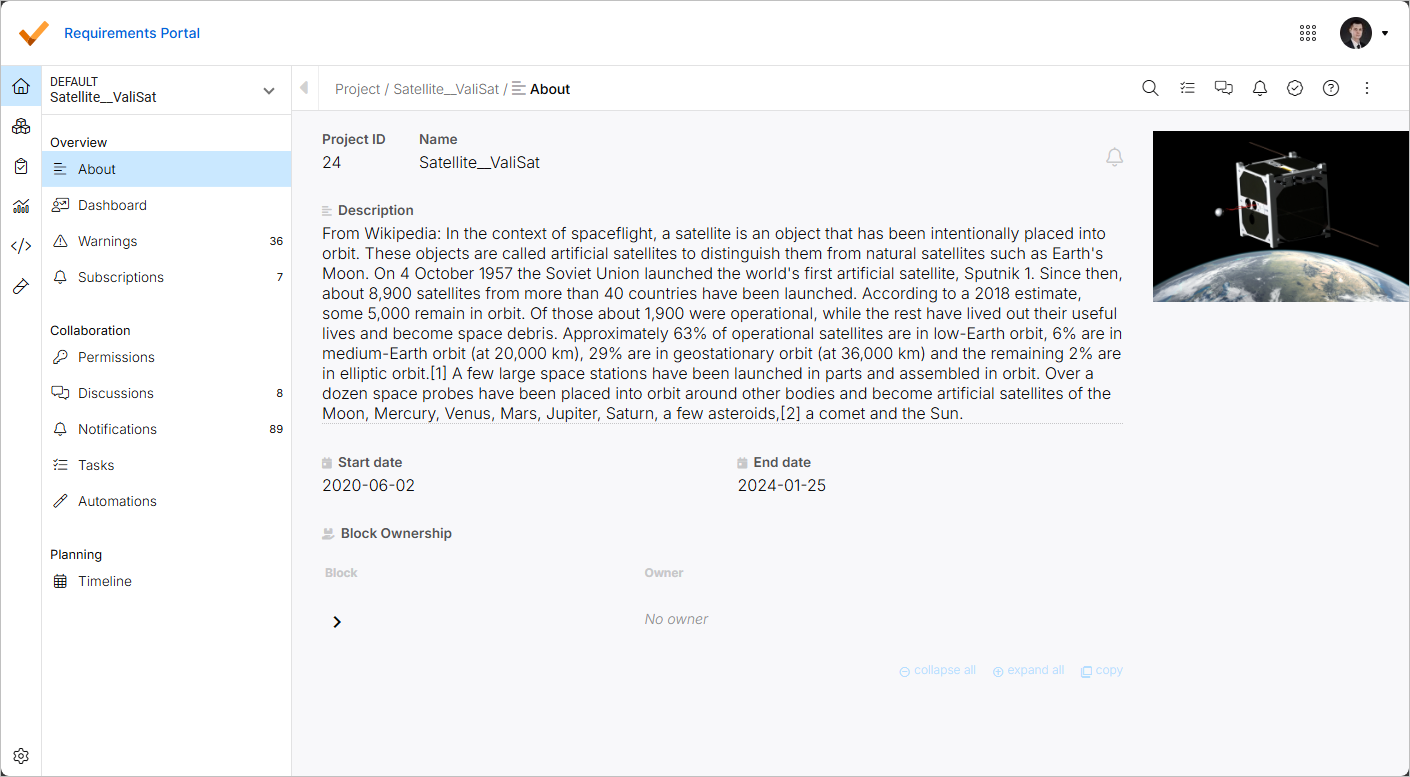
Auf der Seite About des Projektmoduls können Sie die Haupteigenschaften eines Projekts ändern. Wenn Sie sich im Projektmodul befinden, wählen Sie im linken Menü (unter der Überschrift Overview) den Eintrag About aus, um auf die Seite zuzugreifen, auf der die folgenden Informationen und Steuerelemente verfügbar sind:
-
Project ID – eine vom System zugewiesene ID des Projekts.
-
Name – der Name des Projekts. Falls erforderlich, können Sie ihn ändern, indem Sie in das Feld klicken, den Namen wie gewünscht ändern und
Enterdrücken (oder außerhalb des Feldes klicken). -
Description – eine aussagekräftige Beschreibung, die Sie Ihrem Projekt hinzufügen können.
-
Start date / End date – geschätzte Start- und Enddaten des Projekts.
-
Block Ownership – zeigt die Liste der Blöcke des Projekts zusammen mit ihren Eigentümern an. Erweitern oder reduzieren Sie Blockeinträge, um die Projektstruktur zu erkunden (gemäß der Definition im Blocks Module) mithilfe der Pfeilschaltflächen oder der Steuerelemente collapse all und expand all am unteren Rand der Liste. Verwenden Sie das Steuerelement copy, um den Inhalt der Liste in die Zwischenablage zu kopieren (es werden nur die aktuell sichtbaren Einträge kopiert).
Weitere Informationen zu Eigentümerschaften finden Sie auf der Seite Ownerships.
Klicken Sie oben rechts auf der Seite auf die Schaltfläche  , um Benachrichtigungen für das Projekt zu abonnieren.
Weitere Informationen zu Benachrichtigungen finden Sie auf der Seite Notifications.
Sie können dem Projekt auch ein Bild hinzufügen, indem Sie oben rechts auf der Seite auf das Steuerelement + Add Image klicken. Verwenden Sie den daraufhin angezeigten Dialog, um ein Bild aus einer Datei oder über eine URL hinzuzufügen. Wenn ein Bild hinzugefügt wurde, bewegen Sie den Mauszeiger über die Vorschau und verwenden Sie die dann angezeigten Schaltflächen, um das Bild zu ändern oder zu entfernen.
Ein paar Dinge, die zu beachten sind
Es gibt einige Optionen, wie etwa „Projekte löschen“ oder „Projekte verschieben“ von einem Workspace in einen anderen oder das Erstellen weiterer Workspaces, die im Backend durchgeführt werden können. Diese können vom admins of your deployment oder vom Support-Team von Altium auf der Altium Support Page durchgeführt werden.
Dinge, die vor der Anfrage zum Löschen des Projekts zu beachten sind
Der Benutzer muss alle Referenzen zu anderen Projekten löschen und deren Verknüpfungen aufheben. Der Benutzer sollte alle Module leeren. Erst dann können die Administratoren das Projekt löschen. Das Löschen des Projekts wird unter Admin Features erläutert.
Dinge, die vor der Anfrage zum Verschieben des Projekts von einem Workspace in einen anderen zu beachten sind
Das Projekt sollte keine Verknüpfungen mit anderen Projekten haben. Das bedeutet, dass die Valis innerhalb des Projekts nicht in anderen Projekten desselben Workspace verwendet werden dürfen.
 KI-lokalisiert