
KB: Speicher im Altium 365 Workspace verstehen und Speicherprobleme beheben
 A365
Lösungsdetails
Ursachen für eine hohe Workspace-Speicherbelegung ermitteln
Ein Altium 365 Workspace verwendet drei Hauptspeichertypen: Git, Database Storage und AmazonS3. Wenn die Speicherbelegung unerwartet hoch ist, hilft die Ermittlung des beitragenden Datentyps dabei, die weitere Untersuchung einzugrenzen. Auch gelöschte Elemente können weiterhin Workspace-Speicher belegen, solange sie sich in Trash befinden.
Verstehen, wie Workspace-Daten Speicher belegen
Altium 365 verwendet Git als Versionskontrollsystem (VCS) für Projektdaten. Git-Speicher wird nur bei Verwendung des integrierten VCS belegt. Projekte, die mit No VCS oder External VCS konfiguriert sind, verwenden keinen Altium 365 Git-Speicher. Git enthält die laufenden Arbeitsdaten und den Versionsverlauf eines Projekts. Dazu gehören Dateien, die im Panel Projects angezeigt werden, Dateien unter Versionskontrolle mit dem grünen Häkchen VCS sowie Dateien, die früher Teil des Projekts waren, inzwischen aber entfernt wurden. Entfernte Dateien können im Git-Verlauf verbleiben, damit frühere Projektstände wiederhergestellt werden können. Project releases are not stored in Git. Freigegebene Projektdaten werden als Elementrevisionen im Amazon S3-Speicher abgelegt.
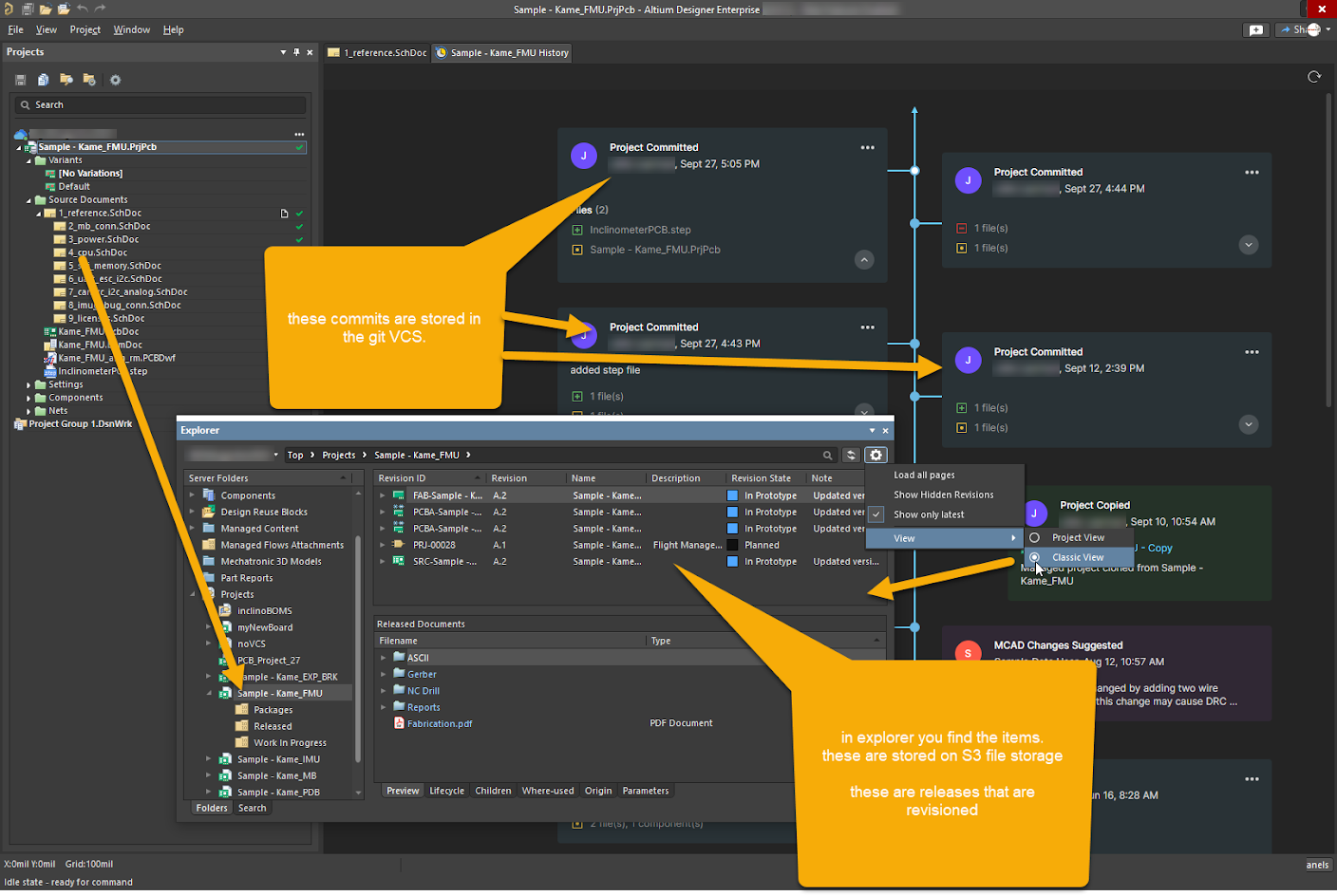
Die Workspace Database verknüpft die verschiedenen Arten gespeicherter Daten miteinander. Sie enthält parametrische Informationen zu Komponenten und Projekten, Benutzerinformationen und Zugriffsrechte, Parameter, Kommentare und Aufgaben, Beziehungen zwischen Projekten und Git-Repositories, Verknüpfungen zwischen Komponenten, Modellen und Datenblättern, Verwendungsnachweise sowie weitere Beziehungen, die von Workspace-Diensten benötigt werden.
Amazon S3 wird für Item Revision storage verwendet. Eine relativ geringe Anzahl großer Elementrevisionen kann einen erheblichen Anteil des S3-Speichers belegen. Ein Element kann mehrere Revisionen haben, deren Revisionsdaten Workspace-Speicher belegen. Bei der Untersuchung der Speicherbelegung sollten daher alle relevanten Revisionen berücksichtigt werden, anstatt davon auszugehen, dass nur die neueste Revision zur Speicherbelegung eines Elements beiträgt.
Beispiele für Revisionen, die in Explorer enthalten sind:
-
- Symbole.
- Footprints.
- Simulationsmodelle.
- Datenblätter.
- Komponentenvorlagen.
- Projektfreigaben.
- Von MCAD CoDesigner verwendete 3D-Modelle.
- Weitere Workspace-Elementrevisionen.
Einige Elementrevisionen sind für Benutzer direkt sichtbar. Andere sind Systemelemente, die intern vom Workspace verwendet werden und normalerweise keine direkte Benutzerinteraktion erfordern.
Häufige Ursachen für eine hohe S3-Speicherbelegung sind mechatronische 3D-Modelle, die zur Verwendung mit MCAD CoDesigner hochgeladen wurden, bei Projektfreigaben erzeugte Dateien, in Footprint-Dateien eingebettete 3D-Modelle sowie große Datenblätter oder mehrere Datenblattrevisionen.
Das Löschen und das endgültige Löschen eines Elements sind unterschiedliche Vorgänge. Gelöschte Elemente werden nach Trash verschoben und können weiterhin Workspace-Speicher belegen. Um den zugehörigen Speicher freizugeben, müssen die betreffenden Elemente aus Trash endgültig gelöscht werden. Das endgültige Löschen lässt sich über den normalen Workflow des Workspace-Papierkorbs nicht rückgängig machen.
Die geeignete Methode zur Untersuchung der Speicherbelegung wählen
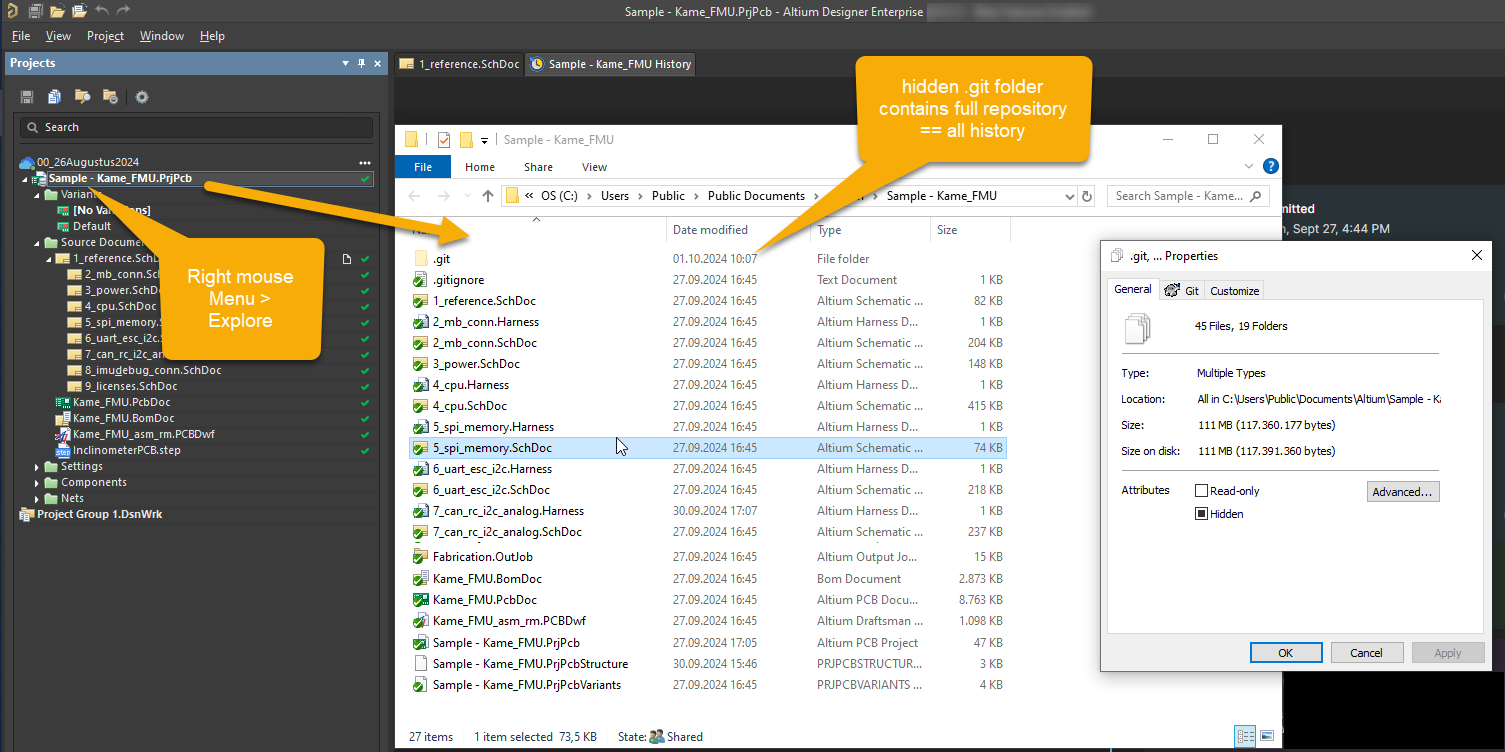
- Estimate Git project storage: Prüfen Sie den vollständigen lokalen Projektordner einschließlich des ausgeblendeten Ordners
.git. Der Repository-Verlauf kann einen erheblichen Anteil der Speicherbelegung des Projekts ausmachen. - Estimate item revision size: Laden Sie eine Elementrevision aus Explorer herunter und prüfen Sie deren Größe nach dem Herunterladen. Verwenden Sie diese als praktischen Anhaltspunkt für die Größe des Revisionsinhalts, statt davon auszugehen, dass sie exakt der zugrunde liegenden S3-Speicherbelegung entspricht.
- Inspect relevant revisions: Wenn ein Element mehrere Revisionen hat, berücksichtigen Sie diese bei der Untersuchung seiner Speicherbelegung.
- Inspect hidden system content: Aktivieren Sie Systemordner in Altium Designer, wenn potenziell große Elemente in der normalen Ansicht Explorer nicht sichtbar sind.
- Review common large content: Prüfen Sie 3D-Modelle, Projektfreigaben, in Footprints eingebettete 3D-Daten und Datenblätter.
- Review Trash: Löschen Sie nicht mehr benötigte Elemente endgültig, wenn Speicher freigegeben werden muss. Prüfen Sie die Inhalte vor dem Löschen, da das endgültige Löschen über den normalen Papierkorb-Workflow nicht rückgängig gemacht werden kann.
- Consider batch cleanup: Verwenden Sie Altium 365 Data Cleanup, wenn die Speicherbelegung auf größere Mengen oder Kategorien veralteter Serverdaten statt auf ein einzelnes großes Element zurückzuführen ist. Prüfen Sie die verfügbaren Bereinigungskategorien und wählen Sie nur Inhalte aus, die nicht mehr benötigt werden.
Workspace-Speicherbelegung prüfen und reduzieren
Estimate Git project storage:
- Öffnen Sie das Projekt in Altium Designer.
- Suchen Sie den lokalen Projektordner im Windows-Explorer.
- Prüfen Sie die Größe des vollständigen Projektordners einschließlich des Ordners
.git.
Der .git-Ordner ist standardmäßig ausgeblendet. Er enthält Repository-Daten und den Projektverlauf und kann daher einen erheblichen Anteil des gesamten Git-Speichers des Projekts belegen.
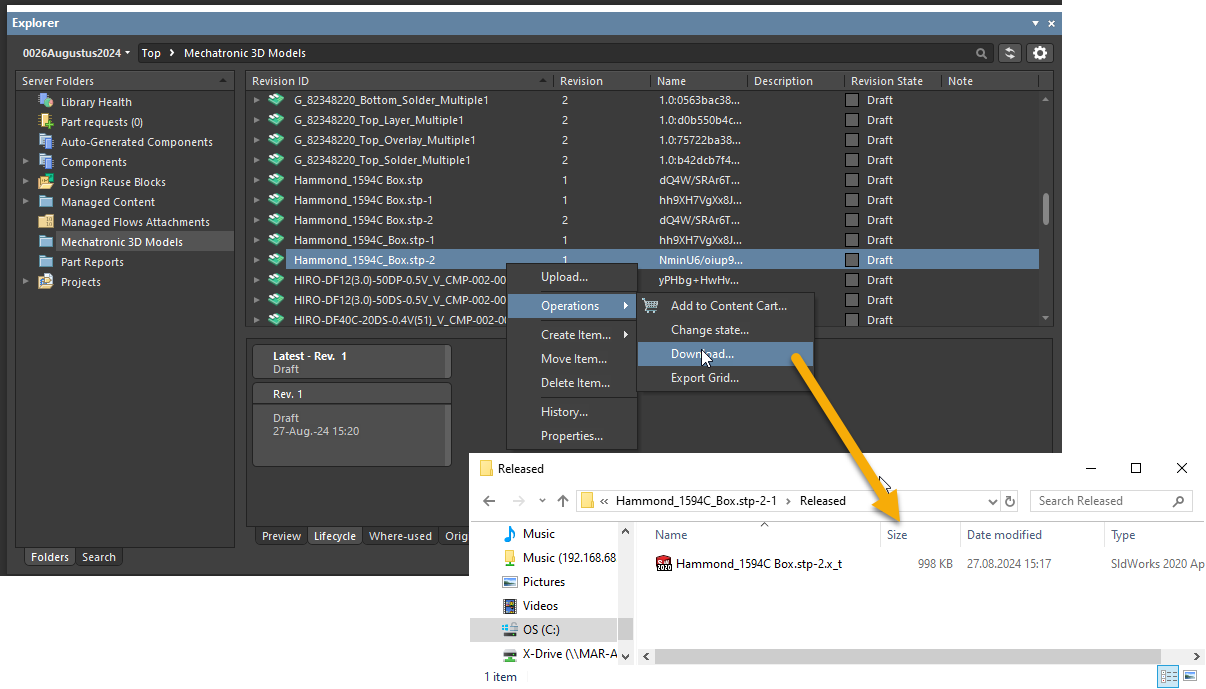
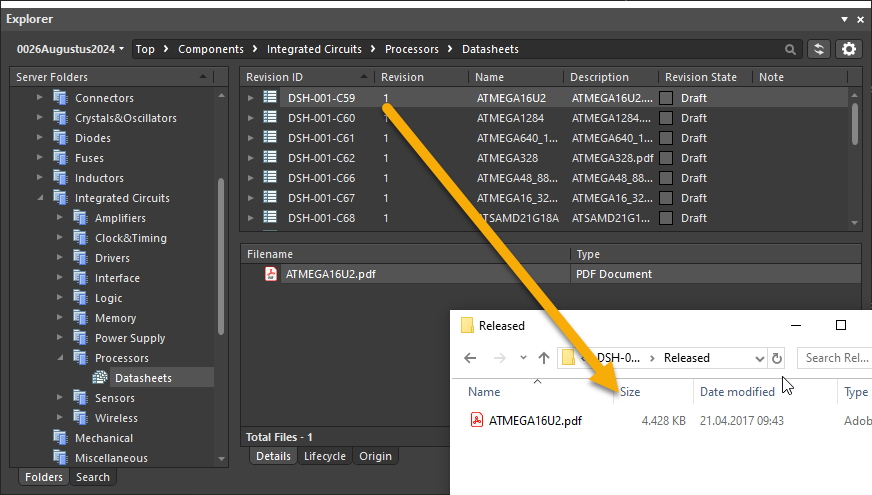
Estimate the size of an item revision:
- Suchen Sie die Elementrevision in Explorer.
- Laden Sie die Elementrevision herunter.
- Prüfen Sie die Größe der heruntergeladenen Datei.
- Wenn das Element mehrere relevante Revisionen hat, prüfen Sie diese im Rahmen der Untersuchung der Speicherbelegung.
- Verwenden Sie die Größe nach dem Herunterladen als Anhaltspunkt für die Größe des Revisionsinhalts, statt davon auszugehen, dass sie die zugrunde liegende S3-Speicherbelegung der Revision exakt wiedergibt.
Workspace-Inhalte können auch über Altium 365 Workspace » Admin » Explorer geprüft werden.
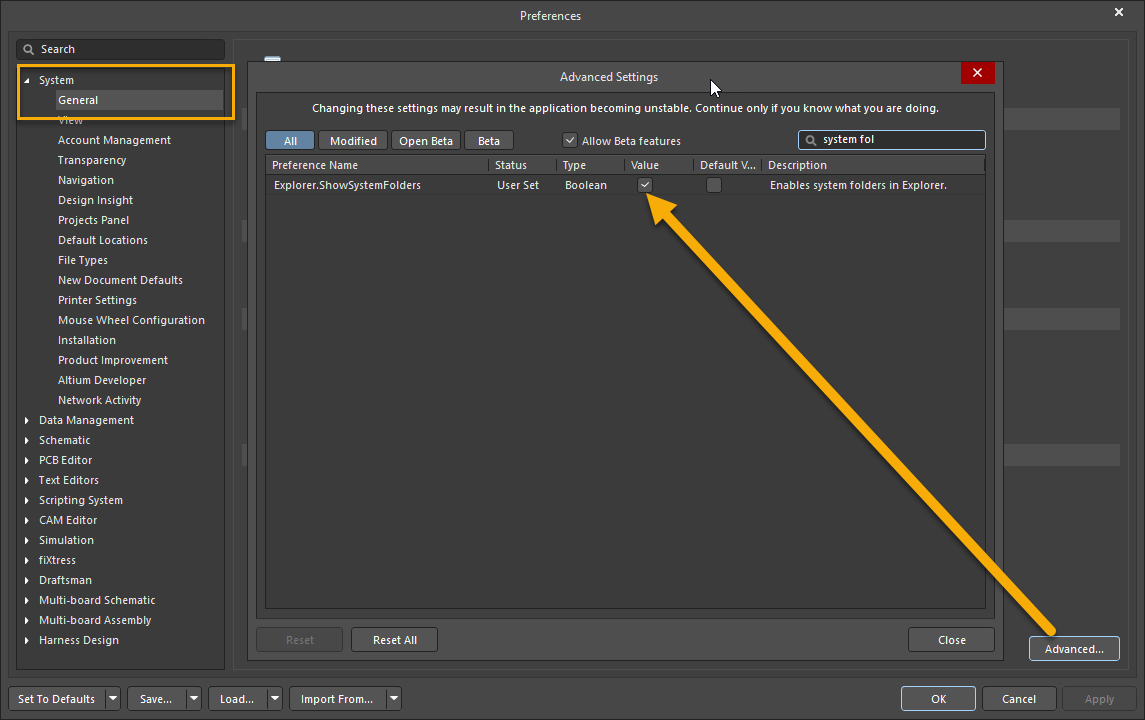
Show system folders when investigating S3 usage:
- Gehen Sie in Altium Designer zu Preferences » System » General.
- Klicken Sie auf Advanced.
- Suchen Sie nach
Explorer.ShowSystemFolders. - Aktivieren Sie das Kontrollkästchen Value.
- Verwenden Sie Explorer, um Systemordner und Elemente zu prüfen, die normalerweise ausgeblendet sind.
Review and permanently remove deleted content:
- Öffnen Sie Trash und ermitteln Sie gelöschte Elemente, die nicht mehr aufbewahrt werden müssen.
- Vergewissern Sie sich, dass die Elemente und die zugehörigen Daten nicht mehr benötigt werden.
- Löschen Sie die betreffenden Elemente endgültig aus Trash, um den zugehörigen Speicher freizugeben.
Use batch cleanup when appropriate:
- Ermitteln Sie, ob die Speicherbelegung auf größere Mengen oder Kategorien veralteter Workspace-Daten statt auf ein einzelnes großes Element zurückzuführen ist.
- Prüfen Sie die über Altium 365 Data Cleanup verfügbaren Datenkategorien.
- Wählen Sie nur Daten aus, die nicht mehr benötigt werden.
- Prüfen Sie die betroffenen Inhalte, bevor Sie mit der Bereinigung fortfahren.
Zusätzliche Hinweise
- Der Altium 365-Speicher wird in AWS gehostet und täglich gesichert. Sicherungen werden nicht auf die Workspace-Speichergröße angerechnet.
- Systemordner können Daten enthalten, die intern von Altium 365 verwendet werden. Prüfen Sie die Elemente sorgfältig, bevor Sie Inhalte löschen.
- Das Herunterladen einer Elementrevision ist eine praktische Methode, um die Größe ihres Inhalts zu beurteilen. Die Größe der heruntergeladenen Datei sollte nicht als exakte Messung der zugrunde liegenden S3-Speicherbelegung betrachtet werden.
- Elemente, die nach Trash verschoben wurden, können weiterhin Workspace-Speicher belegen. Endgültig gelöschte Elemente können über den normalen Workflow des Workspace-Papierkorbs nicht wiederhergestellt werden. Vergewissern Sie sich vor dem endgültigen Löschen, dass die Daten nicht mehr benötigt werden.
 KI-lokalisiert