
KB: Ordnerpfad eines verwalteten Projekts ändern
 A365
Details zur Lösung
Zunächst ist zu beachten, dass der über den Webbrowser festgelegte Speicherort des Projektordners für das Master-Repository auf dem Server nicht mit dem Ordnerpfad des zugehörigen lokalen Arbeits-Repositorys verwechselt werden darf und diesen auch nicht beeinflusst.
Erstellen einer Hierarchie von Projektordnern
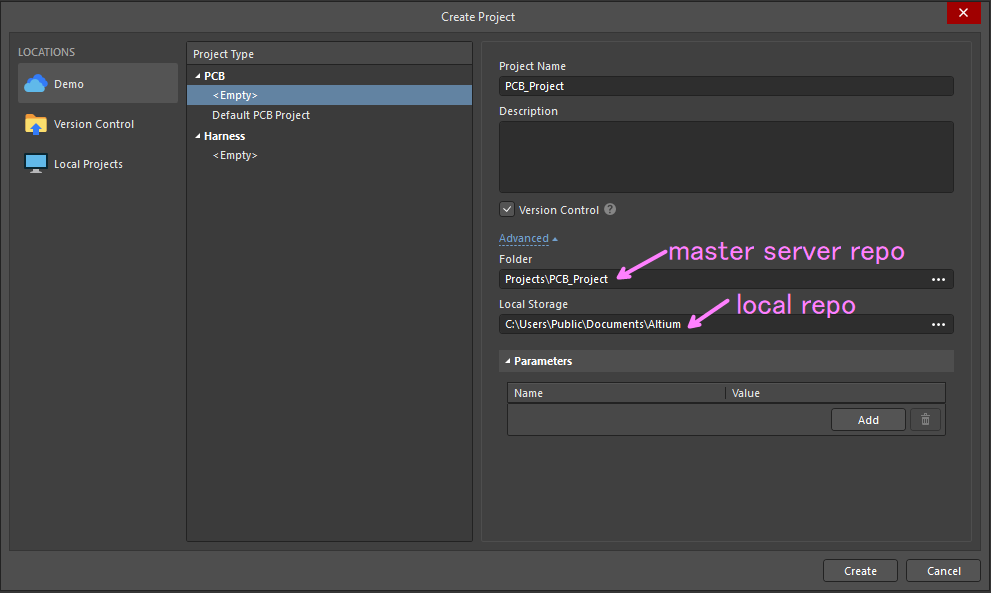
Wenn Sie ein neues Projekt erstellen oder ein vorhandenes Projekt zum ersten Mal vom Server abrufen, lautet der standardmäßige Ordnerpfad C:\Users\Public\Documents\Altium. Dieser kann unter „Einstellungen“ im Bereich „Datenverwaltung » Design-Repositorys“ über „Eigenschaften“ geändert werden.
Design-Repositorys
Sie können auch direkt beim Erstellen eines Projekts oder beim Abrufen eines Projekts vom Server jeweils einen benutzerdefinierten lokalen Pfad angeben:
Öffnen eines Projekts über den Dialog „Projekt öffnen“
Wenn Sie bereits lokale Änderungen vorgenommen haben, die Sie auf den Server übertragen möchten, und außerdem den lokalen Ordnerpfad ändern möchten, verschieben Sie den gesamten Ordner (einschließlich .git und .gitignore) an den neuen Speicherort im Windows-Dateisystem. Wählen Sie nach dem Verschieben des Ordners in Altium Designer „Datei » Projekt öffnen“ und anschließend „Durchsuchen...“, navigieren Sie zum neuen Speicherort und doppelklicken Sie auf die Datei *.PrjPCB. Daraufhin werden Sie aufgefordert, diesen Pfad als neuen Speicherort für das lokale Repository des Projekts zu verwenden.

 KI-lokalisiert