
KB: Gerber-Generierung bei Downloads aus der Designansicht von Altium 365 steuern
 A365
Lösungsdetails
Heruntergeladene Gerber-Lagen entsprechen nicht den Erwartungen
Benutzer, die Gerber-Dateien aus
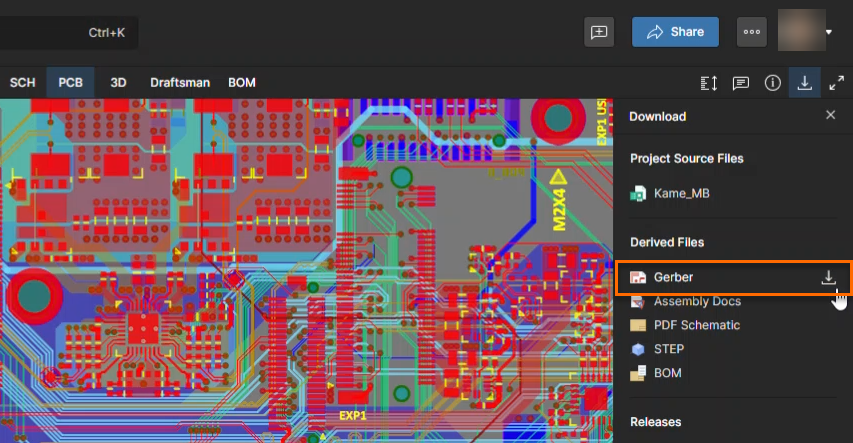
Das Problem fällt am häufigsten auf, wenn das heruntergeladene Gerber-Paket nur Kupferlagen, Leiterplattenkonturlagen oder Bestückungsdrucklagen enthält, während andere vom Benutzer erwartete Fertigungslagen fehlen.
Ausgabedefinitionen bestimmen den generierten Inhalt
Die Designansicht von Altium 365 unterstützt zwei Verhaltensweisen bei der Gerber-Generierung:
Default Gerber Generation - Wenn im Projekt keine konfigurierte Gerber-Ausgabe vorhanden ist, generiert Altium 365 Gerber-Daten mit seinem Standardverfahren. Je nach Projektinhalt enthält das generierte Gerber-Paket möglicherweise nur einen Teil der Lagen. Beispielsweise werden Gerber-Dateien für Kupferlagen, Leiterplattenkonturlagen und Bestückungsdrucklagen mit explizit vorhandenen Objekten generiert, während andere fertigungsbezogene Lagen möglicherweise nicht enthalten sind.Configured Gerber Output - Wenn das Projekt eine konfigurierteGerber Files - oderGerber X2 Files -Ausgabe enthält, verwendet Altium 365 diese Konfiguration zum Generieren des herunterladbaren Gerber-Pakets. Die generierte Ausgabe richtet sich nach den in der konfigurierten Gerber-Ausgabe definierten Lagen und liefert so vorhersehbare und kontrollierte Fertigungsdaten.
Projekte mit mehreren Output Jobs oder mehreren Gerber-Ausgaben erfordern besondere Aufmerksamkeit, da Altium 365 für die Generierung eine einzige Gerber-Konfiguration auswählt:
- Wenn ein Output Job mehrere Gerber-Ausgaben enthält, wird die erste unter
Fabrication Outputs aufgeführte Gerber-Ausgabe verwendet. - Wenn ein Projekt mehrere Output Jobs mit Gerber-Ausgaben enthält, wird der erste Output Job im Projekt (mit der niedrigsten Dokumentposition) verwendet.
- Dieses Verhalten ist unabhängig davon, ob die ausgewählte Gerber-Ausgabe im Output Job aktiviert oder deaktiviert ist.
Wenn mehrere infrage kommende Ausgaben vorhanden sind, wird das Gerber-Paket daher möglicherweise anhand einer anderen Konfiguration als erwartet generiert.
Ausgabeauswahl prüfen und steuern
- Verwenden Sie eine konfigurierte
Gerber Files - oderGerber X2 Files -Ausgabe, wenn bestimmte Fertigungslagen erforderlich sind. - Stellen Sie sicher, dass in der vorgesehenen Gerber-Ausgabe alle erforderlichen Lagen ausgewählt sind.
- Prüfen Sie Projekte mit mehreren Output Jobs oder mehreren Gerber-Ausgaben, um sicherzustellen, dass beim Gerber-Download die erwartete Konfiguration ausgewählt wird.
- Generieren Sie das Gerber-Paket erneut und prüfen Sie das heruntergeladene Paket, bevor Sie Fertigungsdaten extern weitergeben.
- Erwägen Sie für die Übergabe an die Fertigung die Verwendung von
Project Release » Manufacturing Package anstelle vonDesign View » Downloads » Gerber .
Erforderliche Gerber-Lagen explizit konfigurieren
- Öffnen Sie das Projekt in Altium Designer.
- Öffnen Sie eine vorhandene
*.OutJob - Fügen Sie entweder eine
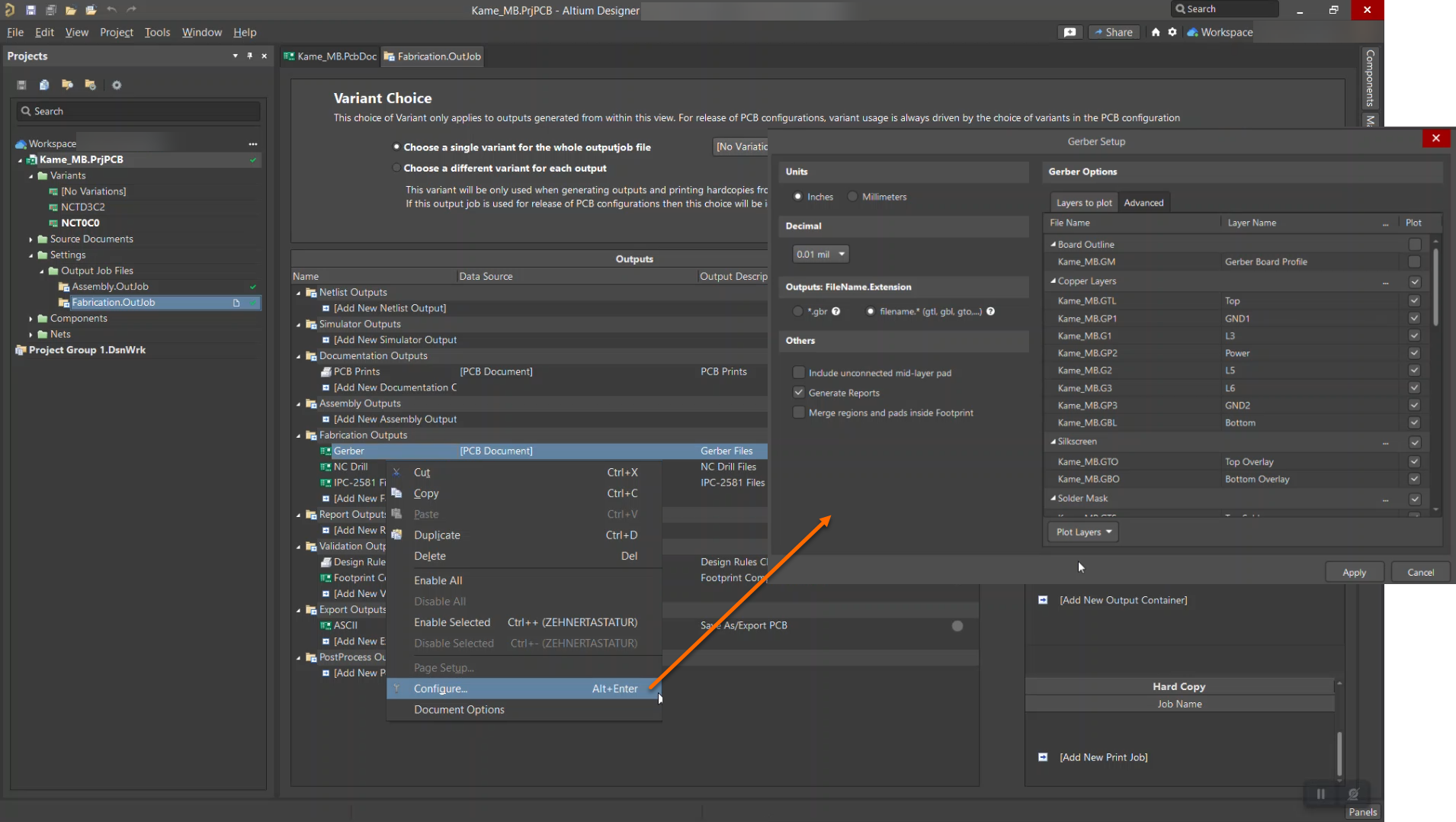
Gerber Files -Ausgabe oder eineGerber X2 Files -Ausgabe hinzu. - Klicken Sie mit der rechten Maustaste auf die Ausgabe und wählen Sie
Configure . - Aktivieren Sie im Dialogfeld
Gerber Setup die erforderlichen Lagen, beispielsweise:- Obere Kupferlage
- Untere Kupferlage
- Oberer Bestückungsdruck
- Unterer Bestückungsdruck
- Obere Lötstoppmaske
- Untere Lötstoppmaske
- Obere Lotpastenmaske
- Untere Lotpastenmaske
- Wählen Sie
Apply . - Speichern Sie den Output Job und checken Sie die Änderungen in den Workspace ein.
- Warten Sie, bis die Visualisierung im Workspace aktualisiert wurde.
- Laden Sie das Gerber-Paket erneut herunter und prüfen Sie, ob die generierte Ausgabe der konfigurierten Lagendefinition entspricht.
Zusätzliche Hinweise
- Output-Job-Dateien bieten eine kontrollierte und wiederverwendbare Methode zur Definition von Fertigungsausgaben. Ausgabespezifische Einstellungen, Lagenauswahl, Namenskonventionen und Generierungsparameter werden im Output Job gespeichert. Dadurch wird die Ausgabegenerierung projektübergreifend vorhersehbarer und reproduzierbarer.
- Ein über
Project Release generiertes Fertigungspaket bietet revisionskontrollierte Daten, festgelegte Fertigungsausgaben, überprüfbare Fertigungsdaten und reproduzierbare Downloads für zukünftige Produktionsläufe. Der Freigabeprozess speichert außerdem eine Momentaufnahme der Design-Quelldaten zusammen mit den generierten Fertigungsunterlagen. Dies verringert das Risiko von Unklarheiten, die bei der direkten Generierung von Ausgaben aus noch in Bearbeitung befindlichen Projektdaten (Work-In-Progress, WIP) entstehen können.
 KI-lokalisiert