
KB: „Standardmodellverknüpfung konnte nicht aus der Vorlage abgerufen werden“ beim Erstellen einer Komponente
Updated: November 26, 2025
 A365
Beim Erstellen einer Komponente in Altium 365 kann bei bestimmten Komponenten die Fehlermeldung „Standardmodellverknüpfung konnte nicht aus der Vorlage abgerufen werden“ erscheinen. Dies tritt auf, wenn die in der Vorlage vordefinierten Symbole oder Footprints nicht gefunden werden können. Das ursprüngliche Schaltplansymbol oder der Footprint wurde möglicherweise gelöscht, ersetzt oder verschoben. Um das Problem zu beheben, müssen Sie die verknüpften Modelle in der Komponentenvorlage überprüfen und aktualisieren.
Lösungsdetails
Die Fehlermeldung verstehen
Die Fehlermeldung wird beim Erstellen von Bauteilen angezeigt und weist darauf hin, dass die Vorlage die Standardmodellverknüpfung nicht abrufen kann. Dadurch wird das Bauteil nicht korrekt erstellt.
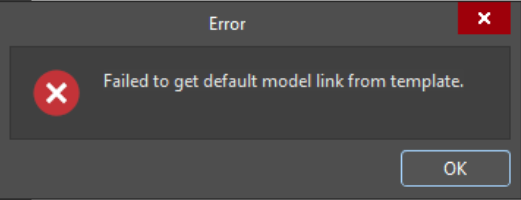
Die Meldung „failed to get default model link from template“ weist darauf hin, dass die in dieser Vorlage vordefinierten Symbole/Modelle nicht gefunden werden. Das ursprüngliche Modell wurde möglicherweise gelöscht, ersetzt oder an einen anderen Speicherort verschoben.
Warum die Vorlage die Modelle nicht finden kann
Das Problem tritt auf, weil die Vorlage auf Schaltplansymbole oder PCB-Footprints verweist, die fehlen oder verschoben wurden. Diese Modelle sind im Ordner
Möglichkeiten zur Behebung fehlender Modellverknüpfungen
So beheben Sie dieses Problem:
- Prüfen Sie die Bauteilvorlage auf fehlende oder ungültige Modellverknüpfungen.
- Weisen Sie das richtige Schaltplansymbol und den richtigen PCB-Footprint erneut zu.
- Entfernen Sie bei Bedarf veraltete Verknüpfungen.
Schritt-für-Schritt-Anleitung
- Bauteilvorlage bearbeiten
- Im
Explorer Panel :
Navigieren Sie zuManaged Content » Templates » Component Templates , klicken Sie dann mit der rechten Maustaste auf die Vorlage und wählen SieEdit… .
- Im
- Standardmodellverknüpfung suchen
- Suchen Sie im Vorlageneditor die Zelle
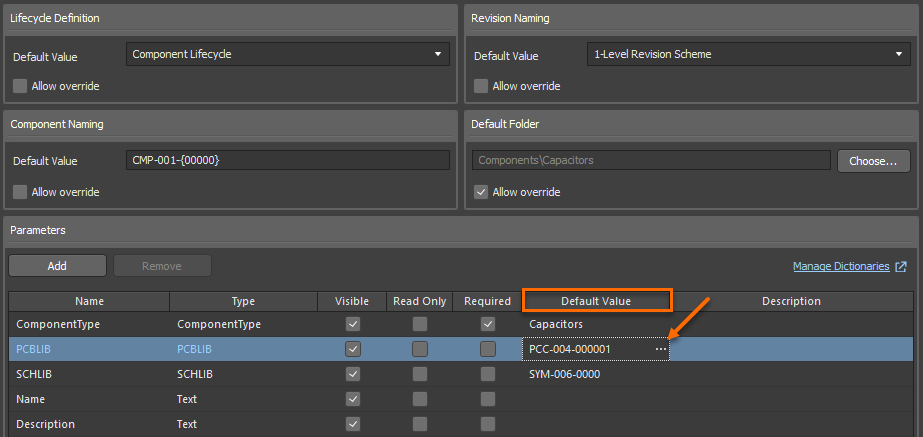
Default Value , die die Revisions-ID des Symbols oder Footprints enthält.
- Suchen Sie im Vorlageneditor die Zelle
- Verknüpfung aktualisieren oder entfernen
- Klicken Sie auf
three dots neben der Zelle, umExplorer Panel zu öffnen und die richtigen Modelle zuzuweisen. - Alternativ können Sie
Delete drücken, um den Zelleninhalt zu löschen.
- Klicken Sie auf
- Änderungen speichern
- Speichern Sie die aktualisierte Bauteilvorlage wieder auf dem Server.
 KI-lokalisiert