
KB: Git-Fehler „Failed to write chunk header“ beim Speichern im Workspace
 A365
Lösungsdetails
Fehlermeldung und Auswirkungen
Beim Committen eines Projekts in den Workspace kann der folgende Fehler auftreten:
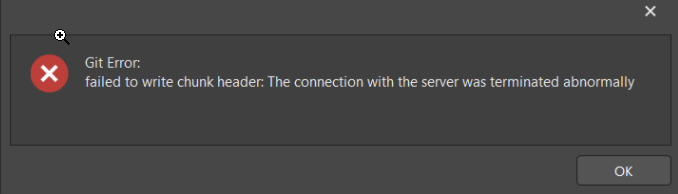
Dadurch können Änderungen nicht im Workspace gespeichert werden.
Fehlerursache
Dieses Problem tritt in der Regel aus einem der folgenden Gründe auf:
- In einem übergeordneten Verzeichnis außerhalb des eigentlichen Projektverzeichnisses befindet sich ein .git-Ordner auf oberster Ebene.
- Eine veraltete oder verborgene WinHTTP-Proxy-Konfiguration beeinträchtigt die Git-Vorgänge.
Verfügbare Lösungen
- WinHTTP zurücksetzen
- Git-Ordner im übergeordneten Verzeichnis
- Erneutes Auschecken
WinHTTP zurücksetzen
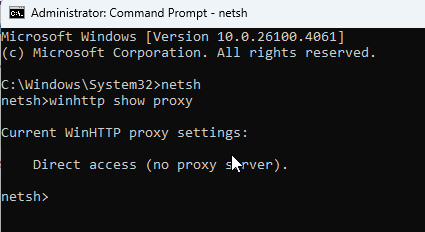
Dieser Fehler kann durch eine verborgene oder veraltete Proxy-Konfiguration in den WinHTTP-Einstellungen des Systems ausgelöst werden. So überprüfen Sie den Proxy und setzen ihn zurück:
- Öffnen Sie die Eingabeaufforderung mit Administratorrechten.
- Geben Sie netsh ein und drücken Sie die Eingabetaste.
- Geben Sie an der
netsh> - Wenn ein Proxy aufgeführt ist, geben Sie netsh winhttp reset proxy ein, um die Konfiguration zu löschen.
Git-Ordner im übergeordneten Verzeichnis
Prüfen Sie, ob außerhalb des Projektverzeichnisses .gitC:\Documents\Altium\Project_A
Der .gitProject_A.gitDocumentsAltiumC:\
Erneutes Auschecken
Wenn das Problem weiterhin besteht, checken Sie das Projekt erneut aus:
- Gehen Sie zu Datei » Projekt öffnen.
- Wählen Sie Workspace.
- Wählen Sie das Projekt aus und klicken Sie auf das Dropdown-Menü neben der Schaltfläche Öffnen.
- Wählen Sie einen benutzerdefinierten Checkout-Pfad und anschließend Zweite Kopie erstellen.
- Kopieren Sie die geänderten Dateien aus dem ursprünglichen Verzeichnis in den neuen Checkout-Ordner und ersetzen Sie dabei die vorhandenen Dateien.
- Öffnen Sie das Projekt aus dem neuen Ordner in Altium Designer.
- Führen Sie für jede Datei einzeln einen Commit und einen Push durch.
Weitere Informationen finden Sie unter Projekte in Altium Designer öffnen.
Automatisches Neuladen aktivieren
Stellen Sie sicher, dass Automatisches Neuladen für geänderte Dateien aktiviert ist:
- Gehen Sie zu Einstellungen » System » Allgemein.
- Aktivieren Sie Außerhalb von Altium Designer geänderte Dokumente neu laden.
Unterstützung durch das IT-Team
Wenn keiner der oben genannten Schritte das Problem behebt, wenden Sie sich an Ihr IT-Team, um mögliche Beeinträchtigungen durch Proxy- oder Antiviruseinstellungen untersuchen zu lassen.
 KI-lokalisiert