
KB: HTTP-Fehler beim Übertragen von Komponenten aus Altium 365 in einen GovCloud-Workspace mit Content Cart
 A365
Lösungsdetails
HTTP-Fehler bei der Übertragung mit dem Content Cart
Beim Verwenden des Content Cart zum Übertragen von Komponenten aus einem Altium 365 Workspace in einen GovCloud Workspace wird ein HTTP-Fehler angezeigt. Die Fehlermeldung verweist häufig auf Probleme wie eine fehlerhafte Serverzertifikatskonfiguration, Probleme mit HTTPS.sys oder nicht übereinstimmende Sicherheitseinstellungen. Dies kann verwirrend sein und zu einer unnötigen Fehlersuche führen.
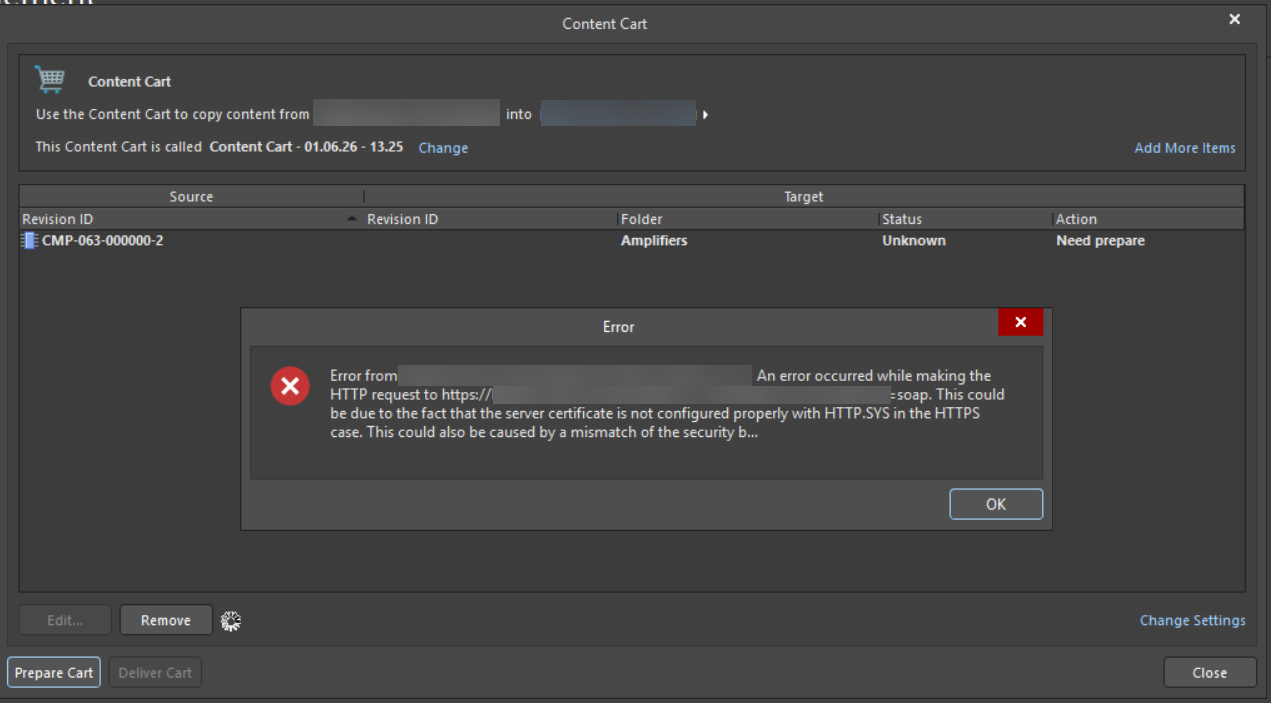 |
| HTTP-Fehler beim Versuch, Komponenten mit dem Content Cart aus einem Altium 365 Workspace in einen GovCloud Workspace zu übertragen |
GovCloud-Isolierung blockiert direkte Übertragungen
Dieses Verhalten tritt auf, weil für GovCloud Workspaces strenge Isolierungsanforderungen gelten, die direkte, bidirektionale Datenübertragungen mit kommerziellen Altium 365 Workspaces verhindern. Der Content Cart fungiert als Datenerfassungsdienst, der Daten ausschließlich zwischen kompatiblen Workspace-Umgebungen übertragen soll. Daher werden umgebungsübergreifende Content-Cart-Vorgänge konzeptbedingt blockiert. Der HTTP-Fehler ist ein erwartetes Verhalten und weist nicht auf einen Fehler im Netzwerk, bei den Zertifikaten oder in der lokalen Systemkonfiguration des Benutzers hin.
Stattdessen den Export als integrierte Bibliothek verwenden
- Exportieren Sie die erforderlichen Komponenten aus dem Altium 365 Workspace in eine
Integrated Library (*.IntLib - Importieren Sie die erzeugte
*.IntLib
Eine integrierte Bibliothek (*.IntLib) ist eine einzelne, portable Datei, die alle Komponentendaten – einschließlich Symbolen, Modellen und Parametern – bündelt und sich daher für die Übertragung von Komponenten zwischen isolierten Umgebungen eignet.
Schritte zum Exportieren von Komponenten und zum Importieren in GovCloud
- Stellen Sie eine Verbindung zum Altium 365 Workspace her und öffnen Sie das
Explorer Panel. - Wählen Sie die zu übertragenden Komponenten aus.
- Klicken Sie mit der rechten Maustaste und wählen Sie
Operations » Add to Content Cart... . - Legen Sie im Dialogfeld „Content Cart“ das Ziel fest:
IntLib file - Geben Sie einen Speicherort an und klicken Sie auf
Deliver Cart , um die.*IntLib
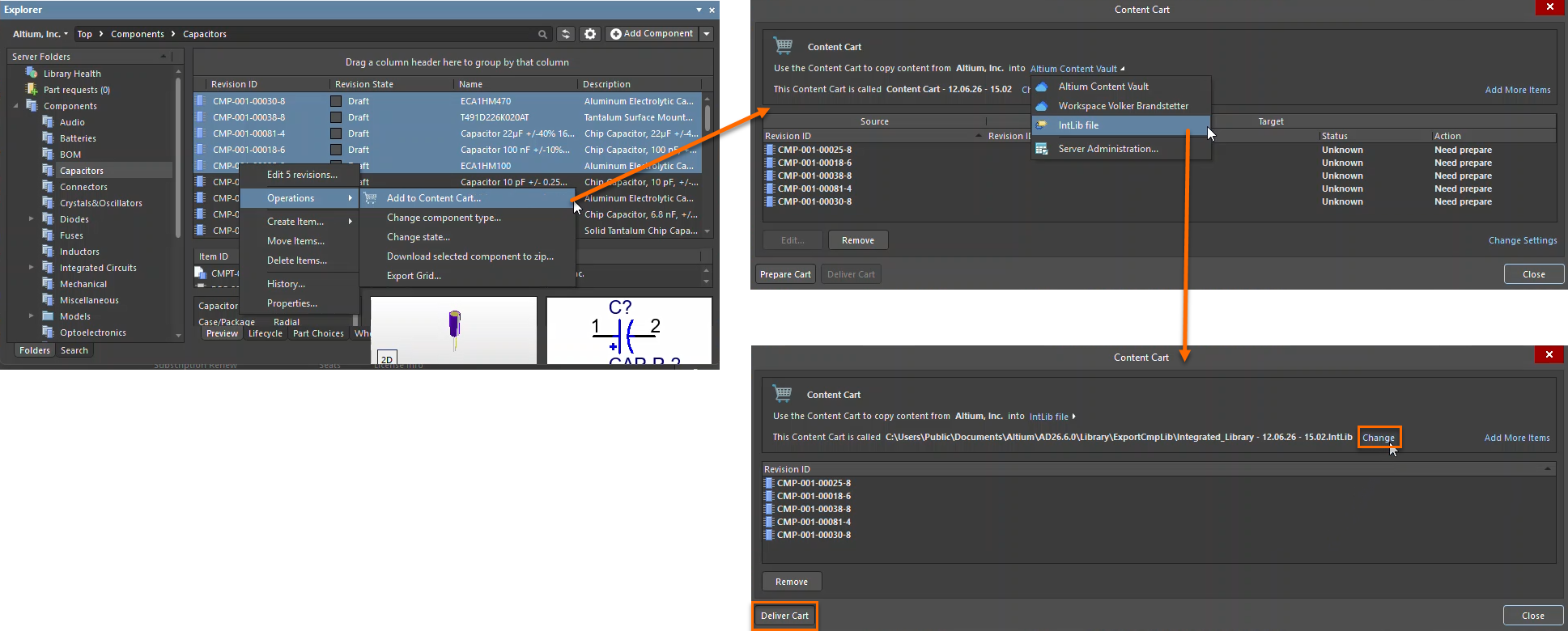 |
| Speichern von Komponenten aus einem Altium 365 Workspace in einer IntLib-Datei mit dem Content Cart |
- Stellen Sie eine Verbindung zum GovCloud Workspace her.
- Importieren Sie die
*.IntLibLibrary Importer
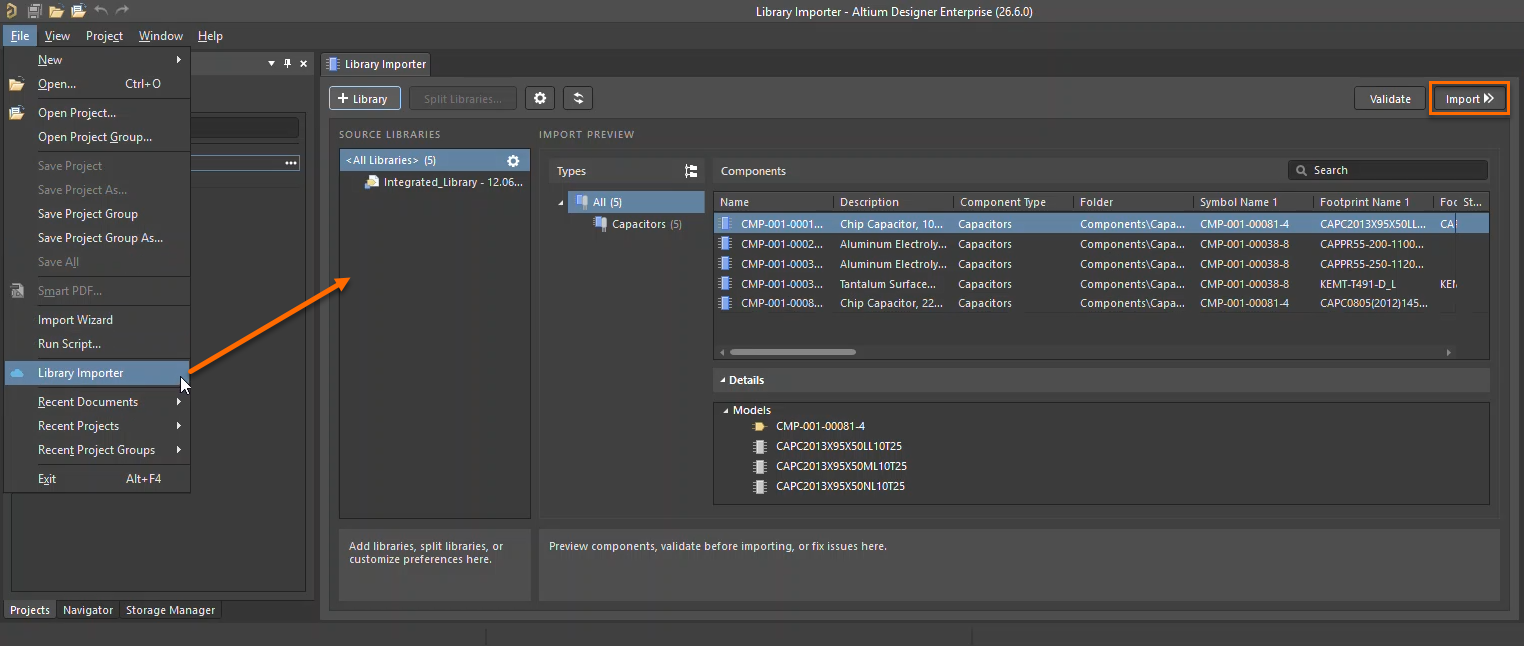 |
| Importieren der Komponenten mit dem Library Importer |
- Überprüfen Sie, ob die importierte Bibliothek korrekt angezeigt wird und die Komponenten im GovCloud Workspace verfügbar sind.
 KI-lokalisiert