
KB: Ein Projekt sauber wieder in die Versionsverwaltung von Altium 365 aufnehmen
 A365
Details zur Lösung
Über den Dialog „Make Available Online“ können Sie ein lokales, nicht verwaltetes Projekt in Ihrem verbundenen Altium 365 Workspace registrieren. Um diesen Dialog aufzurufen, klicken Sie im Projects-Panel mit der rechten Maustaste auf ein nicht verwaltetes Projekt und wählen Sie im Kontextmenü den Befehl „Make Project Available Online“. Die Option „Version Control“ muss im Dialog aktiviert sein, damit das Projekt mit der integrierten Versionsverwaltung (Git) verwaltet wird.
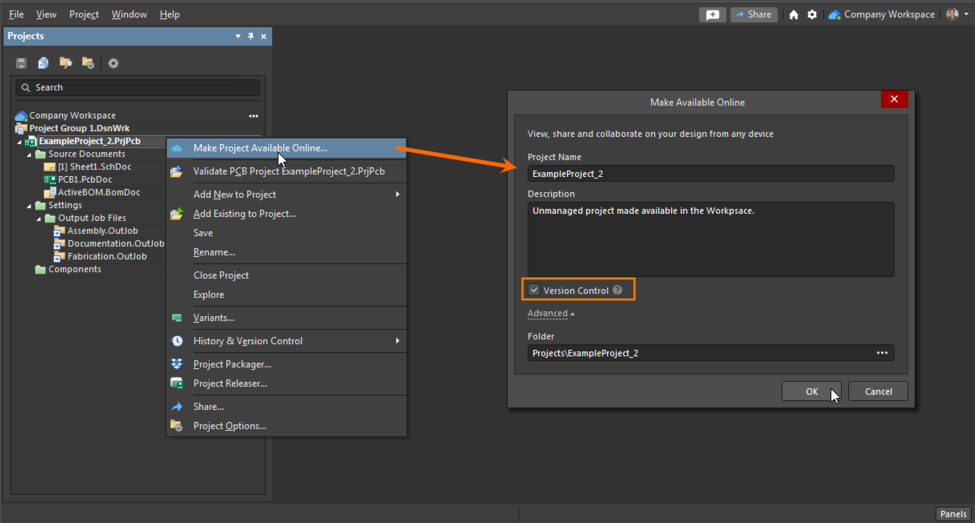
Ein vorhandenes Projekt im Workspace verfügbar machen
Sobald das Projekt im Altium 365 Workspace registriert ist, steht der Dialog „Make Available Online“ nicht mehr zur Verfügung. Auch nach dem Entfernen des Projekts aus dem Altium 365 Workspace ist dieser Dialog nicht verfügbar. Zunächst müssen die Verknüpfungen in der lokalen Version des Projekts entfernt werden.
Um das Projekt erneut zum Altium 365 Workspace hinzuzufügen, gehen Sie wie folgt vor:
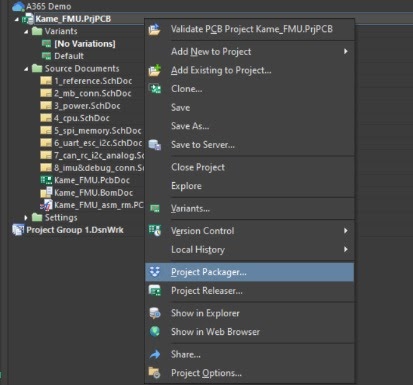
- Klicken Sie im Projects-Panel mit der rechten Maustaste auf ein Projekt ► wählen Sie „Project Packager“.
- Die meisten Standardeinstellungen können beibehalten werden, lassen sich aber bei Bedarf anpassen. Stellen Sie jedoch sicher, dass „Unlink project from the server during packaging“ ausgewählt ist. Diese Option ist erforderlich, um alle Serververknüpfungen zu den bestehenden Workspaces vollständig zu entfernen.
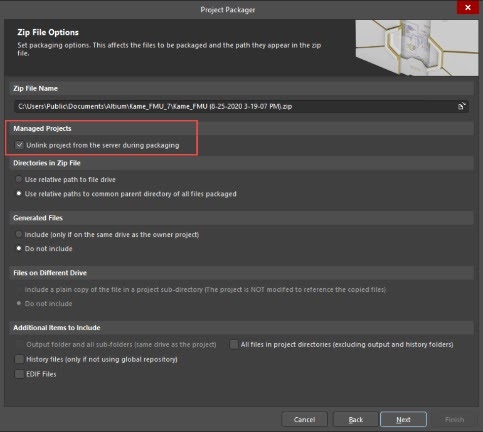
Der Project Packager erstellt eine ZIP-Datei mit einem neuen Projektarchiv ohne Serververknüpfungen. Die Datei wird standardmäßig im lokalen Projektordner gespeichert. Sie können den Speicherpfad auch anpassen und einen anderen Speicherort wählen, um Ihre Projekte besser zu verwalten.
Anschließend können Sie das neue Projektarchiv entpacken und das Design in Altium Designer öffnen. Dort steht „Make Project Available Online“ wieder zur Verfügung, um das Projekt erneut zur integrierten Git-Versionsverwaltung von Altium 365 hinzuzufügen.
Direkte Migration von einer externen Versionsverwaltung zur integrierten Git-Versionsverwaltung von A365:
Wenn das Projekt bisher nicht mit der integrierten Git-Versionsverwaltung von Altium 365, sondern mit einer externen Git- oder SVN-Versionsverwaltung verwaltet wurde, steht die vergleichbare Option „Migrate to Altium 365 Versioned Storage“ zur Verfügung.
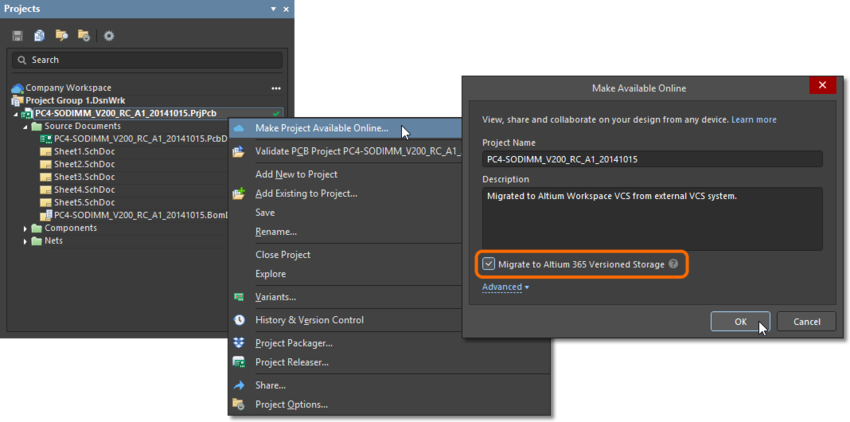
Wenn das Projekt bereits im A365 Workspace gespiegelt wird (Option „Version Control“ deaktiviert), ist dieselbe Option „Migrate to Altium 365 Versioned Storage“ über „Project History“, über „Project » Project Options“ auf der Registerkarte „General“ oder per Rechtsklick auf das Projekt im Projects-Panel unter „History & Version Control“ verfügbar.
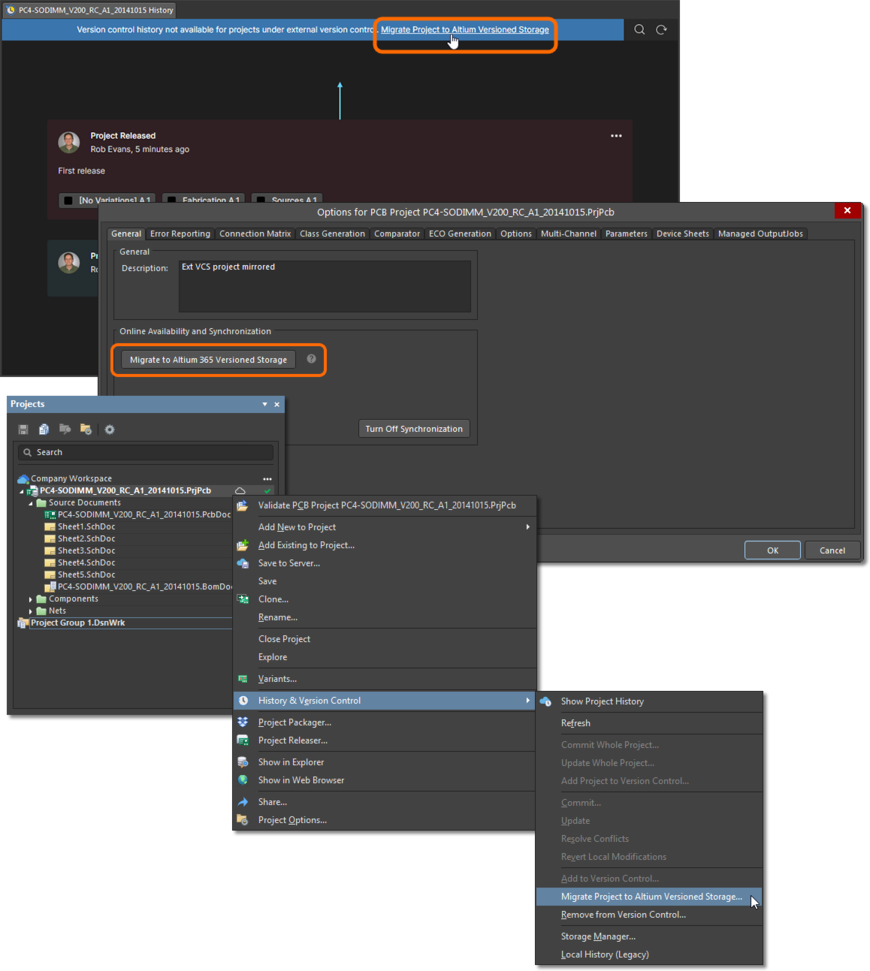
Wechsel von einer externen Versionsverwaltung zur Workspace-eigenen Versionsverwaltung
Sobald das Projekt mit der integrierten Versionsverwaltung von A365 verwaltet wird, erscheint neben jeder Datei im Projects-Panel ein Statussymbol:
Statussymbole der Versionsverwaltung
 KI-lokalisiert