
KB: Bereich „Requirements“ in Altium Designer fehlt
 A365
Lösungsdetails
Panel für Anforderungen fehlt in der Benutzeroberfläche
Das Panel
System- oder Workspace-Voraussetzungen nicht aktiviert
Das Panel
- Die Option
EDMS.Requirements muss in den erweiterten Einstellungen aktiviert sein. - Das
Altium 365 Requirements Portal muss im Workspace aktiviert und zugänglich sein.
Wenn eine der beiden Voraussetzungen nicht erfüllt ist, wird das Panel ausgeblendet. Das Verknüpfen eines Altium-Projekts mit einem Anforderungsprojekt und das Platzieren von Anforderungen sind nachgelagerte Schritte, die nur erforderlich sind, um das Panel mit Daten zu füllen.
Anforderungsfunktionen auf allen Ebenen aktivieren
- Aktivieren Sie die erweiterte Einstellung
EDMS.Requirements in Altium Designer. - Überprüfen Sie, ob das Altium 365 Requirements Portal im Workspace aktiviert und zugänglich ist.
Schritte zum Aktivieren und Überprüfen der Panel-Sichtbarkeit
- Öffnen Sie in Altium Designer
Tools » Preferences » System » General » Advanced Settings . - Suchen Sie nach
Requirements und aktivieren SieEDMS.Requirements .
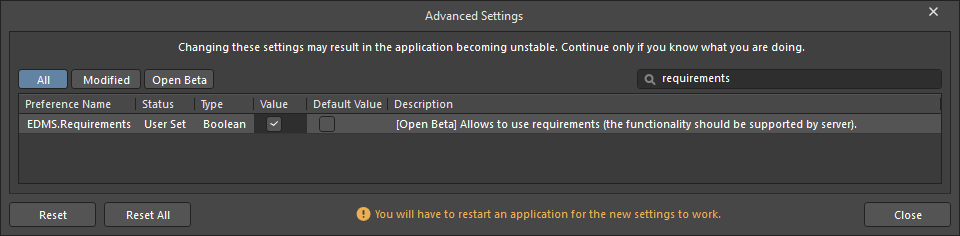
- Schließen Sie die Dialoge für die erweiterten Einstellungen und die Voreinstellungen und starten Sie Altium Designer neu.
- Überprüfen Sie in der Altium 365-Weboberfläche, ob das Requirements Portal aktiviert und zugänglich ist.
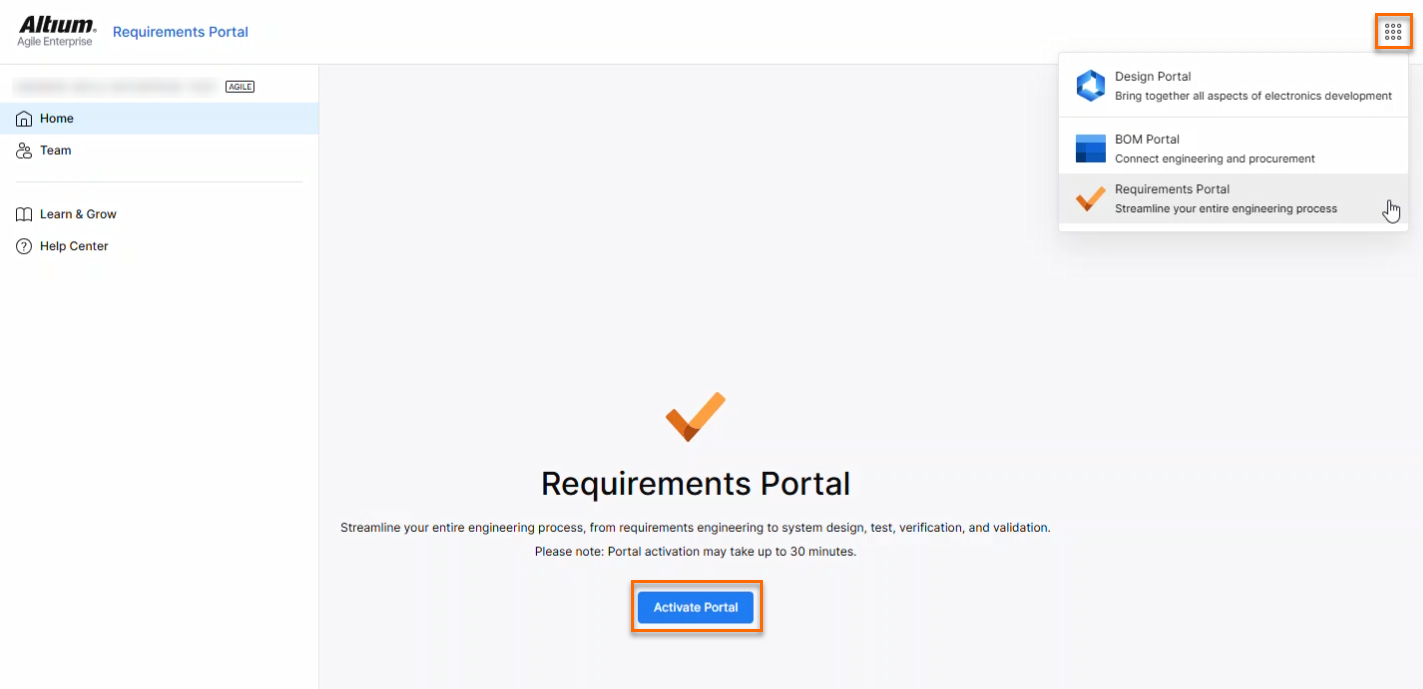
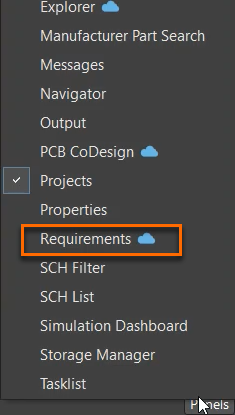
- Kehren Sie zu Altium Designer zurück und öffnen Sie
Panels » Requirements .
Zusätzliche Hinweise
- Die erweiterte Einstellung
EDMS.Requirements ist ab Altium Designer 24.10 als Open-Beta-Funktion verfügbar. - Es wird empfohlen, die neueste verfügbare Version zu verwenden, um den vollen Funktionsumfang und bestmögliche Stabilität zu gewährleisten.
- Das Panel
Requirements sollte auch dann sichtbar sein, wenn das Projekt nicht verknüpft ist. - In diesem Fall zeigt das Panel die Meldung „Das Projekt unterstützt keine Anforderungen.“ an.
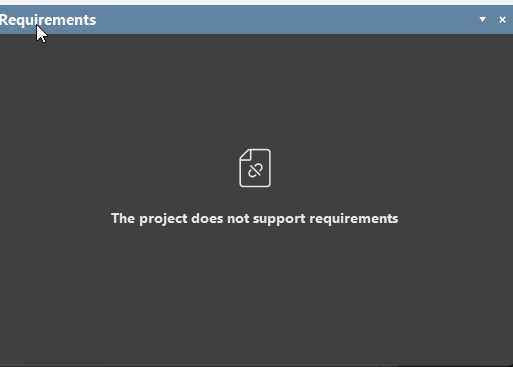
Die Verknüpfung eines Altium-Projekts mit einem Requirements Portal-Projekt ist nicht erforderlich, um das Panel anzuzeigen, sondern nur, um es mit Daten zu füllen.
Weitere Prüfpunkte für den vollen Funktionsumfang sind:
- Verknüpfen des Altium-Projekts mit einem Anforderungsprojekt
- Platzieren von Anforderungen in Schaltplandokumenten
- Aktualisieren des Projekts nach Änderungen.
 KI-lokalisiert