
KB: Requirements Portal zeigt den Fehler „400 Bad Request“ an
Updated: June 30, 2026
 A365
Beim Zugriff auf das Requirements Portal kann gelegentlich die Fehlermeldung „400 Bad Request – Request Header or Cookie Too Large“ auftreten, die eine normale Nutzung des Portals verhindert. Dieses Problem wird in der Regel durch übermäßig viele oder beschädigte Daten im Browser-Cache und in den Cookies verursacht. Durch das Löschen der Browserdaten und einen anschließenden Neustart des Browsers lässt sich das Problem in der Regel beheben, sodass der Portalzugriff wieder wie gewohnt möglich ist.
Lösungsdetails
Fehler verhindert den Zugriff auf das Requirements Portal
Beim Versuch, auf das Requirements Portal zuzugreifen, wird Benutzern möglicherweise die Fehlermeldung „400 Bad Request – Request Header or Cookie Too Large.
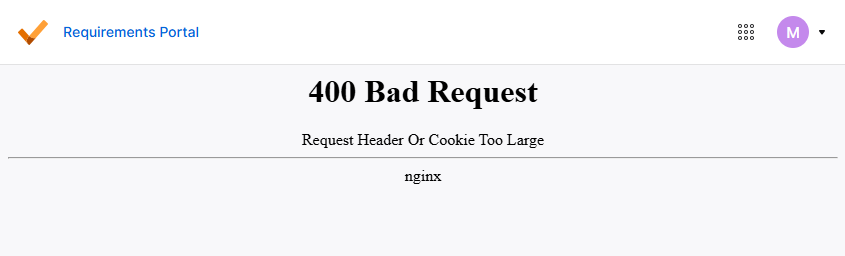
Übermäßige Ansammlung oder Beschädigung von Browserdaten
Dieses Problem wird in der Regel durch übermäßig viele oder beschädigte Cache- und Cookie-Daten verursacht, die im Browser gespeichert sind. Im Laufe der Zeit können die angesammelten Daten Größenbeschränkungen überschreiten oder inkonsistent werden, was beim Zugriff auf das Portal zu Fehlern in den Anfrage-Headern führt.
Empfohlene Maßnahmen zur Wiederherstellung des Portalzugriffs
- Browser-Cache und Cookies löschen
- Den Browser nach dem Löschen der Daten neu starten
- Den Zugriff in einem privaten Fenster bzw. Inkognitofenster testen, um das Problem zu überprüfen
- Versuchen, mit einem anderen Browser auf das Portal zuzugreifen
Schritte zum Löschen von Cache und Cookies in Browsern
- Öffnen Sie den Browser, in dem das Problem auftritt.
- Klicken Sie oben rechts auf
Ellipsis icon (drei Punkte). - Wählen Sie
Deleting Browsing Data aus. - Wählen Sie die Option zum Löschen von
cache undcookies aus. - Bestätigen Sie den Vorgang und schließen Sie die Datenlöschung ab.
- Starten Sie den Browser neu.
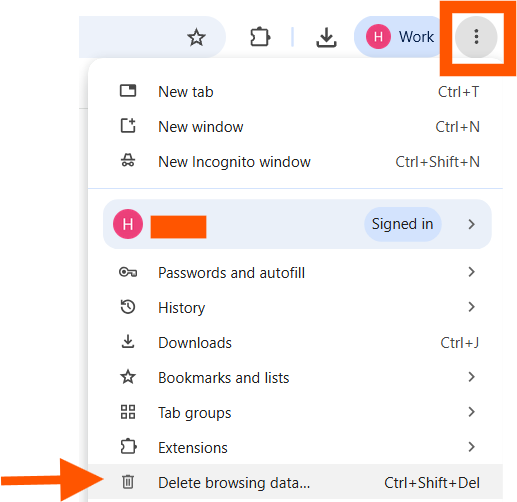 | 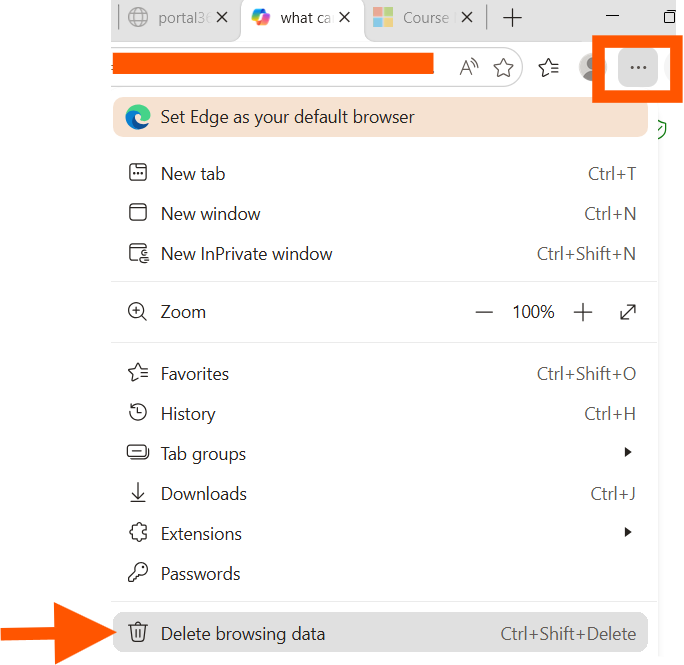 |
| Google Chrome | Microsoft Edge |
 KI-lokalisiert