
KB: ERR_TOO_MANY_REDIRECTS beim Verbinden mit einem Workspace beheben
 A365
Details zur Lösung
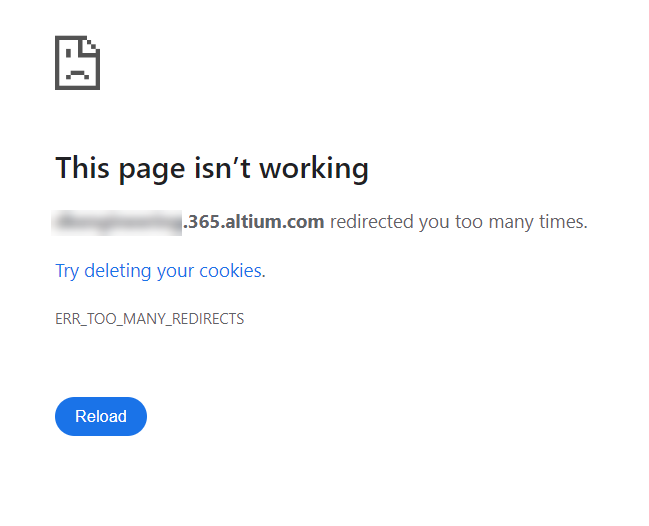
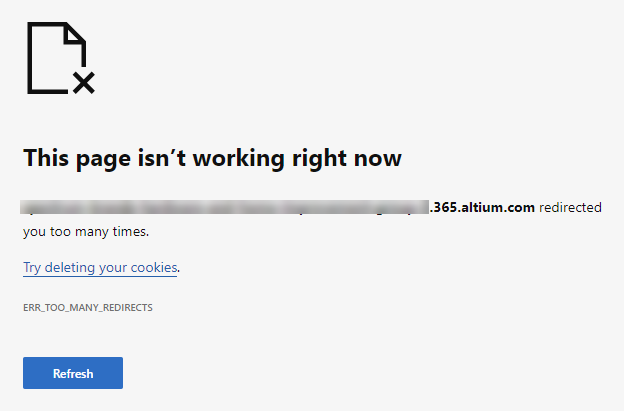
Browser zeigt Fehler aufgrund einer Weiterleitungsschleife an
Beim Versuch, auf eine Webseite zuzugreifen, erhalten Benutzer möglicherweise eine der folgenden Meldungen:
- This Page Isn't Working
- ERR_TOO_MANY_REDIRECTS
- The page redirected you too many times
Authentifizierung oder Browserdaten verursachen eine Schleife
Der Fehler tritt auf, wenn eine Website den Browser fortlaufend zwischen zwei oder mehr Seiten weiterleitet, ohne die Sitzung erfolgreich abzuschließen. Häufige Ursachen sind beschädigte Cookies, abgelaufene Authentifizierungstoken, zwischengespeicherte Browserdaten, Konflikte mit Browsererweiterungen oder browserspezifische Konfigurationsprobleme.
Oder
Empfohlene Maßnahmen zur Fehlerbehebung
- Löschen Sie die Cookies und zwischengespeicherten Daten des Browsers.
- Testen Sie die Seite in einem privaten Fenster bzw. Inkognitofenster.
- Deaktivieren Sie Browsererweiterungen, die die Authentifizierung oder den Zugriff auf die Website beeinträchtigen könnten.
- Versuchen Sie es mit einem anderen unterstützten Browser.
- Melden Sie sich beim betroffenen Dienst ab und anschließend wieder an.
- Entfernen Sie die Benutzer aus dem Workspace und fügen Sie sie erneut hinzu.
- Gehen Sie zu Altium Designer » Einstellungen » Datenverwaltung » Server » Erweitern Sie den Eintrag „Bekannte Server“ > und klicken Sie dann auf Clear Cache
Browserdaten löschen und Zugriff überprüfen
- Schließen Sie alle Tabs, die zur betroffenen Website gehören.
- Öffnen Sie das Einstellungsmenü des Browsers.
- Löschen Sie die Browserdaten, einschließlich Cookies und zwischengespeicherter Dateien.
- Schließen Sie den Browser und öffnen Sie ihn erneut.
- Öffnen Sie ein privates Fenster bzw. Inkognitofenster.
- Rufen Sie die betroffene Webseite auf und versuchen Sie erneut, sich anzumelden.
- Wenn das Problem weiterhin besteht, deaktivieren Sie vorübergehend die Browsererweiterungen und versuchen Sie es erneut.
- Testen Sie den Zugriff nach Möglichkeit mit einem anderen unterstützten Browser.
Zusätzliche Hinweise
Wenn ein Benutzer zuvor ein Projekt freigegeben oder einen Kommentar hinzugefügt hat, verliert er nach dem Entfernen seine Eigentümerschaft an diesen Elementen (das heißt, er wird nicht mehr als deren Eigentümer angezeigt). Diese Elemente bleiben jedoch im Altium 365 Workspace erhalten und werden nicht gelöscht.
 KI-lokalisiert