
KB: Fehler bei der HRID-Generierung aufgrund von Beschränkungen des Benennungsschemas beheben
 A365
Lösungsdetails
Beim Freigeben von Bauteilen im Altium 365 Workspace oder auf dem Altium On-Prem Enterprise Server sowie beim Importieren über den Library Importer können die folgenden Fehler auftreten:
- „Neue HRID konnte nicht vom Server abgerufen werden.“
- „Die angeforderte Anzahl an HRIDs konnte nicht generiert werden. Die Grenze des Benennungsschemas wurde erreicht.“
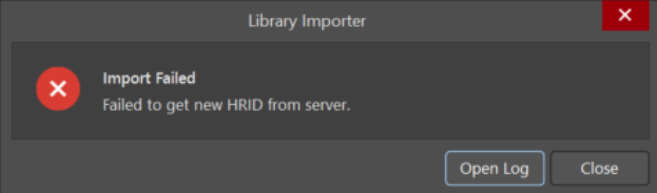
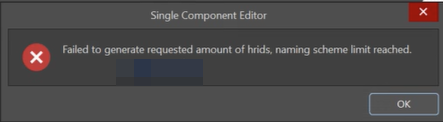
Diese Fehler hängen in der Regel mit der HRID-Generierung zusammen, die durch das in Ihrem Workspace oder auf Ihrem Server konfigurierte Elementbenennungsschema gesteuert wird.
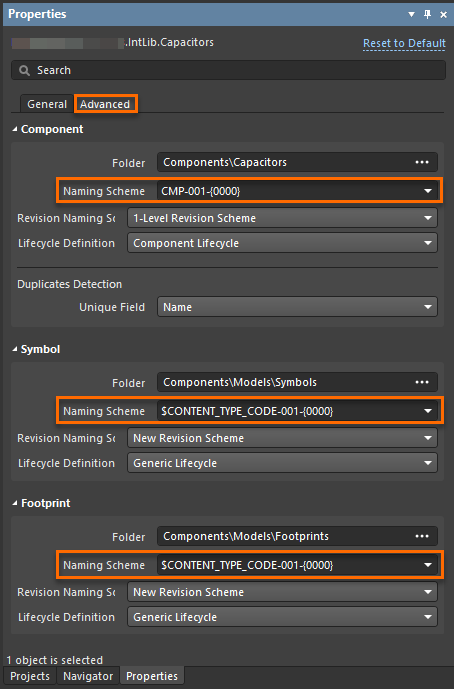
Die HRID wird durch das für einen Bauteilordner oder eine Bauteilvorlage festgelegte Elementbenennungsschema definiert. Gemäß diesem Schema wird für jedes neue Bauteil eine eindeutige ID generiert. Ein variabler Teil in geschweiften Klammern (z. B. `CMP-001-{0000}`) bestimmt die maximale Anzahl der IDs, die generiert werden können. Wenn die HRID-Generierung fehlschlägt, kann dies daran liegen, dass diese Grenze erreicht wurde.
Solution Steps
- Navigieren Sie zu den Einstellungen des Elementbenennungsschemas für Bauteile in Ihrem Workspace oder auf Ihrem Server.
- Beispiel: `CMP-{000}`
- Prüfen Sie, ob der Zahlenbereich oder die Präfixkombinationen ausgeschöpft sind.
- Erhöhen Sie die Anzahl der Ziffern (z. B. von `CMP-{000}` auf `CMP-{00000}`).
- Fügen Sie weitere Präfixe hinzu oder verwenden Sie alphanumerische Kombinationen, um den Bereich über die Ordner hinweg zu erweitern (z. B. CMP-001-{000}, CMP-002-{000}, ...).
1. Öffnen Sie Panels » Explorer.
2. Wählen Sie einen Bauteilordner aus.
3. Klicken Sie mit der rechten Maustaste auf den Ordner » Properties.
4. Passen Sie das Elementbenennungsschema an.
5. Versuchen Sie erneut, das Bauteil freizugeben.
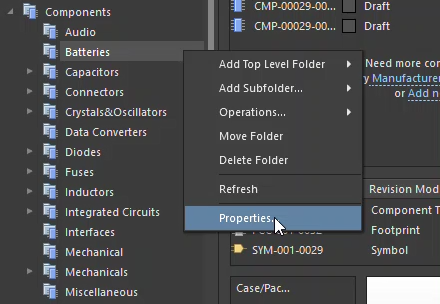
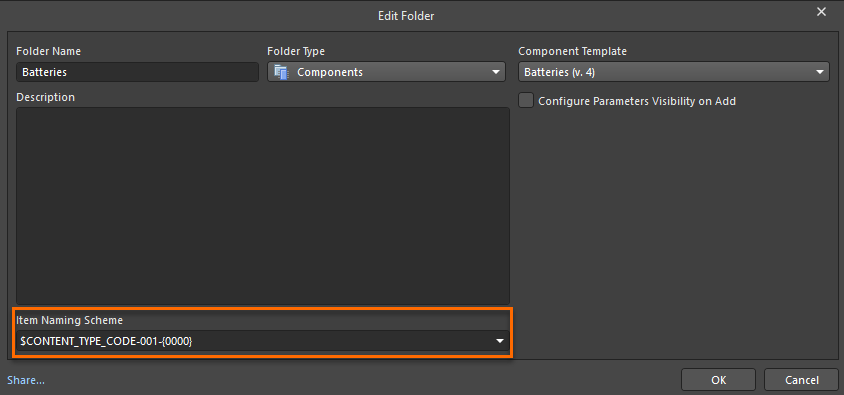
1. Öffnen Sie Panels » Explorer.
2. Navigieren Sie zum Ordner Models.
3. Klicken Sie mit der rechten Maustaste auf den Ordner Symbol » Properties.
4. Passen Sie das Elementbenennungsschema an.
5. Wiederholen Sie den Vorgang für den Ordner Footprint.
6. Versuchen Sie erneut, das Bauteil freizugeben.
1. Öffnen Sie das Properties-Panel des Library Importer.
2. Klicken Sie auf Advanced Settings.
3. Überprüfen Sie das Elementbenennungsschema sowohl für Bauteile als auch für Modelle und passen Sie es an.
4. Versuchen Sie erneut, die Bibliothek zu importieren.
 KI-lokalisiert