KB: Schaltplanvorlage lässt sich nicht endgültig aus dem Papierkorb löschen
Updated: May 06, 2026

A365
Versuche, eine Schaltplanvorlage dauerhaft aus dem Papierkorb von Altium 365 zu löschen, können mit folgender Fehlermeldung scheitern: „Elementrevisionen werden von übergeordneten Elementrevisionen referenziert. Bitte löschen Sie diese zuerst.“ Dies tritt auf, wenn die Schaltplanvorlage zuvor in einem Projekt verwendet wurde, das freigegeben worden ist. Während der Projektfreigabe erstellt Altium 365 verwaltete Freigabeelemente wie Quell-, Fertigungs- und Bestückungsdaten, die weiterhin Verweise auf die Schaltplanvorlage enthalten. Solange diese freigegebenen Elemente im Workspace vorhanden sind, gilt die Vorlage als abhängiges untergeordnetes Element und kann nicht dauerhaft gelöscht werden. Um das Problem zu beheben, müssen zunächst sämtliche freigegebenen SRC-, FAB- und ASM-Daten des betroffenen Projekts gelöscht und dauerhaft aus dem Papierkorb entfernt werden. Sobald diese übergeordneten Verweise entfernt wurden, kann auch die Schaltplanvorlage dauerhaft gelöscht werden.
Lösungsdetails
Endgültiges Löschen durch Referenzfehler blockiert
Der Benutzer versucht, eine Schaltplanvorlage aus dem Altium 365 Trash endgültig zu löschen, doch der Vorgang schlägt fehl. Das System zeigt die Fehlermeldung “Item revisions are referenced by parent item revisions. Please delete them first.” an. Dies geschieht, obwohl die Schaltplanvorlage nicht mehr benötigt wird und bereits vorläufig gelöscht wurde.
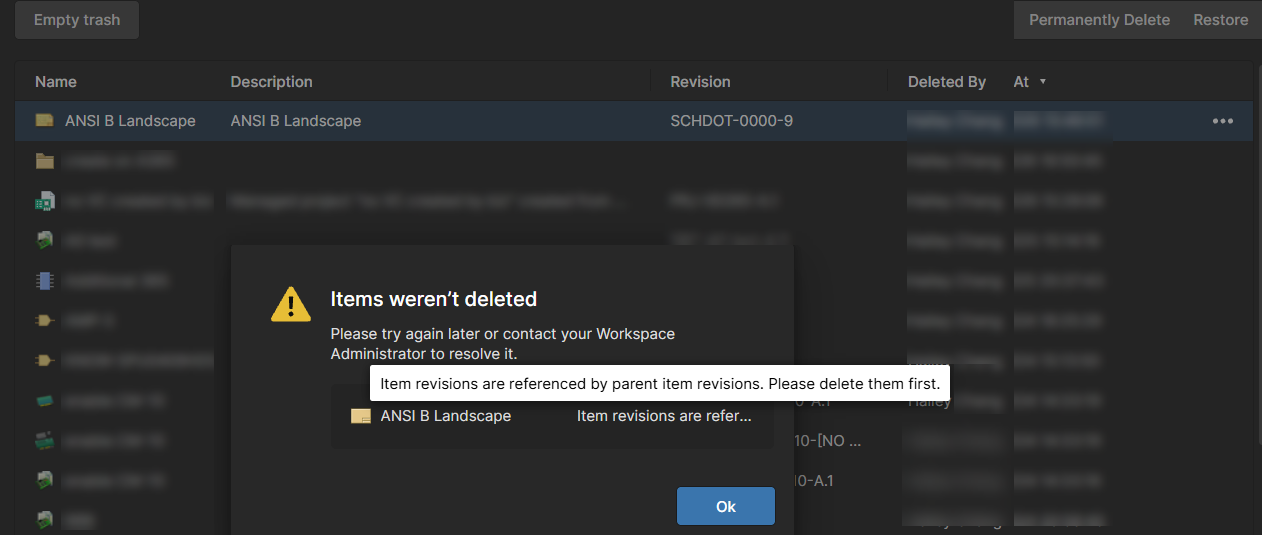
Freigegebene Projektdaten behalten Abhängigkeiten bei
Dieses Verhalten tritt auf, weil die Schaltplanvorlage in einem Projekt verwendet wurde, das freigegeben wurde. Bei der Freigabe eines Projekts erstellt Altium 365 verwaltete Freigabeelemente wie SRC, FAB und ASM-Daten. Diese freigegebenen Elemente werden als separate verwaltete Elemente im Workspace gespeichert und behalten über- und untergeordnete Beziehungen zu den ursprünglichen Designinhalten bei, einschließlich Schaltplanvorlagen. Solange diese übergeordneten Elemente vorhanden sind, kann die referenzierte Vorlage nicht endgültig gelöscht werden.
Übergeordnete Freigabeelemente identifizieren und löschen, die die Vorlage verwendet haben
Um die Schaltplanvorlage endgültig zu löschen, müssen zunächst alle übergeordneten Freigabeelemente gelöscht werden, die auf sie verweisen. Dazu gehören freigegebene SRC-, FAB- und ASM-Elemente, die zu Projekten gehören, in denen die Vorlage verwendet wurde.
Für Schaltplanvorlagen ist die Funktion Where-used nicht verfügbar. Daher bietet Altium 365 keine direkte Möglichkeit, festzustellen, in welchen Projekten eine bestimmte Schaltplanvorlage verwendet wurde. In diesem Fall müssen die betroffenen Projekte manuell durch Überprüfen der freigegebenen Projektdaten ermittelt werden.
- Konzentrieren Sie sich auf Projekte, die bereits freigegeben wurden.
- Laden Sie die zu diesen Projekten gehörenden freigegebenen SRC-Elemente herunter und öffnen Sie sie.
- Überprüfen Sie die Eigenschaften der freigegebenen Schaltplandokumente, um die verwendete Schaltplanvorlage zu ermitteln.
Dieser Ansatz funktioniert, weil freigegebene SRC-Daten eine unveränderliche Momentaufnahme des Designs zum Zeitpunkt der Freigabe darstellen und weiterhin die damals verwendete Schaltplanvorlage enthalten.
Beachten Sie, dass zum endgültigen Löschen von Elementen aus dem Trash möglicherweise Workspace Administrator-Berechtigungen erforderlich sind.
Zuerst die Freigaben, dann die Vorlage löschen
- Öffnen Sie Altium Designer und navigieren Sie zum Panel Explorer » Projects.
- Suchen Sie das Projekt, in dem die Schaltplanvorlage zuvor verwendet wurde.
- Löschen Sie alle zum Projekt gehörenden freigegebenen Elemente, einschließlich SRC-, FAB- und ASM -Daten.
- Öffnen Sie den Altium 365 Workspace in einem Webbrowser und navigieren Sie zu Trash.
- Löschen Sie diese SRC-, FAB- und ASM Elemente endgültig aus dem Papierkorb.
- Sobald alle übergeordneten Freigabeelemente endgültig gelöscht wurden, löschen Sie die Schaltplanvorlage endgültig aus dem Papierkorb.
Zusätzliche Hinweise
Als Alternative zum endgültigen Löschen der Schaltplanvorlage, wofür freigegebene Projektdaten gelöscht werden müssen, kann die Vorlage auf den Lebenszyklusstatus Obsolete gesetzt werden. Wenn für diesen Lebenszyklusstatus die Optionen Visible in Vaults panels und Allowed to be used in designs deaktiviert sind, wird die Schaltplanvorlage nicht mehr im Panel Explorer angezeigt und kann nicht zur Verwendung in neuen Projekten ausgewählt werden (siehe Sichtbarkeit und Verwendbarkeit von Elementrevisionen steuern). Mit diesem Ansatz lässt sich die Vorlage effektiv außer Betrieb nehmen, ohne bestehende freigegebene Projektdaten zu beeinträchtigen.
Referenzen

KI-lokalisiert
Wenn Sie ein Problem feststellen, wählen Sie den Text/das Bild aus und drücken SieCtrl + Enter, um uns Ihr Feedback zu senden.
