
KB: Hochladen von Gerber-Dateien schlägt fehl – Inhaltstyp für Fertigungsdateien nicht zugewiesen
Updated: February 13, 2026
 A365
Beim Versuch, ein Gerber-Paket in ein Projekt in einem Altium 365 Workspace hochzuladen, erhalten Benutzer möglicherweise die Fehlermeldung: „Es ist ein Konflikt mit dem aktuellen Zustand der Zielressource aufgetreten. Elemente des Inhaltstyps ‚Fertigungsdatei‘ sind auf den schreibgeschützten Zugriff beschränkt, da der Inhaltstyp keinem Lebenszyklus zugewiesen ist.“ Die Ursache ist, dass der Inhaltstyp „Fertigungsdatei“ nicht korrekt der erforderlichen Lebenszyklusdefinition zugewiesen ist. Diese Zuweisung kann nicht direkt in Altium 365 überprüft oder angepasst werden, da der Inhaltstyp dort nicht sichtbar ist. Stattdessen muss sie in Altium Designer überprüft und konfiguriert werden.
Lösungsdetails
Fehler beim Hochladen von Gerber-Dateien in Altium 365
Beim Hochladen eines Gerber-Pakets in ein Projekt im Altium 365 Workspace schlägt der Upload fehl und die folgende Fehlermeldung wird angezeigt:
„Es ist ein Konflikt mit dem aktuellen Zustand der Zielressource aufgetreten. Elemente des Inhaltstyps ‚Fabrication File‘
 sind auf schreibgeschützten Zugriff beschränkt, da der Inhaltstyp keinem Lebenszyklus zugewiesen ist.“
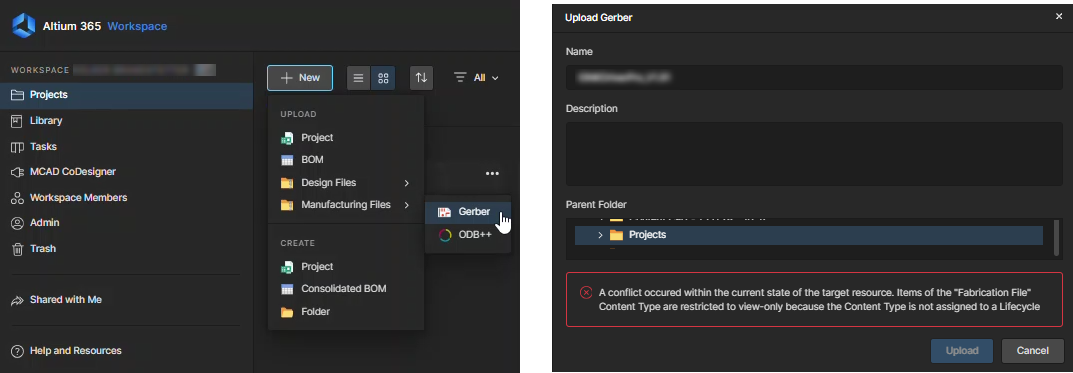
Ursache: Inhaltstyp „Fabrication File“ nicht korrekt zugewiesen
Dieses Problem tritt auf, weil der Inhaltstyp
- Elemente des Inhaltstyps
Fabrication File werden alsview-only behandelt. - Altium 365 blockiert Gerber-Uploads dieses Typs und gibt einen
409 conflict -Fehler zurück. - Dieses Problem lässt sich nicht allein in Altium 365 beheben, da der Inhaltstyp
Fabrication File in der Benutzeroberfläche von Altium 365not visible ist und stattdessen in Altium Designer verwaltet werden muss.
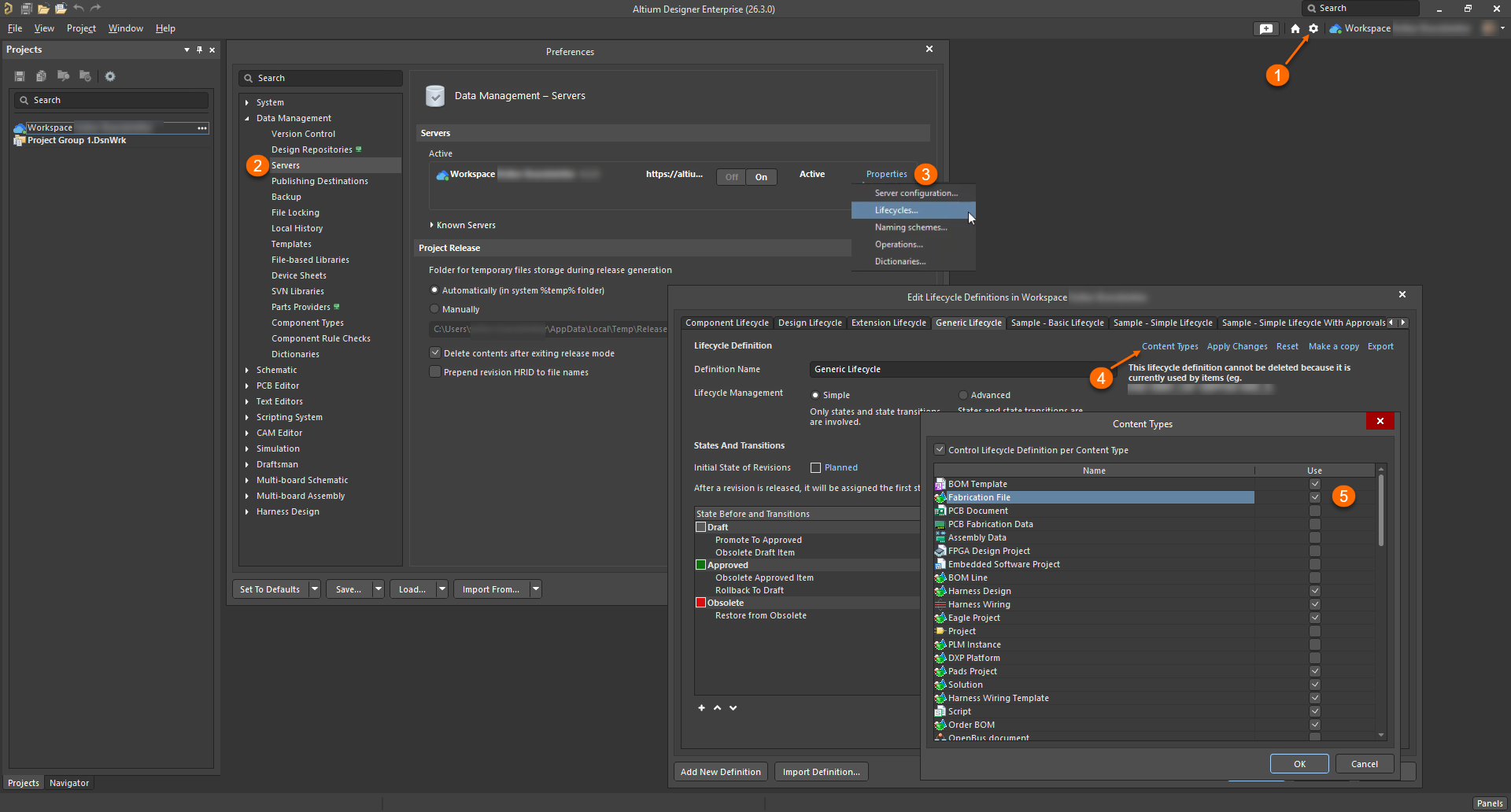
Schritt für Schritt: Inhaltstyp „Fabrication File“ zuweisen
Open Preferences - Öffnen Sie in Altium Designer
Preferences . - Navigieren Sie zu
Data Management » Servers .
- Öffnen Sie in Altium Designer
Select the Workspace server - Suchen Sie in der Liste
Server Ihren EintragWorkspace .
- Suchen Sie in der Liste
Open Workspace Properties - Klicken Sie auf die Schaltfläche
Properties für den Workspace. - Wählen Sie im Kontextmenü
Lifecycles... aus.
- Klicken Sie auf die Schaltfläche
Open Content Types - Im Dialogfeld
Edit Lifecycle Definitions in Workspace :- Wählen Sie die entsprechende Lebenszyklusdefinition aus (im Screenshot als
Generic Lifecycle dargestellt). - Klicken Sie auf
Content Types .
- Wählen Sie die entsprechende Lebenszyklusdefinition aus (im Screenshot als
- Im Dialogfeld
Assign the Fabrication File Content Type - Im Dialogfeld
Content Types :- Suchen Sie
Fabrication File in der Liste. - Aktivieren Sie das Kontrollkästchen
Fabrication File für den Inhaltstyp.
- Suchen Sie
- Klicken Sie zur Bestätigung auf
OK .
- Im Dialogfeld
Gerber-Upload in Altium 365 erneut versuchen
Der Inhaltstyp
- Kehren Sie zu Altium 365 zurück und versuchen Sie erneut,
Gerber package in das Projekt hochzuladen. - Wenn der Inhaltstyp korrekt zugewiesen ist, sollte der Konfliktfehler nicht mehr auftreten und der Upload erfolgreich abgeschlossen werden.
 KI-lokalisiert