
KB: Projekte mit Ordnern in Altium 365 Pro verwalten
 A365
Details zur Lösung
In früheren Versionen von Altium Designer lassen sich Projekte organisieren, indem sie über das Explorer-Panel in bestimmten Ordnern gruppiert werden. Die Gruppierung ist nicht auf einen bestimmten Typ beschränkt und bietet den Benutzern viel Flexibilität. So können sie beispielsweise mehrere Projekte als Bestandteile eines großen Projekts kennzeichnen. In Altium 365 können Benutzer nun Projekte anzeigen, indem sie zunächst durch die entsprechenden Ordner navigieren und dann auf das Projekt zugreifen.
1 Wechseln Sie im A365-Webbrowser zur Registerkarte „Projekte“.
3 Klicken Sie auf 
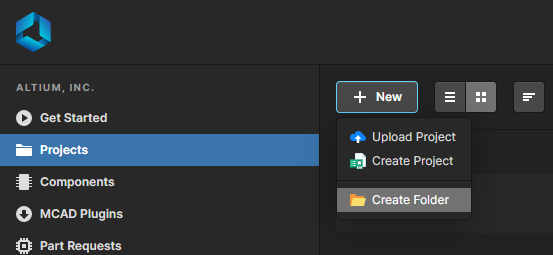
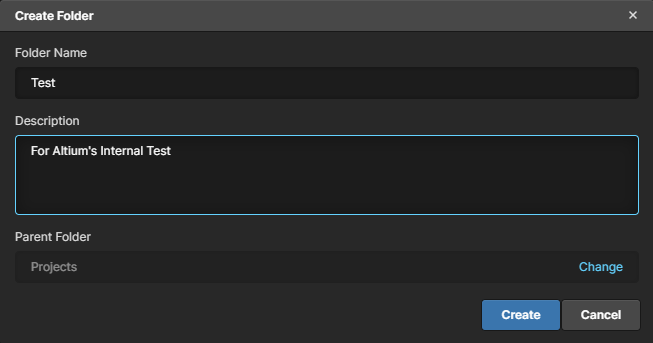
Ein Pop-up-Fenster wird angezeigt, in dem Sie einen Ordnernamen (Pflichtfeld) und optional eine Beschreibung eingeben müssen. Klicken Sie anschließend auf  , um den Vorgang abzuschließen.
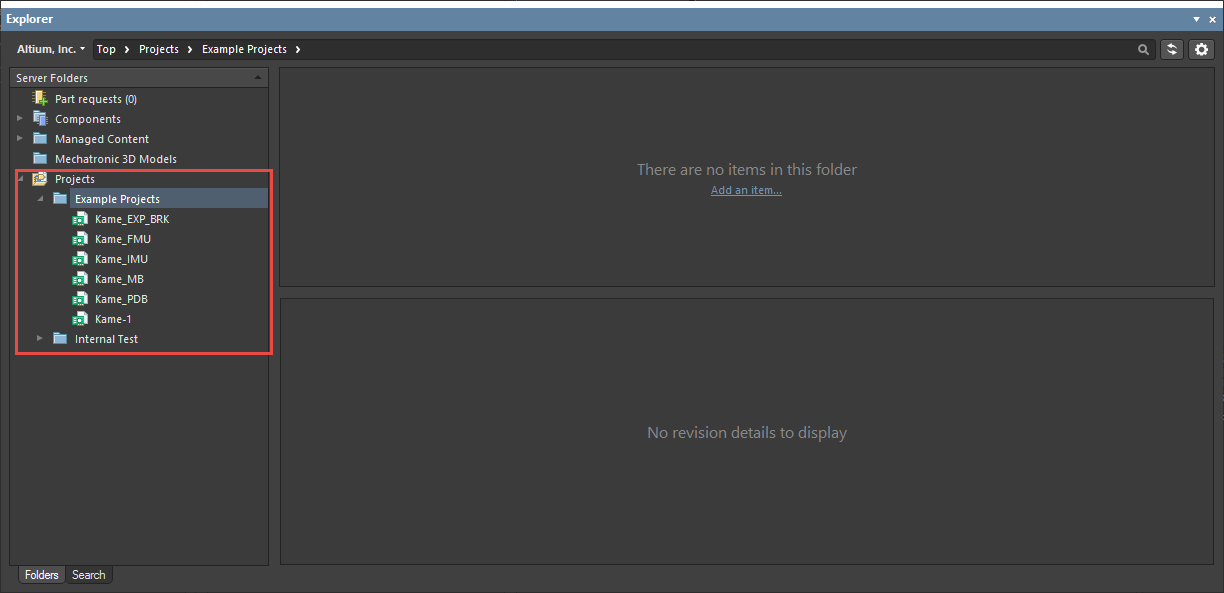
1 Öffnen Sie in Altium Designer das Explorer-Panel.
3 Wählen Sie „Unterordner hinzufügen » Anderer Ordnertyp“.
4 Legen Sie als Ordnertyp „Allgemeiner Ordner“ fest.
5 Ändern Sie den Ordnernamen in den gewünschten benutzerdefinierten Namen.
6 Klicken Sie auf „Hinzufügen“.
7 Ziehen Sie vorhandene verwaltete Projekte per Drag-and-drop in den neu erstellten Ordner.
8 Legen Sie beim Erstellen neuer verwalteter Projekte den Ordnerpfad so fest, dass er dem neu erstellten Projektunterordner entspricht.
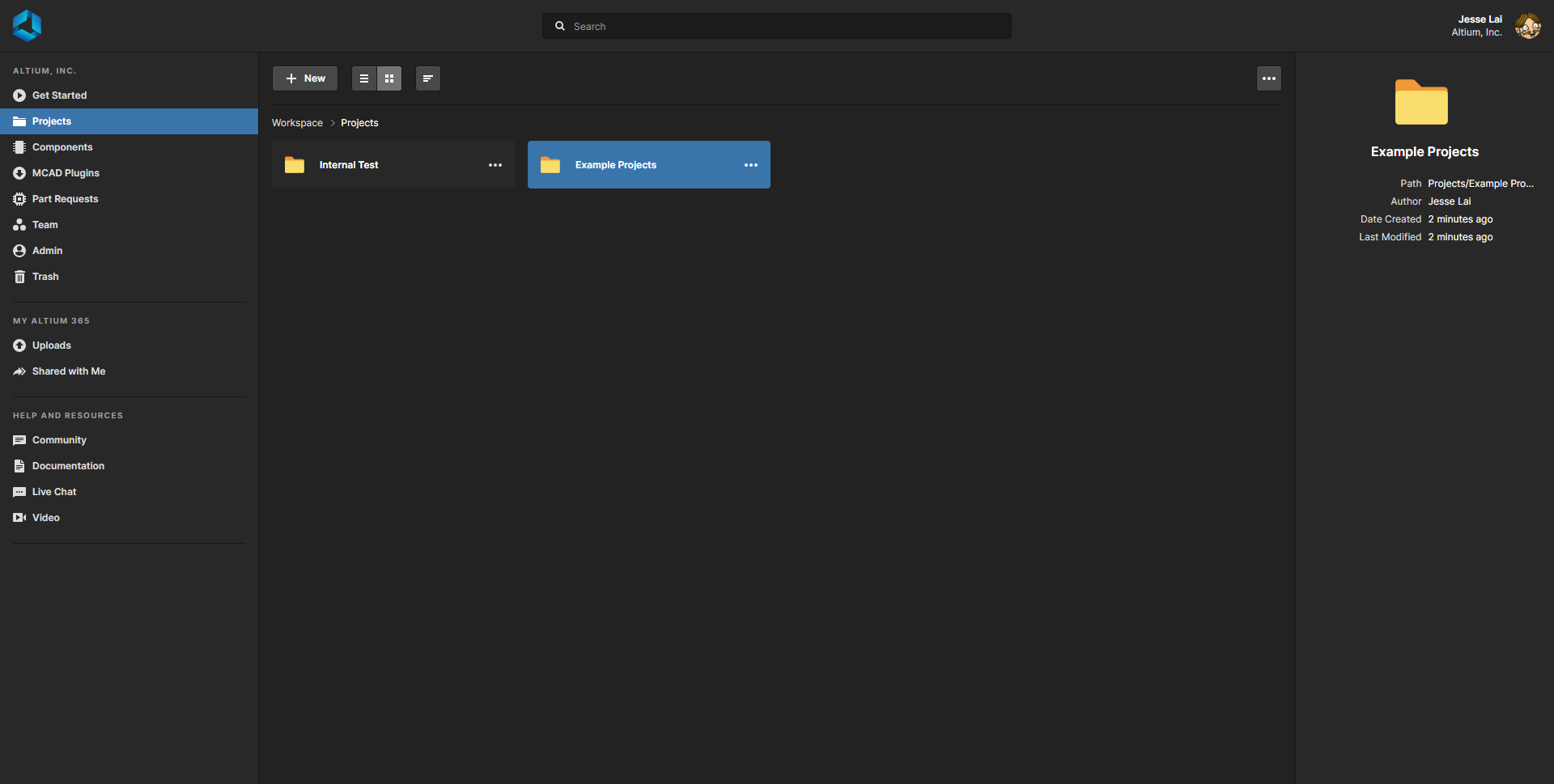
So sieht das Endergebnis im Bereich „Projekte“ von Altium 365 aus.
 KI-lokalisiert