
KB: Ansys CoDesigner-Panel wird in Altium Designer nicht angezeigt
Updated: February 27, 2026
 Altium Designer
Das Panel „Ansys CoDesigner“ wird in Altium Designer möglicherweise auch nach der Installation der Erweiterung nicht angezeigt. Mögliche Ursachen sind eine unvollständige Installation, eine fehlende Anmeldung bei AltiumLive, eine nicht zugewiesene CoDesigner-Zusatzlizenz oder inkompatible Offline-Erweiterungspakete. Um das Problem zu beheben, prüfen Sie, ob der Benutzer bei AltiumLive angemeldet ist, die Erweiterung „Ansys CoDesigner“ ordnungsgemäß installiert ist und die CoDesigner-Zusatzlizenz zugewiesen wurde – auch in Enterprise-Server-Umgebungen. Falls Offline-Pakete zu Versionskonflikten führen, installieren Sie die Erweiterung über den Global Installation Service neu. Nachdem diese Punkte korrigiert wurden und Altium Designer neu gestartet wurde, ist das Panel „Ansys CoDesigner“ in der Regel im PCB-Editor verfügbar.
Lösungsdetails
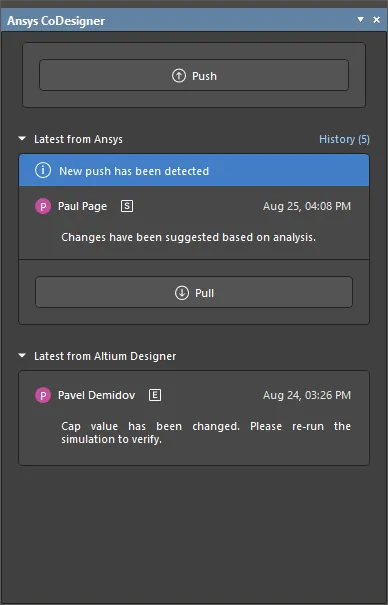
Die Erweiterung Ansys CoDesigner wurde über „Extensions & Updates“ installiert, aber das Panel „Ansys CoDesigner“ wird im PCB-Editor nicht angezeigt.
Ursachen für das fehlende Panel
Dieses Problem tritt in der Regel auf, wenn die Installation unvollständig ist, der Benutzer nicht bei einem AltiumLive-Konto angemeldet ist, die CoDesigner-Zusatzlizenz nicht zugewiesen wurde oder ein Offline-Erweiterungspaket einen Versionskonflikt verursacht.
Lösungsübersicht
- Überprüfen Sie die Installation der Erweiterung Ansys CoDesigner.
- Stellen Sie sicher, dass der Benutzer bei AltiumLive angemeldet ist.
- Prüfen Sie, ob die CoDesigner-Zusatzlizenz zugewiesen ist.
- Stellen Sie in Enterprise Server-Umgebungen sicher, dass die Lizenz dem Lizenzpool des Servers hinzugefügt und den Benutzern zugewiesen wurde.
- Installieren Sie die Erweiterung über den Global Installation Service neu, um Versionskonflikte zu beheben.
Schritt-für-Schritt-Anleitung
-
- Öffnen Sie Altium Designer und stellen Sie sicher, dass Sie bei Ihrem AltiumLive-Konto angemeldet sind.
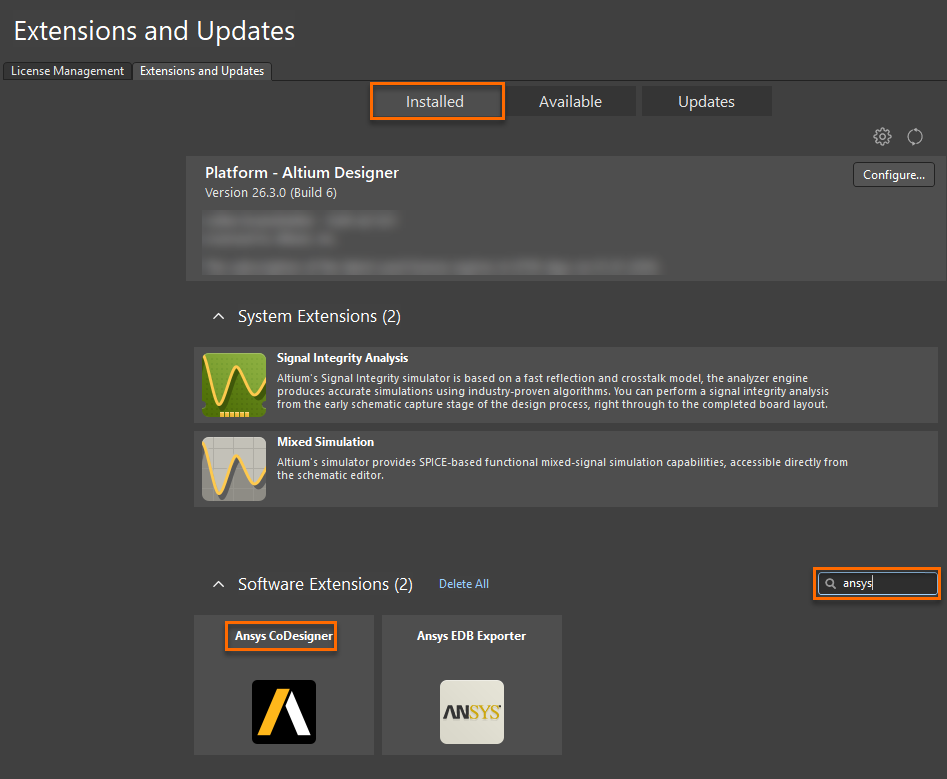
- Öffnen Sie
Extensions & Updates über das Benutzerprofilmenü. - Überprüfen Sie auf der Registerkarte
Installed , ob Ansys CoDesigner vorhanden ist. - Falls die Erweiterung nicht aufgeführt ist, installieren Sie sie über die Registerkarte
Available . - Starten Sie Altium Designer neu.
-
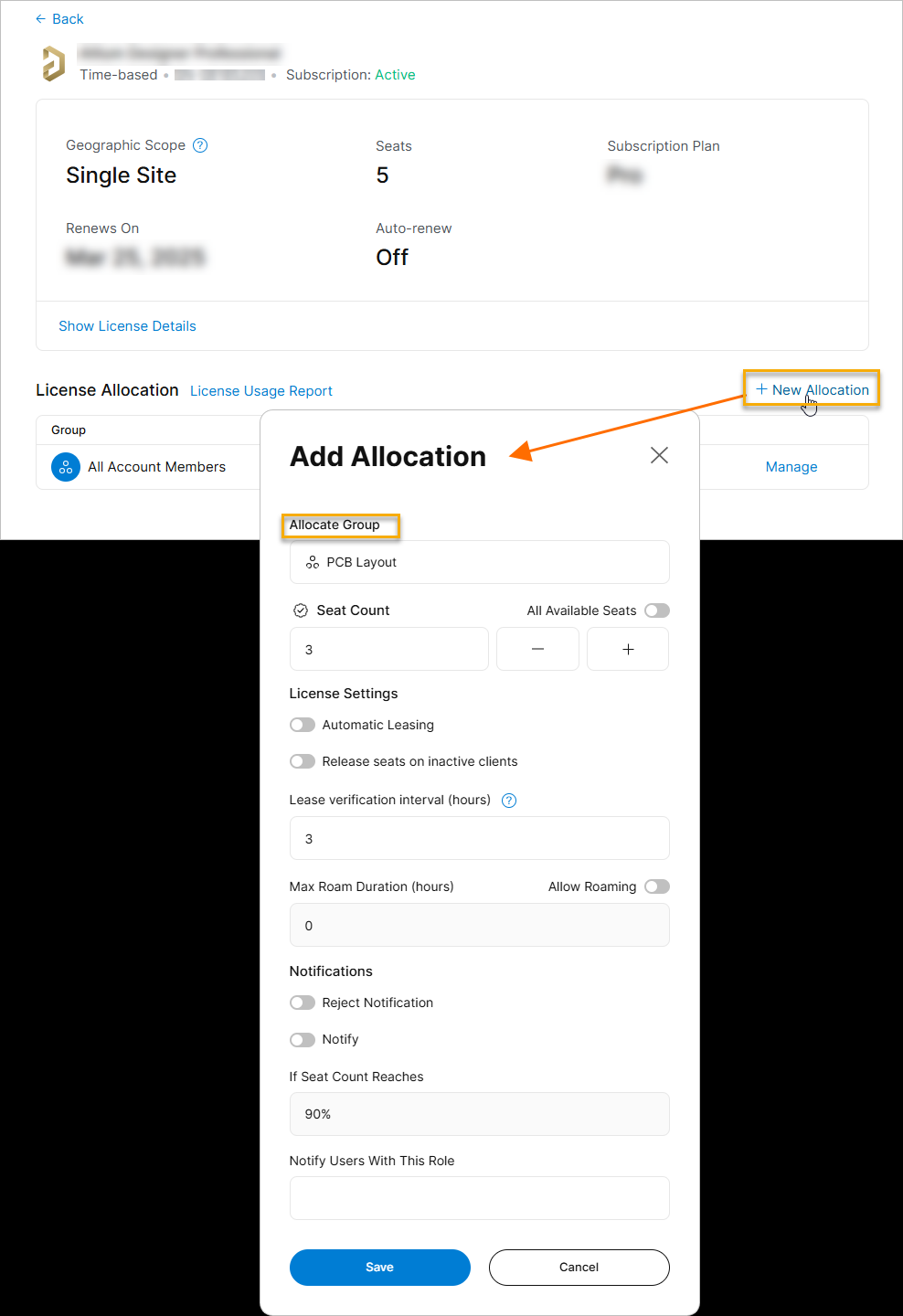
- Öffnen Sie das Lizenzierungs-Dashboard und überprüfen Sie, ob die Ansys CoDesigner-Zusatzlizenz verfügbar ist („
Altium 365 CoSimulate Addon (Ansys) “). - Stellen Sie sicher, dass die Lizenz demselben AltiumLive-Konto zugewiesen ist, das in Altium Designer verwendet wird.
- Wenn die Lizenz fehlt, wenden Sie sich an Ihren Altium-Kundenbetreuer.
- Öffnen Sie das Lizenzierungs-Dashboard und überprüfen Sie, ob die Ansys CoDesigner-Zusatzlizenz verfügbar ist („
Lizenzzuweisung im AltiumLive-Dashboard – Beispiel-Screenshot (zur Orientierung):
3. For Enterprise Server Users
-
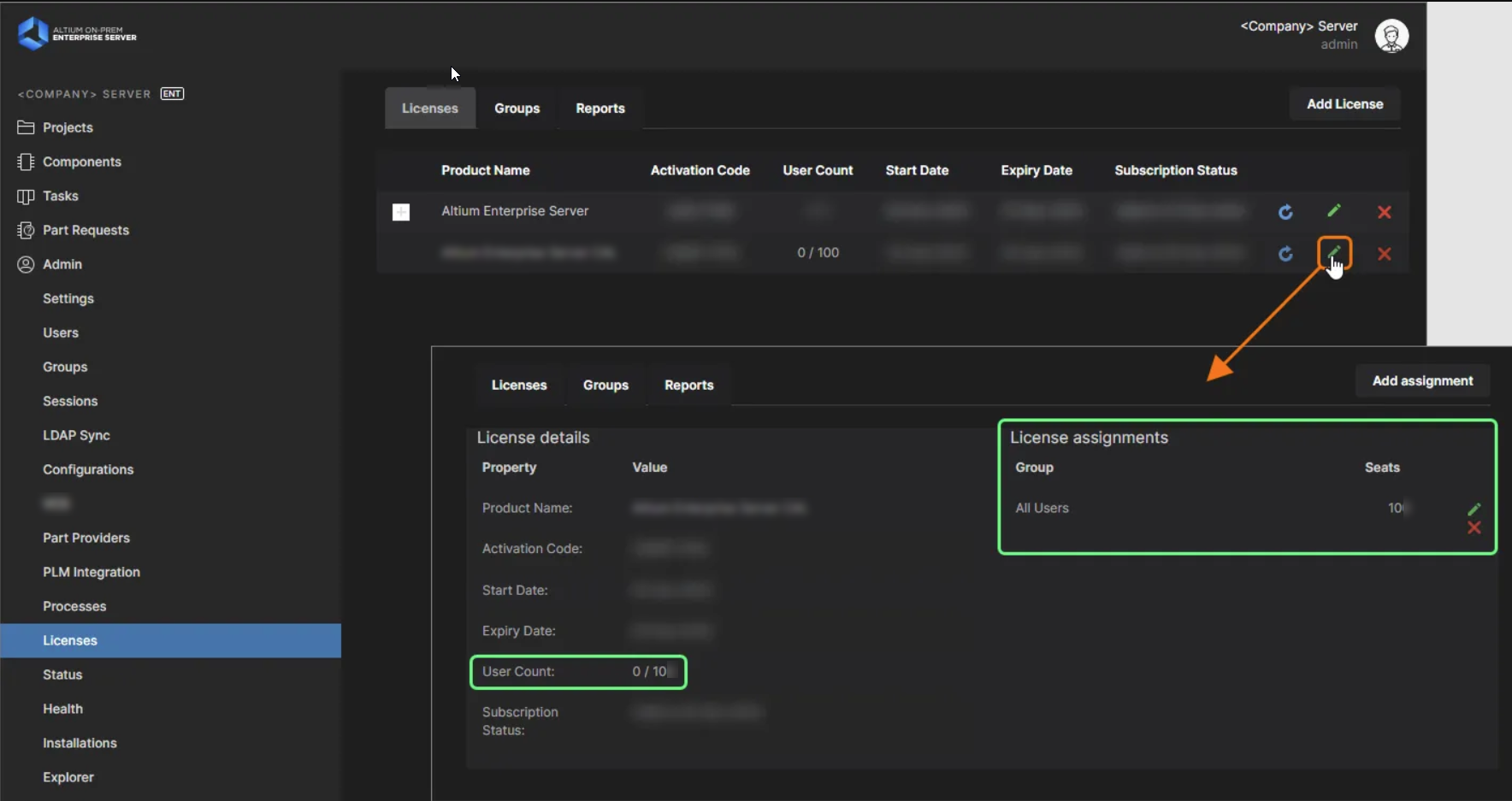
- Fügen Sie die CoDesigner-Zusatzlizenz dem Lizenzpool des Servers hinzu.
- Weisen Sie die Lizenz den entsprechenden Benutzern oder Gruppen zu.
- Stellen Sie sicher, dass der Client-Rechner mit dem richtigen Lizenzserver verbunden ist.
Lizenzzuweisung auf einem On-Premises-Server – Beispiel-Screenshot (zur Orientierung):
-
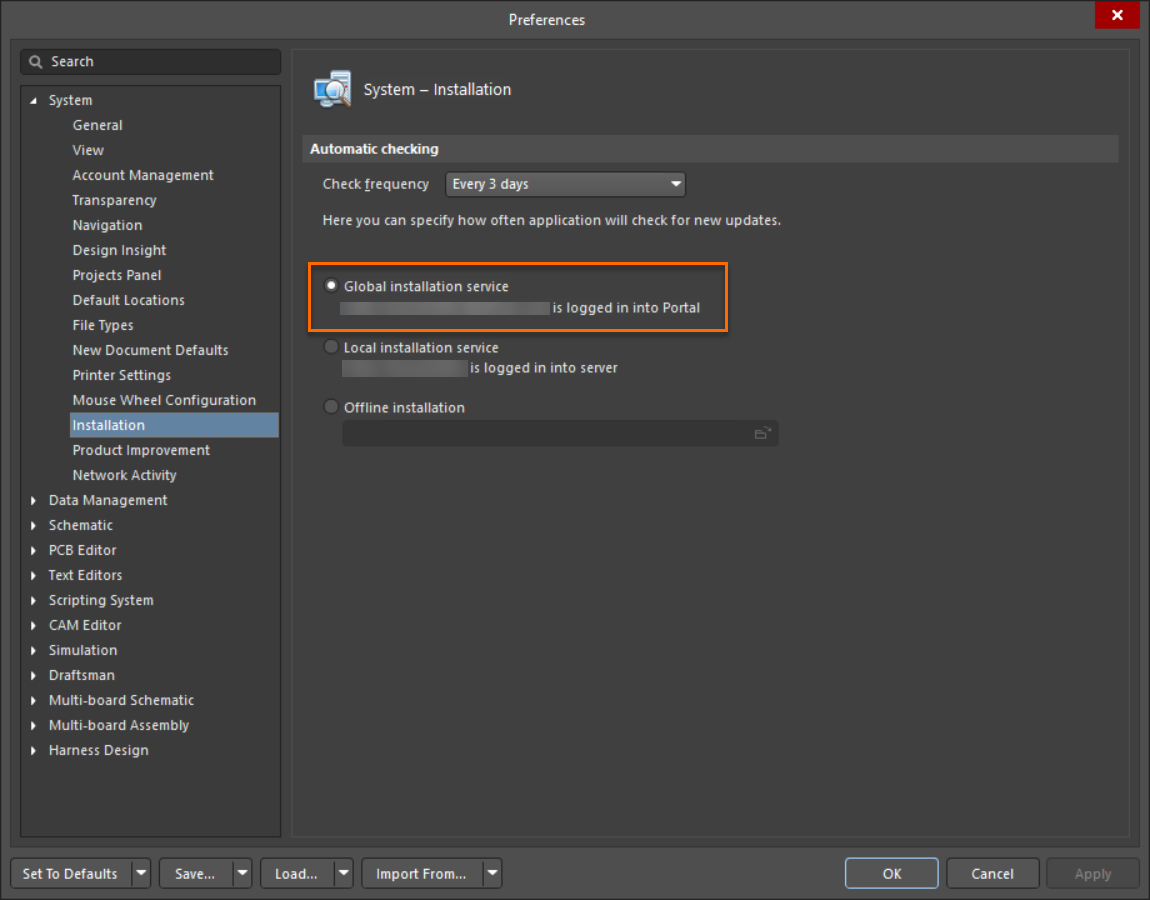
- Navigieren Sie zu
Tools » Preferences » System » Installation . - Legen Sie als Installationsquelle
Global Installation Service fest. - Öffnen Sie
Extensions & Updates , deinstallieren Sie die CoDesigner-Erweiterung und installieren Sie sie erneut. - Starten Sie Altium Designer neu.
- Öffnen Sie den PCB-Editor und prüfen Sie, ob das Panel „Ansys CoDesigner“ im Menü
Panels aufgeführt ist.
- Navigieren Sie zu
Zusätzliche Hinweise
- Damit das Panel angezeigt wird, müssen Sie bei AltiumLive angemeldet sein.
- Die Verwendung des Global Installation Service stellt sicher, dass die Erweiterungsversionen mit dem installierten Build von Altium Designer übereinstimmen.
- Nach Änderungen an Lizenzen oder Erweiterungen muss Altium Designer neu gestartet werden.
 KI-lokalisiert