
KB: Bauteilabstandsverletzungen durch freie 3D-Körper vermeiden
 Altium Designer
Lösungsdetails
Absichtliche 3D-Körper lösen Abstandsverletzungen aus
Einige Leiterplattendesigns enthalten freie 3D-Körper, die direkt auf der Leiterplatte platziert werden, um mechanische oder optische Referenzen darzustellen, beispielsweise Abstandshalter für Steckverbinder oder LED-Lichtwege. Diese freien 3D-Körper überlappen absichtlich vorhandene Leiterplattenbauteile. Obwohl in der Realität ausreichend Abstand vorhanden ist, meldet Altium Designer Verletzungen der Bauteilabstandsregel, da sich Bauteilkonturen oder 3D-Objekte überlappen. Ziel ist es, diese Verletzungen zu verhindern, ohne den Bauteil-Footprint zu ändern oder die freien 3D-Körper zu entfernen.
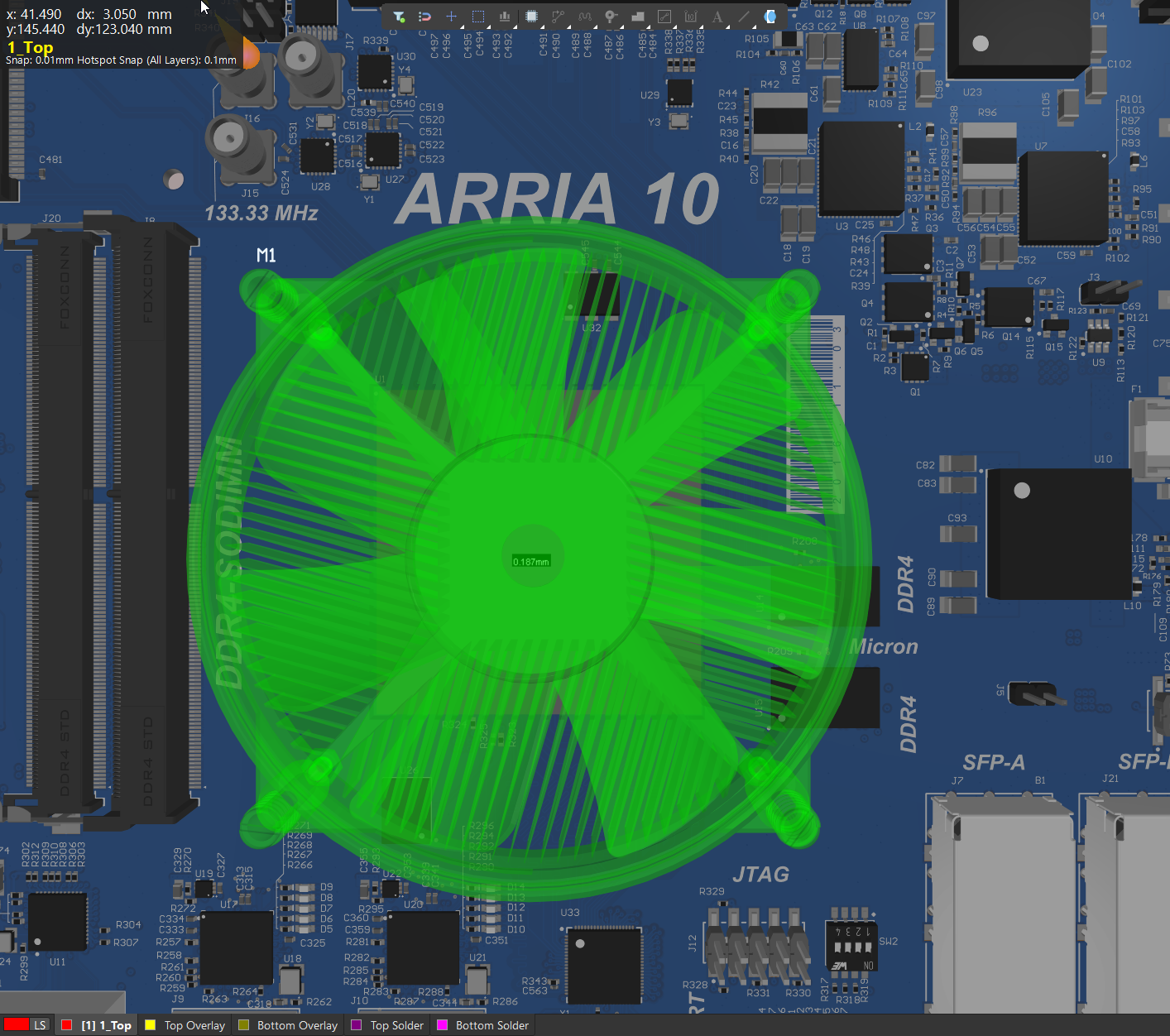
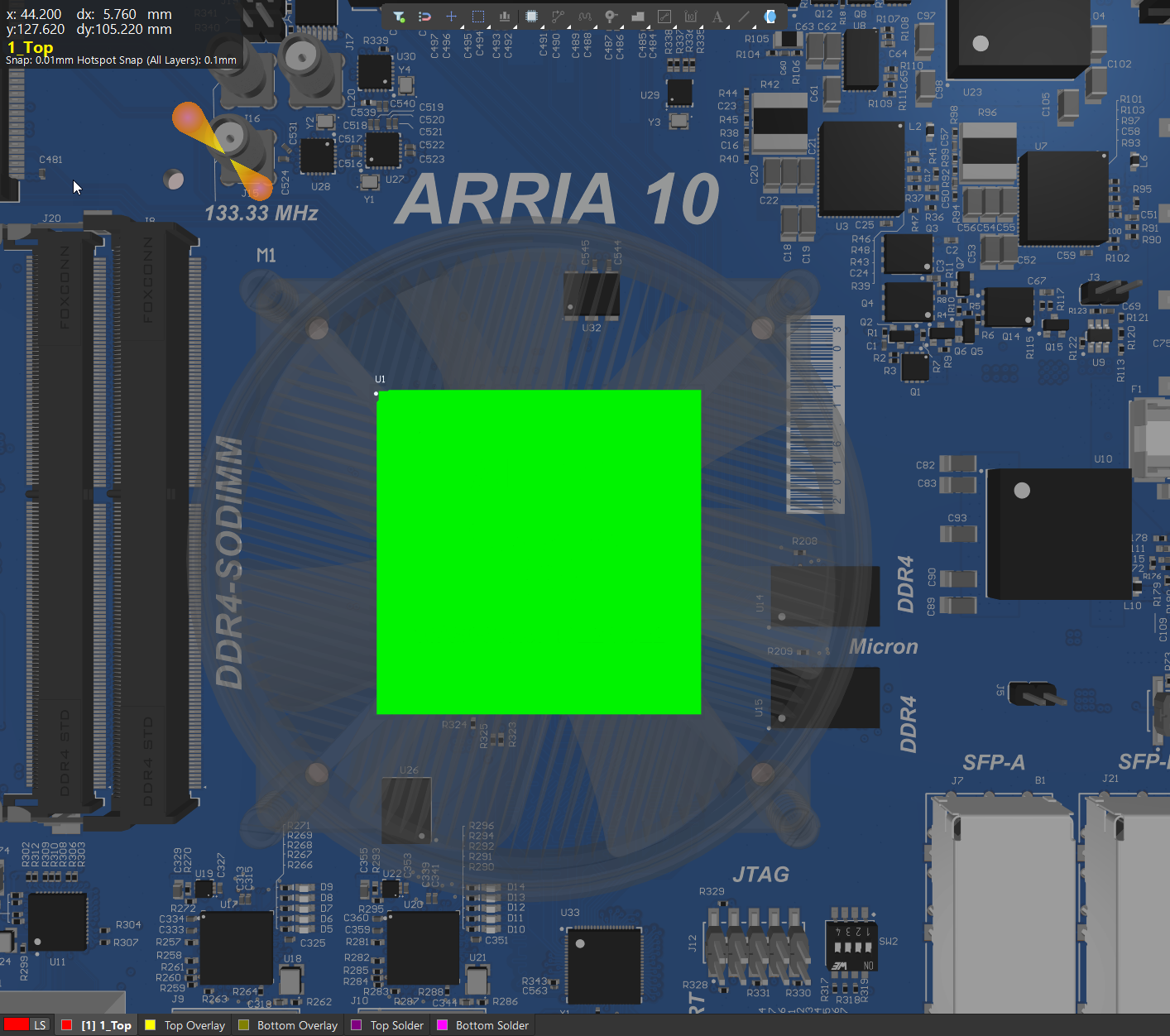
Example of a Free 3D body intentionally overlapping a PCB component
Abstandsprüfung erkennt überlappende 3D-Geometrie
Bauteilabstandsregeln prüfen die Konturen und 3D-Darstellungen von Bauteilen und Objekten, die für die Abstandsprüfung ausgewählt wurden. Wenn sich Konturen oder freie 3D-Körper überlappen, kann die Abstandsprüfung eine Verletzung melden – auch wenn die Überlappung beabsichtigt ist. Ab Altium Designer 24.9 ist für überlappende Bauteile ein negative clearance value erforderlich, um die Abstandsprüfung für die betreffenden Objekte ausdrücklich zu deaktivieren.
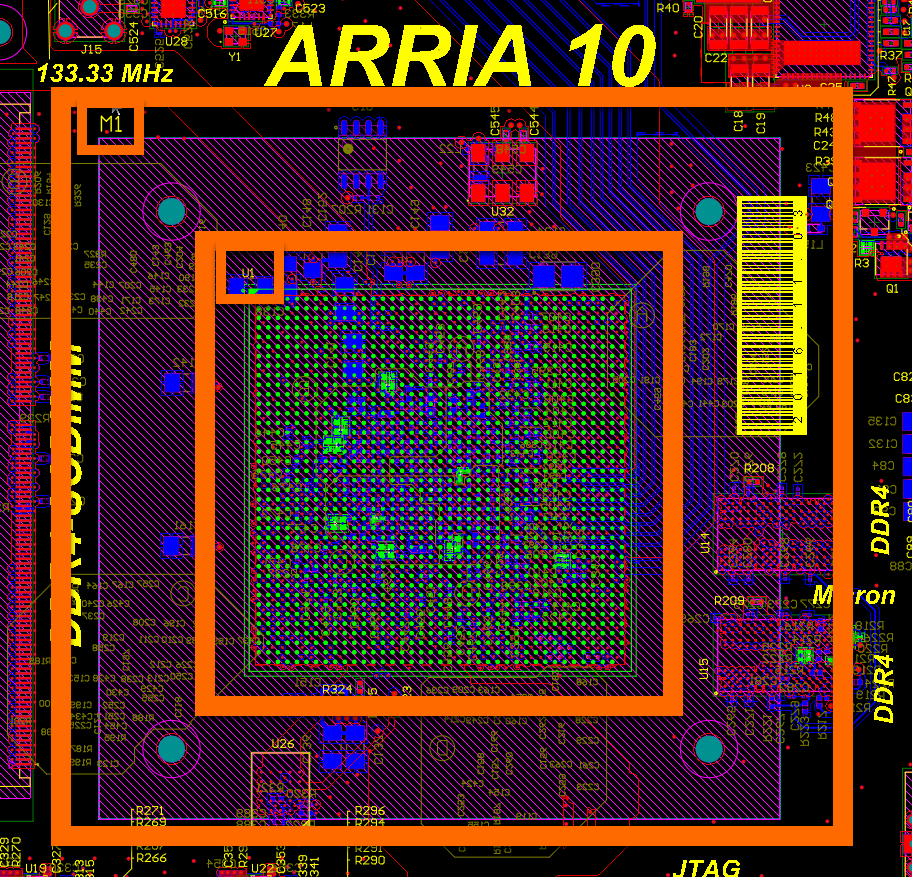
Component Clearance violation caused by overlapping outlines or 3D bodies
Vorgehensweise bei beabsichtigten Überlappungen wählen
- Definieren Sie eine Bauteilabstandsregel zwischen bestimmten Bauteilen und verwenden Sie einen negativen Abstandswert.
- Verwenden Sie eine benutzerdefinierte Abfrage, um einen freien 3D-Körper gezielt auszuwählen und seine zulässige Überlappung mit einem bestimmten Bauteil oder Footprint festzulegen.
- Akzeptieren Sie einzelne Verletzungen der Bauteilabstandsregel als Ausnahme, wenn die Überlappung beabsichtigt ist, und dokumentieren Sie die Begründung dafür.
Regeln konfigurieren oder erwartete Verletzungen als Ausnahme akzeptieren
Option 1: Allow Overlap Between Two Components
- Öffnen Sie Design » Rules » Placement » Component Clearance.
- Legen Sie als ersten Objektbereich den Bezeichner des ersten Bauteils fest, beispielsweise M1.
- Legen Sie als zweiten Objektbereich den Bezeichner des zweiten Bauteils fest, beispielsweise U1.
- Setzen Sie Horizontal Clearance und Vertical Clearance auf einen negativen Wert, beispielsweise -1mm.
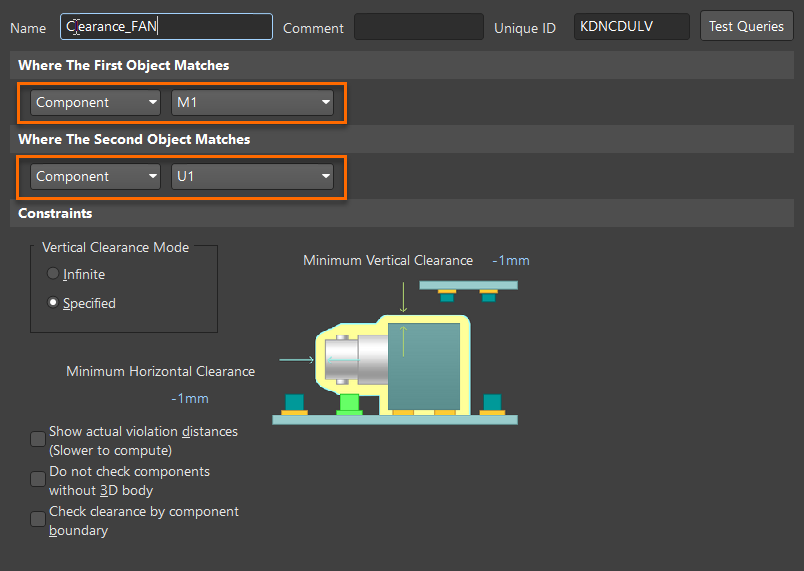
Component Clearance rule targeting two component designators with negative clearance
Option 2: Target Free 3D Bodies Using a Custom Query
- Wählen Sie den freien 3D-Körper auf der Leiterplatte aus.
- Klicken Sie mit der rechten Maustaste und wählen Sie Find Similar Objects.
- Setzen Sie im Dialogfeld Find Similar Objects die Einstellung 3D Body und den zugehörigen Wert Identifier auf Same.
- Aktivieren Sie Create Expression und klicken Sie auf OK.
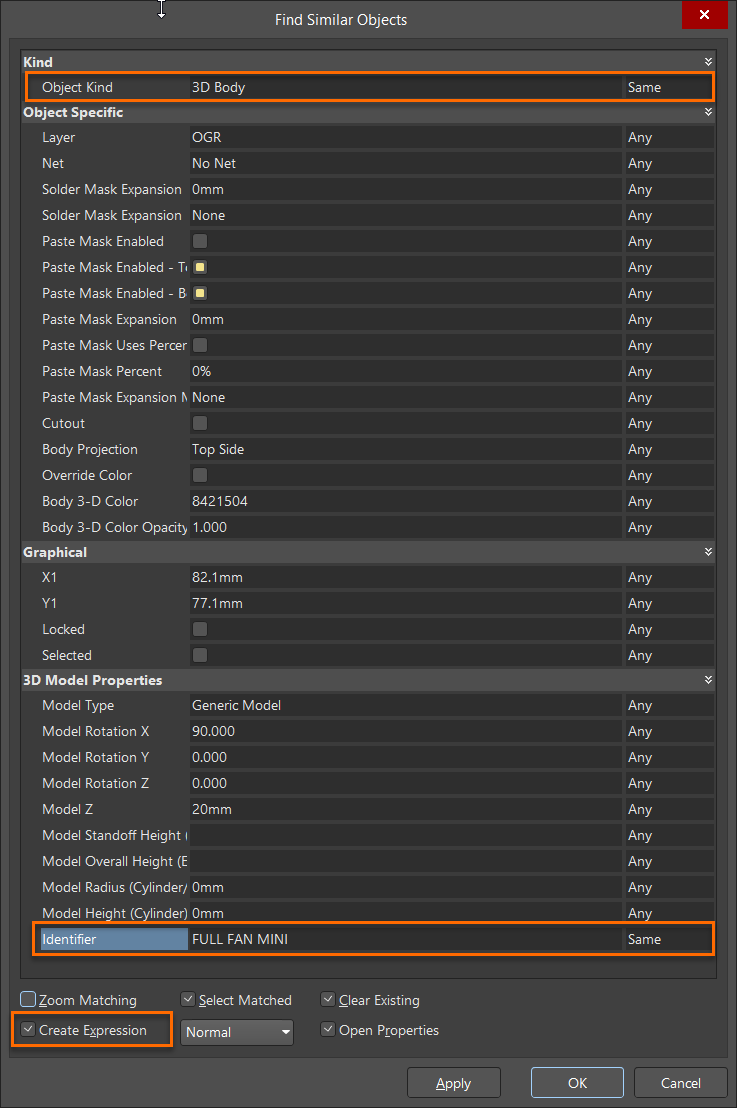
Find Similar Objects dialog targeting the Free 3D body
- Öffnen Sie das Panel PCB Filter und kopieren Sie den generierten Abfrageausdruck.

PBC Filter panel showing the generated query expression
- Öffnen Sie Design » Rules » Placement » Component Clearance.
- Setzen Sie den ersten Objektbereich auf Custom Query und fügen Sie den kopierten Ausdruck ein.
- Legen Sie als zweiten Objektbereich den Bezeichner oder Footprint des Zielbauteils fest.
- Setzen Sie den Abstand auf einen negativen Wert.
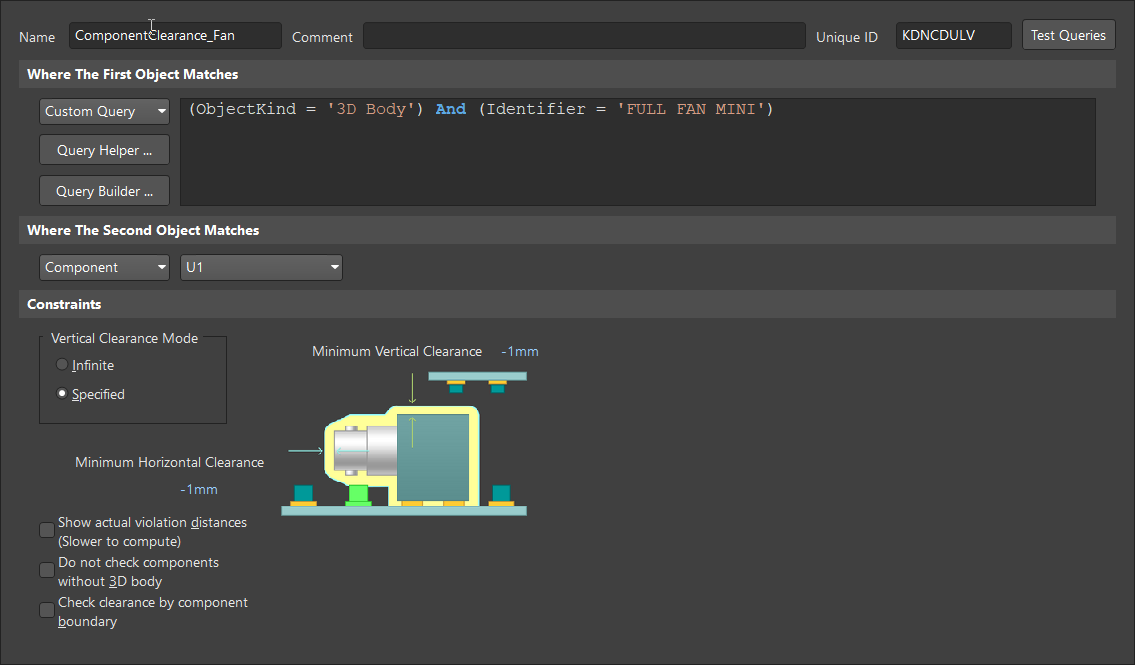
Component Clearance rule using a Custom Query
Option 3: Waive Intentional Violations
- Öffnen Sie das Panel PCB Rules and Violations.
- Wählen Sie die Regel Component Clearance aus und führen Sie die Prüfung aus.
- Ermitteln Sie die Verletzungen, die mit beabsichtigten Überlappungen zusammenhängen.
- Klicken Sie mit der rechten Maustaste auf die Verletzungen und wählen Sie Waive.
- Fügen Sie eine Anmerkung hinzu, dass die Überlappung beabsichtigt und genehmigt ist.
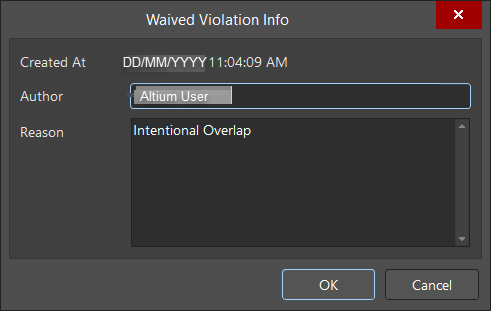
Waiving a Component Clearance violation with an intentional-overlap note
Zusätzliche Hinweise
- Überlappende Konturen können Verletzungen auslösen, selbst wenn physisch ausreichend Abstand vorhanden ist.
- Ab Altium Designer 24.9 onward ist ein negativer Abstandswert erforderlich, um die Abstandsprüfung für absichtlich überlappende Bauteile zu deaktivieren.
- In Versionen vor Altium Designer 24.9 war ein Abstandswert von 0 ausreichend.
- Als Ausnahme akzeptierte Verletzungen sollten mit einer klaren Begründung versehen werden, um Überprüfungen und Audits zu unterstützen.
- Freie 3D-Körper können als mechanische oder optische Referenzen verwendet werden, wenn sie ausdrücklich von den Abstandsprüfungen ausgeschlossen sind.
 KI-lokalisiert