
KB: Platinenkontur beim Drucken eines eingebetteten Leiterplattennutzens ausblenden
Updated: November 13, 2026
 Altium Designer
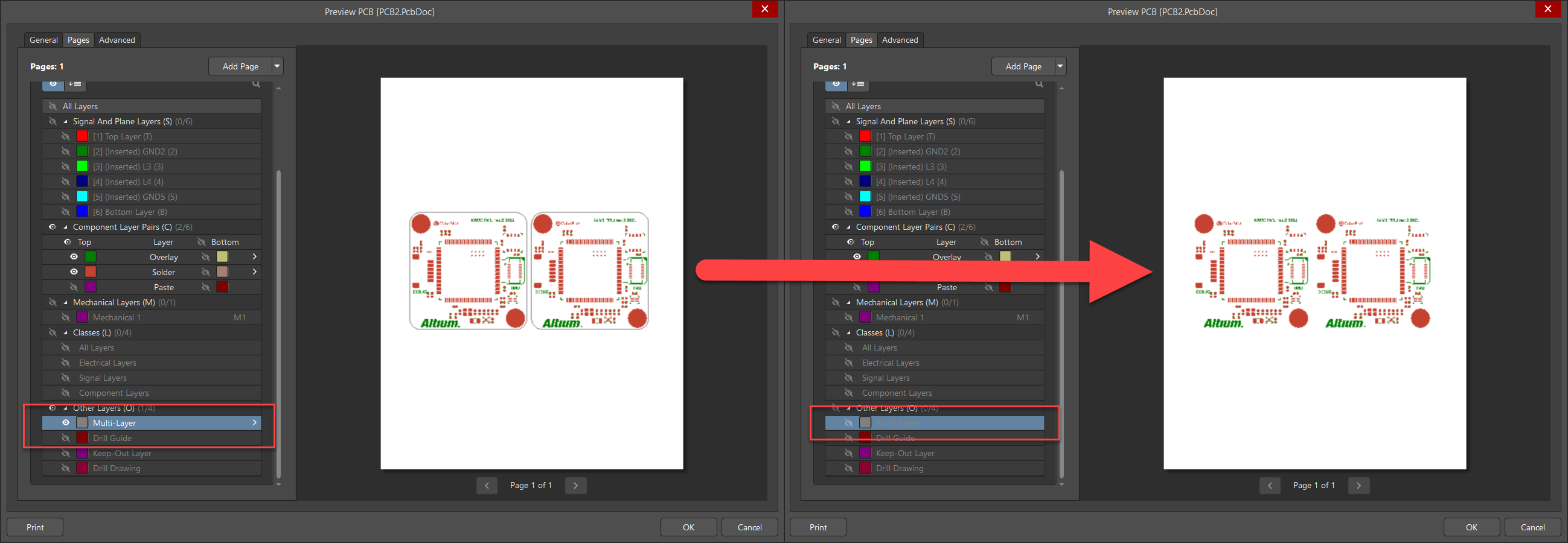
Beim Drucken eines eingebetteten Leiterplattennutzens (Embedded Board Array) kann im Ausdruck eine unerwünschte Leiterplattenkontur erscheinen. Diese wird beim Drucken auf dem Layer „Multi-Layer“ ausgegeben. Um die Leiterplattenkontur aus dem Ausdruck zu entfernen, deaktivieren Sie den Layer „Multi-Layer“ in den Druckausgabeeinstellungen. Beachten Sie, dass dadurch auch alle anderen Objekte ausgeblendet werden, die diesem Layer zugewiesen sind.
Lösungsdetails
Platinenkontur erscheint im Ausdruck
Beim Drucken eines eingebetteten Leiterplattennutzens wird die Platinenkontur in den Ausdruck aufgenommen und kann auch dann erscheinen, wenn nur bestimmte Designinformationen angezeigt werden sollen.
Platinenkontur ist Multi-Layer zugewiesen
Die Platinenkontur eines eingebetteten Leiterplattennutzens wird während des Druckvorgangs der Lage Multi-Layer hinzugefügt. Daher wird die Kontur immer dann angezeigt, wenn die Lage Multi-Layer in den Druckeinstellungen aktiviert ist.
Sichtbarkeit von Multi-Layer für den Druck deaktivieren
- Deaktivieren Sie die Lage Multi-Layer in den Druckausgabeeinstellungen, um die Platinenkontur aus dem Ausdruck zu entfernen.
- Beachten Sie, dass durch das Deaktivieren von Multi-Layer auch alle anderen Objekte auf dieser Lage ausgeblendet werden.
Lagensichtbarkeit in den Druckeinstellungen ändern
- Öffnen Sie die Druckeinstellungen für den eingebetteten Leiterplattennutzen.
- Suchen Sie die Einstellungen für die Lagensichtbarkeit oder die Ausgabe.
- Deaktivieren Sie die Lage Multi-Layer.
- Überprüfen Sie in der Druckvorschau, ob die Platinenkontur nicht mehr sichtbar ist.
- Drucken Sie den eingebetteten Leiterplattennutzen.
Zusätzliche Hinweise
Durch das Deaktivieren der Lage Multi-Layer werden die Platinenkontur und alle anderen Multi-Layer-Objekte aus dem Ausdruck entfernt.
 KI-lokalisiert