
KB: Keine Verbindung zum Altium Infrastructure Server (AIS) zur Nutzung einer privaten Lizenz möglich
 Altium Designer
Lösungsdetails
Wenn Sie den Altium Infrastructure Server (AIS) gerade erst installiert haben, ist die häufigste Ursache für einen Verbindungsfehler, dass die im Installationspaket enthaltenen Lizenzen für diese Serversoftware nicht installiert wurden.
Öffnen Sie über die Serverkonsole (auch per Remotedesktop möglich) den Browser des Servers (Chrome funktioniert am besten) und rufen Sie http://localhost:9780 auf. Melden Sie sich dort mit dem Administratorkonto an. Verwenden Sie unter
Der Zugriff auf AIS ist nur mit Altium Designer ab Version 16.0 möglich. Wenn Sie AD15 oder eine frühere Version verwenden, erhalten Sie die Fehlermeldung: „Der Status des primären Servers kann nicht überprüft werden ... Der Client hat keine Antwort vom Server erhalten ...“. Wenn Sie AD15 oder eine ältere Version verwenden müssen, müssen Sie unseren bisherigen Private License Server (PLS) installieren, um die private Lizenz nutzen zu können. Hier finden Sie eine Anleitung zur Installation der beiden im Installationspaket enthaltenen Lizenzen (Serverlizenz und Clientzugriffslizenz (CAL) für 5 Arbeitsplätze).
Öffnen Sie über die Serverkonsole (auch per Remotedesktop möglich) den Browser des Servers (Chrome funktioniert am besten):
1 Rufen Sie http://localhost:9780
auf. 2 Melden Sie sich mit dem Administratorkonto an.
3 Öffnen Sie unter Administration
4 Verwenden Sie Lizenz hinzufügen
5 Navigieren Sie zum entpackten Installationsordner, um die Dateien mit der Endung „.alf“ auszuwählen und zu installieren (Altium Infrastructure Server License & Altium Infrastructure Server CAL License). 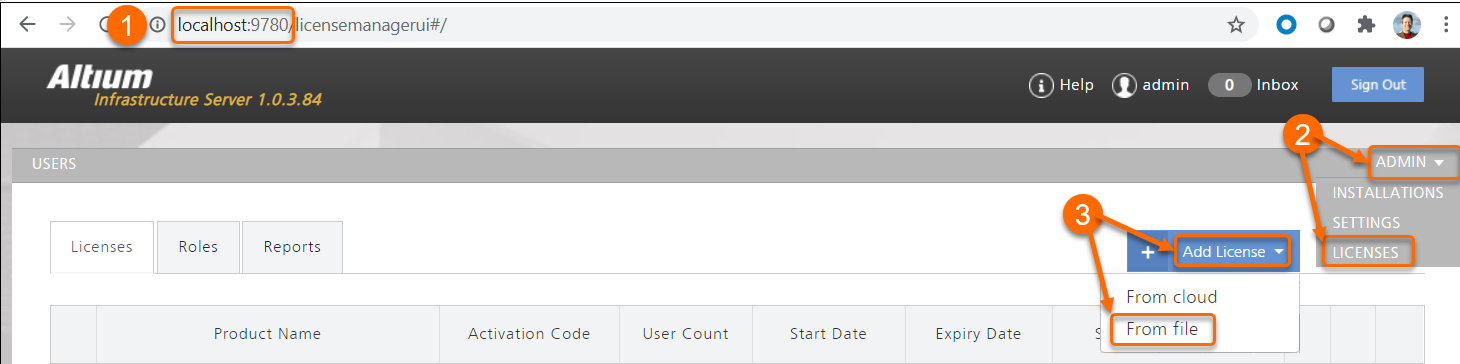
Meldung vom primären Server: Die angeforderte Adresse ist in diesem Kontext ungültig.
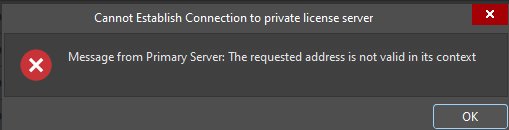
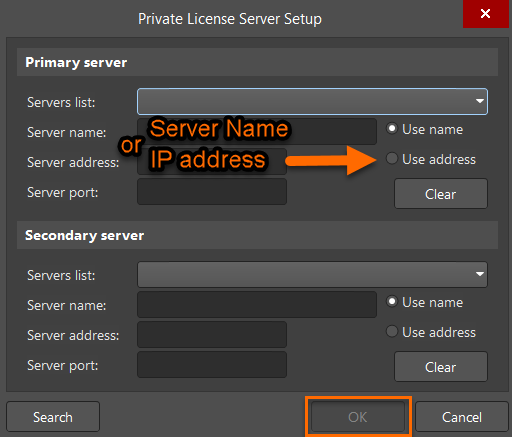
Stellen Sie sicher, dass Sie im Dialogfeld zur Einrichtung des Private License Server auf dem Client den richtigen Servernamen oder die richtige IP-Adresse verwenden und dass das richtige Optionsfeld ausgewählt ist (für Name oder Adresse).
In den frühen Versionen von AD25 wurden Sicherheitsverbesserungen vorgenommen. Wenn Sie ein selbstsigniertes Zertifikat verwenden möchten, wie es bei der AIS-Installation mitgeliefert wird, können Sie dessen Verwendung jetzt über die Option System.AllowSelfSignedCertificates in den erweiterten Einstellungen aktivieren. Diese neue Einstellung ist standardmäßig deaktiviert. Um die Einstellung zu ändern, gehen Sie zu
Es wird empfohlen, mit Ihren üblichen bzw. bevorzugten Tools ein eigenes Zertifikat zu erstellen und dieses anschließend in IIS zu konfigurieren. Weitere Informationen finden Sie unter „Konfigurieren eines Zertifikats“. Siehe auch: https://learn.microsoft.com/en-us/iis/manage/configuring-security/how-to-set-up-ssl-on-iis
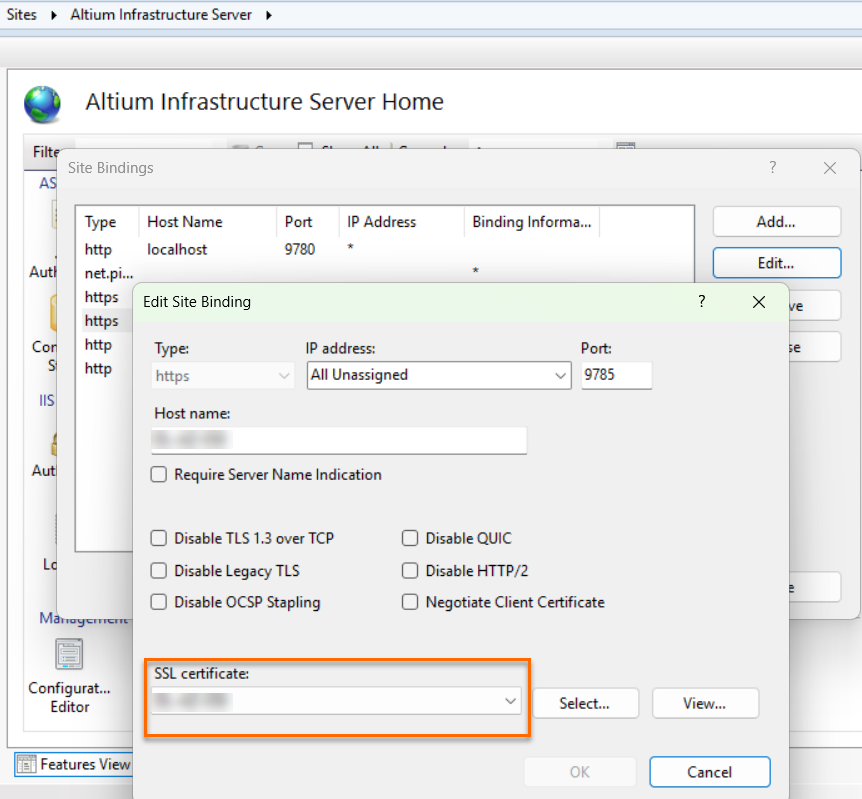
Wenn Sie bereits über ein eigenes Zertifikat verfügen, prüfen Sie, ob das von IIS verwendete SSL-Zertifikat gültig und noch nicht abgelaufen ist.
Versuchen Sie, die Bindung für Port 9785 in IIS so zu aktualisieren, dass sie auf ein gültiges und aktuelles SSL-Zertifikat verweist.
 KI-lokalisiert