
KB: Fehler „Pads können dem neuen Footprint nicht zugeordnet werden“ beim Aktualisieren der Leiterplatte
 Altium Designer
Lösungsdetails
Footprint-Aktualisierung während der ECO-Verarbeitung blockiert
Die Fehlermeldung „Cannot match pads with new footprint in components: ...“ erscheint während der ECO-Verarbeitung und verhindert die Aktualisierung des Footprints im PCB-Dokument.
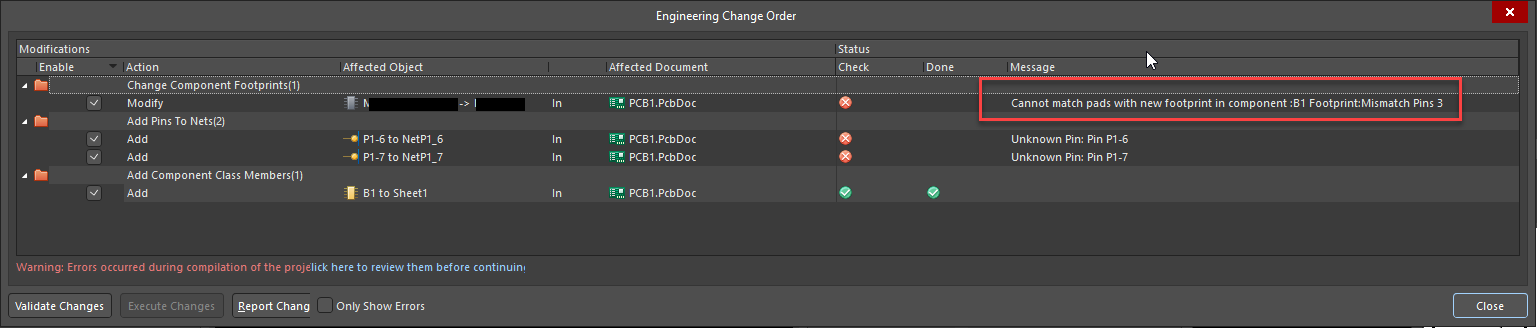
Pin-Pad-Zuordnung kann nicht aufgelöst werden
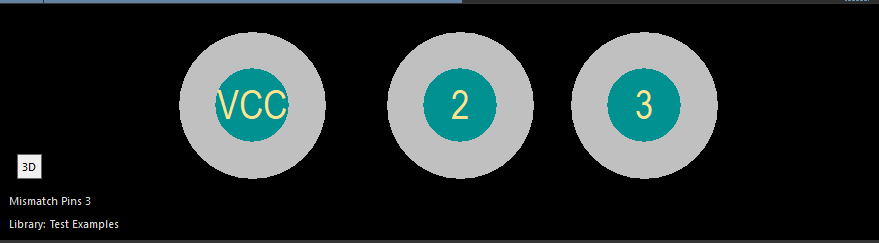
Dieses Problem tritt auf, wenn die Pin-Namen, Pin-Nummern, Pad-Namen oder Pad-Nummern im Ersatz-Footprint nicht mit denen des vorhandenen Footprints übereinstimmen. Da die Netzlistenverbindungen auf diesen Zuordnungen beruhen, kann Altium Designer die vorhandenen Netze nicht sicher neu zuordnen, wenn die erforderlichen Pin-Pad-Zuordnungen fehlen.
Footprint-Kompatibilität vor der Aktualisierung prüfen
- Prüfen Sie, ob der Ersatz-Footprint dieselben Pin- und Pad-Nummern enthält, die für die vorhandenen Verbindungen erforderlich sind.
- Aktualisieren Sie den Footprint über den ECO-Prozess, wenn sich die Bauteil- oder Footprint-Revision geändert hat.
- Entfernen Sie den vorhandenen Footprint vor dem Importieren des ECO, wenn mehrere Pads zu einem einzigen Pad zusammengefasst wurden oder sich das Schema der Pad-Nummerierung geändert hat.
Bezeichner prüfen und ECO-Aktualisierung erneut ausführen
- Vergleichen Sie die Pin-Namen und Pin-Nummern des vorhandenen Footprints mit denen des Ersatz-Footprints.
- Vergleichen Sie die Pad-Namen und Pad-Nummern des vorhandenen Footprints mit denen des Ersatz-Footprints.
- Stellen Sie sicher, dass alle für die vorhandenen Netzverbindungen erforderlichen Pin-Pad-Zuordnungen im Ersatz-Footprint vorhanden sind.
- Wenn der Ersatz-Footprint die Pad-Struktur oder das Nummerierungsschema ändert, löschen Sie den vorhandenen Footprint aus dem PCB-Dokument.
- Importieren Sie den ECO erneut und wenden Sie die Footprint-Aktualisierung an.
Beispiel: Footprint-Ersetzungen, die den ECO-Fehler auslösen
Der folgende Footprint ist derzeit im PCB-Dokument platziert.
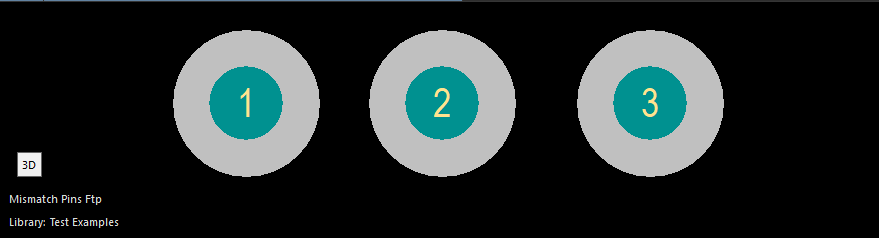
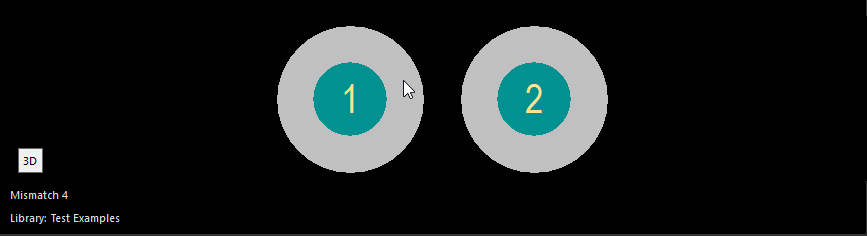
Die beiden unten gezeigten Ersatz-Footprints lösen jeweils den ECO-Fehler aus, da die erforderlichen Pin-Pad-Zuordnungen nicht aufgelöst werden können.
Zusätzliche Hinweise
Bauteil-Footprints können beliebig geändert werden. Wenn jedoch bereits Netzlistenverbindungen bestehen, muss der Ersatz-Footprint die Pin-Nummern enthalten, die vom bisherigen Footprint benötigt werden. Fehlen die erforderlichen Pin-Nummern, wird die Footprint-Ersetzung abgebrochen.
 KI-lokalisiert